


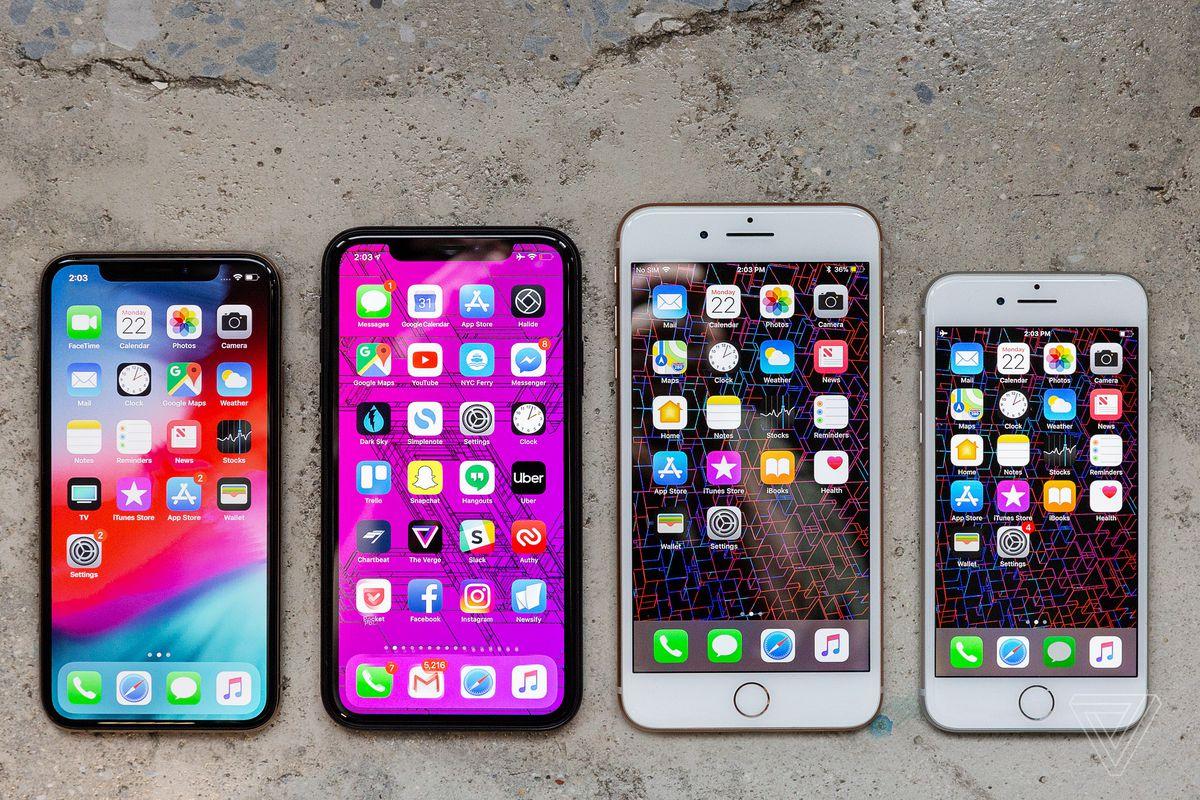

Apple проектира и произвежда продуктите си така, че да издържат дълго и осигурява водеща в индустрията поддръжка на устройствата си за актуализации на софтуера. Това означава, че iPhone издържа по-дълго от другите смартфони, а покупката на употребяван iPhone може да бъде чудесен начин да притежавате iPhone на изгодна цена.
Трябва да можете да проверите физическото състояние на iPhone-а и дали той работи правилно. Също така трябва да знаете какво е състоянието на батерията му.
Проверка за повреди
Сериозните повреди могат да повлияят на функционалността на устройството.
- Свалете калъфа и всички други аксесоари от устройството.
- Проверете за драскотини по дисплея.
- Проверете страните и гърба на iPhone-а за драскотини, повреди и вдлъбнатини.
- Проверете Lightning конектора за повреди.
Включете iPhone
Трябва да видите или екрана за заключване, или екрана Hello, или екрана „iPhone е заключен от собственика“.
Ако устройството не се включи, батерията му може да е изтощена. В такъв случай се опитайте да я заредите. Ако дори след този опит устройството не реагира, не го купувайте.
Когато отключите iPhone и видите началния екран, можете да започнете да тествате някои неща
Ако видите екрана „Hello“
Ако видите „Hello“ на екрана на различни езици, този iPhone е бил върнат към фабрични настройки. Няма да можете да го тествате в това състояние, така че ще трябва да го настроите, включително да го активирате (да въведете своя iCloud акаунт в него).
Ако видите екрана „iPhone е заключен от собственика“
Ако видите екрана „iPhone е заключен от собственика“ когато включите или събудите iPhone и сте с продавача, помолете го да въведе паролата си, за да изключите функцията Activation Lock. Тази функция е създадена, за да попречи на всеки друг, освен на собственика да използва устройството си.
В никакъв случай не купувайте устройството, ако функцията Activation Lock е активирана и продавача не е в състояние да я изключи.
Когато видите началния екран
Когато видите началния екран е време да тествате някои неща.

Как да проверите дали са подменяни някакви части в устройството
- Отидете в Настройки > Основни > За устройството
- Проверете версията на iOS. Ако тя е 15.2 или по-нова, тогава в зависимост от модела на iPhone и от това дали е била заменена някоя част, може да видите раздел „Части и история на обслужването“ след серийния номер.
Ето как да разберете раздела Parts and Service History (История на частите и обслужването):
- Ако дадена част е обозначена като оригинална част на Apple, тя е била заменена с оригинална част на Apple, в оторизиран сервиз на Apple.
- Ако дадена част е обозначена като Unknown Part (Неизвестна част), това означава, че частта е заменена с неоригинална част, че е била използвана или инсталирана преди това в друг iPhone, или че не функционира според очакванията.
Как да проверите състоянието на батерията
За iPhone 6 и за iOS 11.3 и по-нови версии системата показва състоянието на батерията и препоръчва дали трябва да я смените. Можете да ги откриете нужната информация в „Настройки > Батерия > Състояние на батерията“ (за iOS 16.1 или по-нова версия, можете да ги откриете в Настройки > Батерия > Състояние и зареждане на батерията).
В същото меню можете да видите дали функцията за оптимизирано зареждане на батерията, която има за цел за да предотврати неочаквани изключвания е включена (тази опция е налична само за оригинални батерии на Apple).
Можете да видите текущия капацитет на батерията и дали има важни съобщения за батерията, включително дали състоянието на батерията е влошено. Информацията за състоянието на батерията не е налична за неоригинални батерии.
Как да разберете дали iPhone е заключен към оператор
Отидете в Настройки > Основни > За устройството. Ако до „Заключване от оператор“ пише „SIM без ограничения“ – всичко е наред, този iPhone е отключен към всички оператори. Ако видите името на някой оператор, този iPhone може да се използва само с този оператор.
Тест на различни компоненти
Свързване с Wi-Fi
- Опитайте се да се свържете с Wi-Fi мрежа, ако имате достъп до такава, за да сте сигурни, че устройството няма проблем с Wi-Fi модула.
Тест на бутоните
- Когато iPhone е настроен и отключен, натиснете бутоните за увеличаване и намаляване на звука и се уверете, че виждате потвърждение на екрана.
- Използвайте превключвателя за заглушаване на звука, намиращ се над бутоните за контрол на звука и се уверете, че виждате потвърждение на екрана.
- Натиснете страничния бутон. Той трябва да заключи устройството.
Тествайте камерата
- Отворете приложението „Камера“ и направете няколко снимки.
- Правете снимки при слаба и ярка светлина, като докосвате екрана върху областта, която искате да бъде на фокус.
- Тествайте телефото камерата и ултра-широкоъгълната камера на моделите iPhone, които разполагат с тях (от iPhone 8 Plus нататък)
- Прегледайте изображенията и се уверете, че са резки и фокусирани.
- Заснемете видеоклип и го гледайте, като отново проверите за евентуални проблеми.
Тест на звука
- Проверете превключвателя за заглушаване и го поставете в положение на включени звуци.
- Отидете в „Настройки > Звуци“ (или Настройки > Звуци и усезания) и плъзнете плъзгача за силата на звука на мелодията на звънене и звука на алармата няколко пъти напред и назад. Ако не чувате никакъв звук, може да има проблем с високоговорителя.
Тест на микрофона
- Отворете приложението „Диктофон“.
- Докоснете бутона „Запис“, кажете няколко думи, след което спрете записа.
- Когато възпроизведете записаното, трябва да чувате ясно гласа си. Ако това не се случи, може да има проблем с микрофона.
Проверка на дисплея
- В приложението „Настройки“, влезте в „Дисплей и яркост“.
- Плъзнете плъзгача надясно или наляво, за да регулирате яркостта.
- При по-новите модели iPhone може да проверите чрез функцията „True Tone“ дали дисплея на устройството е оригинален – ако функцията е налична то дисплея е оригинален.
 Всичко важно от света на технологиите, директно в пощата ти.
С абонирането приемате нашите Условия и Политика за поверителност. Може да се отпишете с един клик по всяко време.
Коментирайте статията в нашите Форуми. За да научите първи най-важното, харесайте страницата ни във Facebook, и ни последвайте в Google Новини, TikTok, Telegram и Viber или изтеглете приложението на Kaldata.com за Android, iPhone, Huawei, Google Chrome, Microsoft Edge и Opera!
