


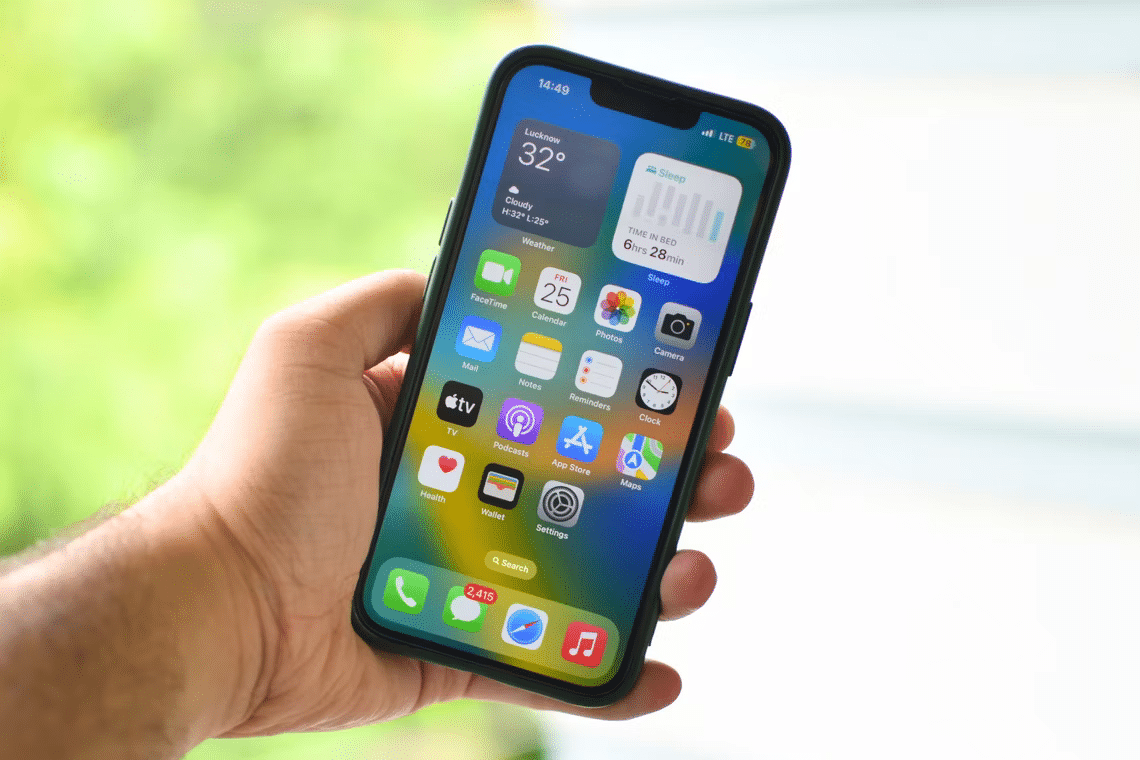

От задаването на таймер, който да сложи музиката на пауза, през използването на скрития бутон за изтриване на числа в калкулатора до нивелирането на повърхности със скрития нивелир – в iPhone има безкраен списък със скрити функции, които могат да променят начина, по който използвате вашия iPhone.
Ето 10 функции, за които може би не сте чували досега, но след като ги усвоите те могат да променят начина, по който използвате вашия iPhone.
Паузиране на музиката или подкаст чрез таймер
Нерядко потребителите на iPhone заспиват, докато слушат любимата си песен или подкаст в приложенията Apple Music или Apple Podcast. Само някои обаче знаят, че iPhone позволява да се зададе таймер, така че когато той свърши, да се спре всичко, което се възпроизвежда, включително видеоклипове в YouTube и да се заключи екранът.
- За да зададете таймер, отворете приложението Часовник на началния екран на вашия iPhone.

- Изберете Таймер от опциите в долната част на екрана.

- Задайте таймера на желаната от вас продължителност.

След това изберете опцията „В края на таймера“, превъртете до дъното на менюто и натиснете „Спри възпроизвеждане“. После натиснете „Настрой“ в горния десен ъгъл.

Накрая натиснете бутона „Започни“ и сте готови!
Използване на скрития бутон за изтриване на числа в калкулатора
Калкулаторът на вашия iPhone няма очевиден бутон за изтриване, но това е така, защото той е скрит точно пред очите ви. Да, възможно е да изтриете грешно въведени числа в калкулатора и ето как можете да го направите. Важно е да се спомене, че методът не работи при крайни резултати.
- Отворете калкулатора на вашия iPhone и въведете няколко числа.
- Плъзнете с пръст наляво или надясно върху въведените числа, за да премахнете последната цифра. Всеки път, когато плъзнете пръст, приложението изтрива една цифра накрая.

Освен тази удобна функция, калкулатора има „научен“ режим, който може да активирате като завъртите вашия iPhone на 90 градуса в хоризонтално положение.

Преди това обаче не забравяйте да изключите опцията заключване на ориентацията.
Контрол на фенерчето чрез Siri
Можете да управлявате фенерчето на вашия iPhone чрез Siri със заклинания от Хари Потър – яко а? В популярния филмов франчайз магьосникът използва заклинанието „Лумос“, за да предизвика кълбо светлина от пръчката си, и „Нокс“, за да угаси светлината заклинанието „Лумос“, за да предизвика кълбо светлина от пръчката си, и „Нокс“, за да угаси светлината Просто кажете „Hey Siri“, за да активирате гласовия асистент. След това кажете „Лумос“, за да включите фенерчето. След това Siri ще потвърди, че фенерчето е включено.
За да изключите фенерчето, извикайте Siri и кажете „Нокс“. След това Siri ще потвърди, че фенерчето е изключено.
Конвертиране на снимка в WhatsApp стикер
Това е една от най-готините функции в iOS 16, която ви позволява да превърнете снимка в стикер, който да споделите в WhatsApp.
- За да го направите отворете снимка с ясно изразен преден план в приложението „Снимки“.
- Докоснете и задръжте върху обекта, докато вълнообразна бяла светлина подчертае избора ви. След натиснете бутона „Копиране“ в горната част на снимката.

- След това отидете в чат в WhatsApp и изберете „Поставяне“. Това ще превърне изображението в стикер, който можете да споделите с други хора.

Задаване на персонализирани сигнали за подготовка за зареждане на iPhone
По подразбиране вашият iPhone ви информира, когато батерията достигне 20%, което е и моментът, в който системата ви предлага да активирате режима за ниска консумация на енергия. Можете обаче да зададете персонализиран сигнал за батерията, за да се справите с тревогите си за батерията. С помощта на функцията Shortcut Automation можете да програмирате вашия iPhone да показва персонализирано известие, когато батерията достигне определено ниво, в допълнение към стандартното предупреждение при достигане на 20% заряд.
- За да зададете персонализирано предупреждение за батерия, отворете приложението Shortcuts/Команди на вашия iPhone.

- Изберете опцията Автоматизация в долната част на екрана.

- Ако за първи път създавате команда за автоматизация, изберете опцията „Създай персонална автоматизация“.

- В менюто, което ще се покаже след това на екрана превъртете надолу и изберете „Ниво на батерията“.

- На следващия екран изберете нивото на батерията, при което желаете да получавате известие, като използвате плъзгача. След като го направите, натиснете бутона „Напред“ в горния десен ъгъл.

В долната част на екрана потърсете „Известия“ и изберете „Покажи известие“.

- Въведете персонализирано съобщение до „Покажи известие“.

- Натиснете бутона „Напред“ в горния десен ъгъл и след като прегледате обобщението, натиснете „Готово“.
Вече ще получавате известие, което ви предупреждава за процента на батерията и ви дава повече време да се подготвите да заредите вашия iPhone.
Защита на информацията със заключване на бележките
Ако съхранявате много поверителна информация под формата на бележки, можете да ги заключите с парола в iOS 16.
- Отидете в Настройки > Бележки.

- Изберете опцията „Парола“.

- На следващия екран изберете „С код на устройството“. Въведете текущата парола на вашия iPhone, за да потвърдите.
- След това менюто трябва да изглежда по следния начин:

След това отворете бележките, изберете тази, която искате да заключите, докоснете иконата с три точки в горния десен ъгъл и изберете „Заключване“. Разрешете на бележките да използват и Face ID за отключването им, въведете паролата на iPhone.

Подобряване на външния вид на заключения екран с ефект на дълбочината
Още една скрита функция на iOS 16 – ефектът на дълбочината ви позволява да скриете естетически част от цифровия часовник. Тя веднага добавя усещане за уникалност към вашия заключен екран.
- На заключен екран натиснете и задръжте, за да се появи менюто за персонализация и докоснете синия плюс (+) в долния десен ъгъл.

- От наличните опции изберете Снимки, за да изберете изображение, което искате да използвате като тапет.

- След като изберете желаната снимка натиснете „Добави“ в горния десен ъгъл и изберете „Задаване като двойка тапети“.
Промяна на начина на показване на известията
Ако не ви харесва начинът, по който iPhone показва известията, винаги може да го промените от настройките.
- Отворете „Настройки“ и отидете в менюто „Известия“.
- В горната част на менюто ще видите 3 опции: Брой/Count, Комплект/Stack и Списък/List. Експериментирайте с тези опции и вижте коя от тях предпочитате.

Използвайте задния панел на iPhone, за да извършвате различни действия
Това е функция, която работи в iPhone 8 или по-нови – наречена Back Tap, но в менюто на български в iPhone наименувана Докосване на гърба, която превръща двойното или тройното докосване на гърба на iPhone в конкретни действия.
- Отидете в Настройки > Улеснен достъп > Докосване.
- Превъртете до дъното и изберете „Докосване на гърба“.

- Изберете „Двукратно докосване“ и задайте действието на една от наличните опции, включително Превключвател на приложения, Камера, Начало, Заключване на ориентацията, Изключване на звука, Снимка на екрана и други.
- Същото може да направите и за „Трикратното докосване“.
Измерване на наклона на повърхността със скрития нивелир в iPhone
И като последна скрита полезна функция представяме цифровия нивелир на iPhone. Може би знаете, че вашият iPhone има приложението „Measure/Измервания“, което ви позволява да измервате разстоянието между два обекта. Това приложение има и функция нивелир, която определя дали даден обект е идеално прав.
- За да използвате тази функция, отворете приложението „Измервания“.

- Докоснете опцията „Ниво“ в долния десен ъгъл.

- Доближете iPhone към стоящ предмет или плоска повърхност, за да проверите наклона или нивото.
Ако този списък със скрити функции в iPhone ви е харесал, може да прегледате и статията за Скритите функции в iOS 16, която може би сте пропуснали.
 Всичко важно от света на технологиите, директно в пощата ти.
С абонирането приемате нашите Условия и Политика за поверителност. Може да се отпишете с един клик по всяко време.
Коментирайте статията в нашите Форуми. За да научите първи най-важното, харесайте страницата ни във Facebook, и ни последвайте в Google Новини, TikTok, Telegram и Viber или изтеглете приложението на Kaldata.com за Android, iPhone, Huawei, Google Chrome, Microsoft Edge и Opera!
