


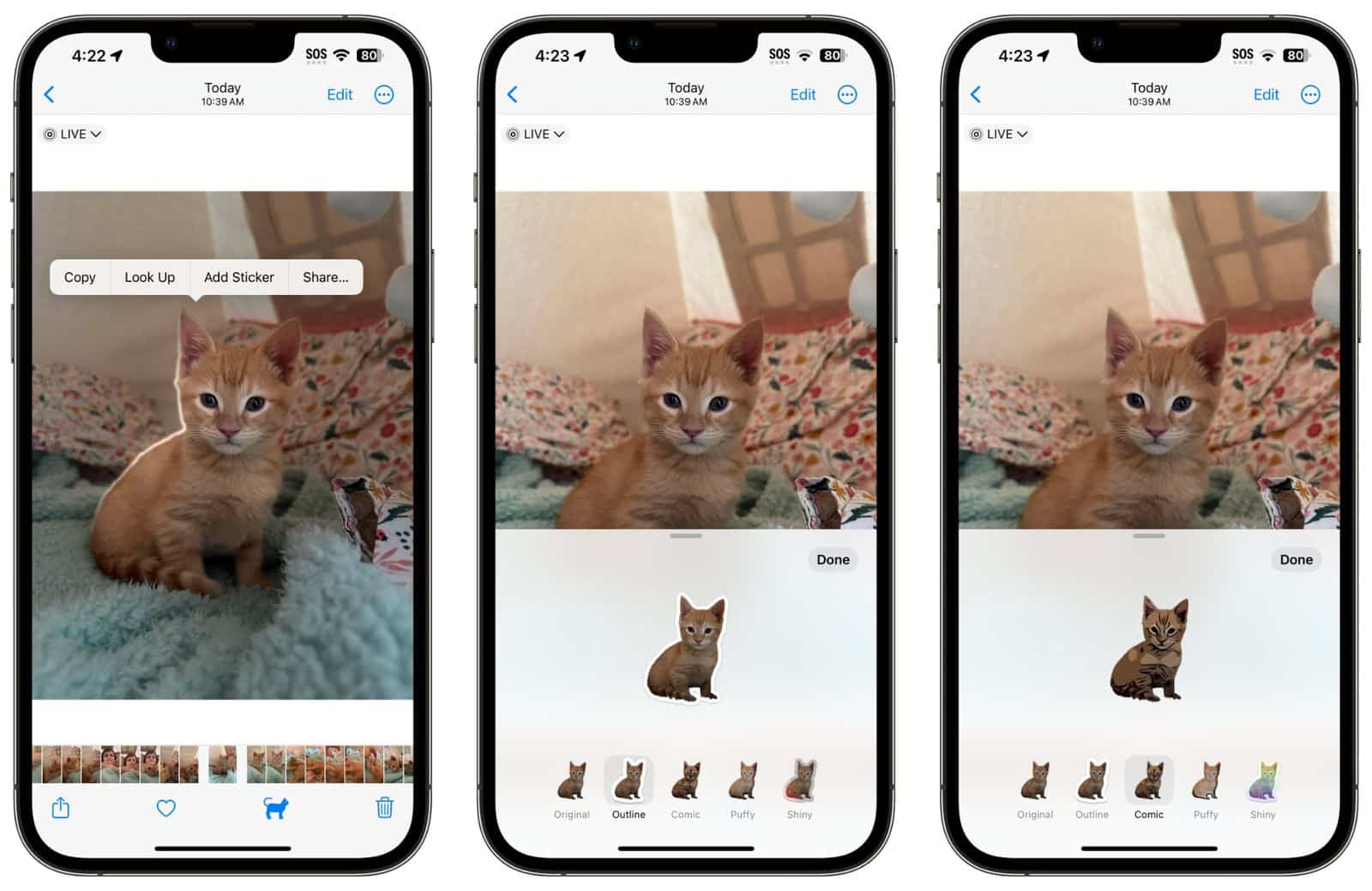

Създаването на стикери от снимки е лесна и пренебрегвана функция на iPhone, скрита в iOS 17. С помощта на алгоритмите за машинно обучение на Apple, които бързо отделят обекта от фона, тя извлича снимки на вас, вашите приятели или домашни любимци (или нещо друго, което разпознава като обект на снимката) и ги превръща в цифрови стикери. Тя дори може да създава анимирани стикери от вашите „Живи снимки/Live Photos“, които да изпращате в чатовете си в iMessage. Ето как да създадете свои собствени стикери.

Как да създадете стикер от снимка в iOS 17
Ето как да създавате персонализирани стикери от снимките си в iPhone:
Като за начало, трябва да сте с iOS 17.
- В приложението „Снимки“ на вашия iPhone изберете снимка, която искате да превърнете в стикер. Докоснете снимката, за да я отворите в изглед на цял екран.
- Докоснете и задръжте пръста си върху даден обект в снимката. Например, ако това е снимка на кучето ви, задръжте пръста си върху него, докато видите анимиран ефект, подчертаващ обекта. (Ако не се получи от първия опит, опитайте отново)
- В изскачащото меню, което се появява над обекта, изберете „Добави стикер“. Ако не виждате този текст, докоснете стрелката „>“ в десния край на полето с опции, докато намерите опцията. След като изберете „Добави на стикер“, стикерът ще се появи отдолу в менюто със стикери, което ще видите в приложението „Съобщения“.
- По желание задръжте пръста си върху него в списъка със стикери и изберете „Добави ефект“ от менюто. Можете да му придадете стандартен контур, да добавите комичен стил, да го превърнете в пухкав стикер или да го направите блестящ.
Как да създадете стикер от „Жива снимка“ в iOS 17
Живите снимки в iPhone представляват 3-секундни видеоклипове, заснети преди и след натискане на бутона на затвора на камерата. Такава можете да превърнете в анимиран стикер чрез следните стъпки:
- Отворете приложението Photos в iOS и изберете „жива снимка“, която искате да превърнете в анимиран стикер.
- Задръжте пръста си върху обекта на снимката. Изчакайте, докато видите анимиран ефект на вълнички, който изпъква и подчертава обекта. (Опитайте отново, ако не се получи от първия път)
- В изскачащото меню, което се появява над обекта, изберете „Добави стикер“. Ако не виждате този текст, докоснете стрелката „>“ в десния край на полето с опции, докато намерите опцията. След като изберете „Добави на стикер“, стикерът ще се появи отдолу в менюто със стикери, което ще видите в приложението „Съобщения“.
- По желание задръжте пръста си върху него в списъка със стикери и изберете „Добави ефект“ от менюто. Можете да му придадете стандартен контур, да добавите комичен стил, да го превърнете в пухкав стикер или да го направите блестящ.
 Всичко важно от света на технологиите, директно в пощата ти.
С абонирането приемате нашите Условия и Политика за поверителност. Може да се отпишете с един клик по всяко време.
Коментирайте статията в нашите Форуми. За да научите първи най-важното, харесайте страницата ни във Facebook, и ни последвайте в Google Новини, TikTok, Telegram и Viber или изтеглете приложението на Kaldata.com за Android, iPhone, Huawei, Google Chrome, Microsoft Edge и Opera!
