


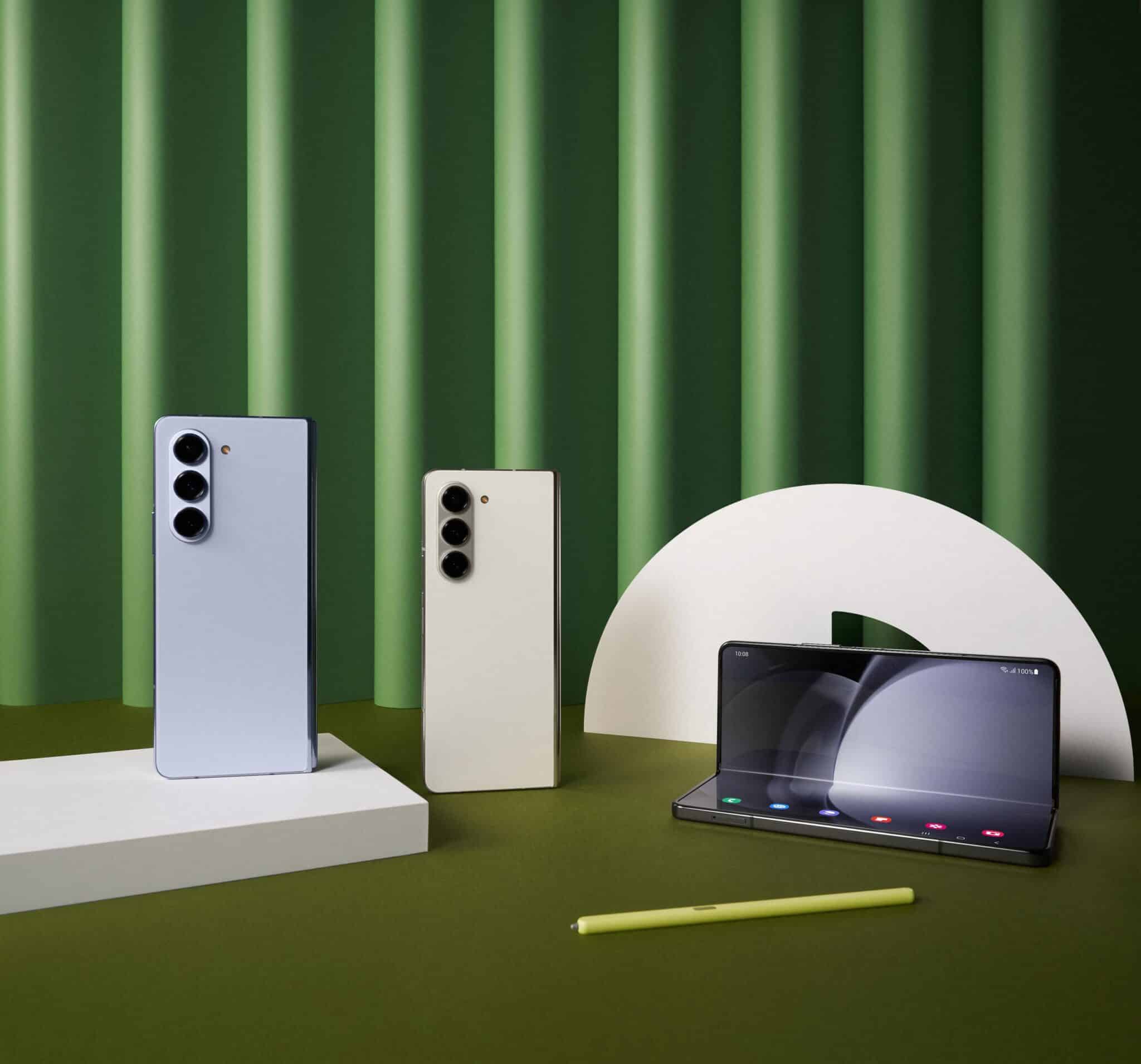

Вече мина достатъчно дълго време от представянето му, за да кажем уверено, че Samsung Galaxy Z Fold5 е най-доброто предложение на компанията при сгъваемите телефон с голям екран. Въпреки че на пръв поглед той можеше да е само със скромни подобрения спрямо своите предшественици, моделът все пак е най-добрият опит за масов сгъваем телефон, който може лесно да бъде закупен в цял свят. Galaxy Z Fold5 е пионер в трансформирането на ежедневната продуктивност с надежден и голям екран: като се започне от функцията Multi Window и App Continuity и се стигне до още по-голям набор от други функции, включително Taskbar, drag and drop и оптимизиране на приложенията на трети страни. S Pen Fold Edition, позната от четвъртото поколение Galaxy Z Fold от 2022 г., също е подобрена, за да носи още по-голямо удоволствие при писане. Тези функции и инструменти се обединяват за още повече продуктивност на по-големия екран с цел да улеснят потребителите да изпълняват важните си задачи отвсякъде.
Ако току-що сте си взели Galaxy Z Fold5, поздравяваме ви за покупката. Ето някои съвети и трикове за него, които ще ви помогнат да се възползвате максимално от новия си сгъваем телефон.

Вземете S Pen, за да се възползвате максимално от хардуера си
Galaxy Z Fold5 поддържа писалката S Pen на вътрешния дисплей, но Samsung не включва такава в кутията. В резултат на това много нови потребители не знаят, че телефонът им поддържа това голямо улеснение, оптимизиращо работа, наречено S Pen. Стилусът на Galaxy Z Fold5 се използва най-вече при работата с документи. Можете да го използвате обаче и за творческа работа като рисуване и скициране. S Pen ще ви бъде полезен и за нахвърляне на бележки и други задачи, базирани на ръкопис. Наред с другото Samsung е подобрила писалката S Pen за Galaxy Z Fold5. Стилусчето S Pen Fold5 Edition е по-тънко от това, което се предлага за Galaxy Z Fold4. Това го прави по-лесно за държане и използване върху вътрешния дисплей. По-тънкият профил също така улеснява пренасянето му заедно със Galaxy Z Fold5. Писалката S Pen все още не влиза в телефона, но можете да я поставите в някои добри калъфи, които я вграждат в себе си, без да добавят твърде много обем.

Лентата със задачи е ваш приятел
Galaxy Z Fold5 е част от класа телефони, които получават „полупостоянна“ лента със задачи (Taskbar). Лентата на задачите се намира в долната част на вътрешния ви дисплей, като осигурява лесен достъп до вашите докинг икони и скорошни приложения. Ако не сте я активирали, препоръчваме ви да я включите, тъй като тя ви позволява да се възползвате по-добре от големия дисплей.
Отидете в Настройки > Дисплей > Лентата със задачи.
Тук можете да активирате лентата на задачите.
Тук ще намерите и опции за „Показване на последните приложения“ и „Показване и скриване с докосване и задържане“, които можете да активирате според предпочитанията си.
Тъй като тя ще присъства в голяма част от работата ви с Galaxy Z Fold5, препоръчваме ви да отделите известно време за нейното настройване. Постоянните приложения в лентата на задачите са същите като в док страницата на началния екран, така че отделете малко време, за да ги смените с най-често използваните приложения. След това препоръчваме да активирате двете опции, забелязани по-горе. Наличието на достъп до последните ви приложения ще улесни превключването и няма да се налага да разчитате само на жеста за многозадачност с плъзгане, за да превключвате между приложенията. Освен това, с възможността да скриете лентата на задачите с продължително натискане, можете да я махнете от погледа си, когато трябва да консумирате съдържание на обширния вътрешен екран.

Задаване на различни оформления на началния екран за двата дисплея
Samsung вече улеснява задаването на две различни оформления на началния екран. Така че можете да имате начален екран на корицата, който да е различен от вътрешния ви начален екран, което е логично. В идеалния случай на външния екран бихте искали да имате бърз достъп до приложенията, които обикновено използвате в сгънато състояние. Това би могло да включва функцията за набиране на номера/телефон, камерата и други приложения, които дават приоритет на дълги вертикално превъртащи се списъци, като например някои приложения за социални медии. За уиджетите бихте искали по-малки уиджети, които предоставят информация, която може да се погледне, като например бърза проверка на времето. На вътрешния дисплей в идеалния случай бихте искали да имате бърз достъп до приложения, които показват много информация. Това могат да бъдат приложението за електронна поща, приложенията за продуктивност, приложенията за четене и др. Можете също така да зададете по-големи уиджети на вътрешния дисплей, като например обширни уиджети за календар или подробна прогноза за времето. Трябва да настроите началните си екрани по съответния начин.
За да зададете поотделно оформлението на началния екран, следвайте следните стъпки:
Отидете в Настройки > Настройки на началния екран > Огледален екран на корицата.
Изключете огледалното отразяване на горния екран, за да зададете два различни начални екрана.
Въпреки че синхронизирането на началните екрани е лесният изход (така че винаги да се притеснявате само за един начален екран), отделното настройване на двата екрана ще ви помогне да използвате по-добре сгъваемия си дисплей по различни начини.

Придобийте удобство с мултитаскинг на разделен екран и двойните приложения
Има доста приложения, които са оптимизирани за Galaxy Fold5. Като се възползват от по-големия вътрешен дисплей, за да представят повече съдържание и да го правят по-добре. Но това, в което Fold5 се специализира, е да ви позволи да правите повече с неоптимизирани приложения чрез възможностите на мултитаскинга на разделен екран и двойките приложения.
Galaxy Z Fold5 ви позволява да отваряте до четири приложения на вътрешния дисплей, подредени прилежно в четири квадранта. Ако нямате нищо против малко организиран хаос, можете да отворите още няколко приложения в плаващи прозорци. Максималното използване на тази настройка е прекалено, но тук има сладко място за работа с две или три приложения едно до друго.
За да започнете с мултитаскинга, трябва да персонализирате панела Edge, за да поставите желаните приложения на място. След като приложението ви е в „тавата“ за този вид приложения, можете да го плъзнете и пуснете в лявата, дясната, горната или долната част на екрана. Повторете същото с другите приложения, които искате да използвате заедно.
Функцията „Двойка приложения“ улеснява стартирането на комбинация от приложения за няколко прозореца в зададена конфигурация. Така че, ако обичате приложението ви за правене на документи да се отваря отляво, последвано от приложението ви за календар отдясно, можете да зададете двойка приложения с тази функция.
Първо, отворете приложенията в конфигурацията, щракнете върху бутона с три точки на разделителната линия и щракнете върху бутона Add to Edge panel (Добавяне към панела Edge).
Когато щракнете върху двойката приложения в панела Edge, приложенията ще се отворят в същата конфигурация като комплект. Това ще ви позволи да се възползвате от възможността за бързо отваряне на две или три приложения. Колкото по-бързо се ориентирате в мултитаскинга на разделен екран и двойките приложения, толкова по-добро ще бъде изживяването ви с Galaxy Z Fold5. Горещо препоръчваме да измислите сценарии, при които постоянно превключвате информацията между две приложения, и да създадете двойка приложения с няколко прозореца.
Изпробвайте режима DeX
Galaxy Z Fold5 е идеален за продуктивност в движение. Въпреки че можеш да използваш вътрешния дисплей за всичките си нужди, свързани с работата и продуктивността, можеш да направиш още една стъпка напред с DeX.
С помощта на Samsung DeX можеш да получиш настолна конфигурация навсякъде, където можеш да получиш свободен дисплей, който да използваш. Нуждаете се само от адаптер USB-C, за да свържете HDMI кабел към дисплея. Samsung има и официален DeX кабел, въпреки че трябва да използвате безжична мишка и клавиатура. Можете дори да използвате DeX безжично, ако телевизорът или мониторът има режим за огледално отразяване на екрана.
С тази настройка на DeX можете да използвате своя Galaxy Z Fold5 като преносима кутия за стрийминг, когато пътувате, така че можете бързо да използвате телевизора в хотела, без да е необходимо да влизате в приложенията си на съответния телевизор. Можете също така да я използвате, за да излъчвате работните си документи на още по-голям дисплей, за да може екипът ви да ги преглежда.
Експериментирайте с функциите в Labs
Samsung вложи много усилия в персонализирането на One UI, за да се възползва по-добре от по-големия вътрешен дисплей на линията Galaxy Z Fold.. Samsung все още доставя няколко от тях под менюто Labs.
На напредналите потребители и ентусиасти, които използват Galaxy Z Fold5, препоръчваме да проучат функцията Labs. Тя се намира в Settings > Advanced features > Labs. Можете да прочетете краткото описание за експерименталните функции и да активирате тези, от които смятате, че можете да се възползвате.

Активирах Multi window for all apps за всички приложения, което ми позволява да работя многозадачно, без да се притеснявам за съвместимостта на приложенията. Можете също така да активирате жестове с плъзгане според удобството си. Можете да изпробвате и панела Flex mode, който ви позволява да използвате телефона в полусгънато състояние с контролен панел от другата страна.
Използване на приложение в изскачащ прозорец
Говорейки за това, Galaxy Z Fold5 също така ви позволява да отваряте приложения в изскачащ прозорец. Това е чудесен начин да изпълнявате многозадачна работа или да използвате приложение, докато гледате видеоклип. За да отворите приложение в изскачащ прозорец, отворете приложението и след това отворете менюто Recent (Последни). Сега докоснете иконата на приложението, което искате да отворите в по-малък изскачащ прозорец.
Докоснете иконата на приложението над прозореца на приложението, което желаете да отворите във формата на изскачащ прозорец. Накрая от опциите, които се появяват на екрана, изберете „Open in pop-up view“ (Отваряне в изскачащ прозорец). Изберете го и това е всичко. Приложението ще се отвори в нов прозорец с изскачащ изглед. Можете да премествате модула и той ще действа като наслагване върху всяко приложение, което искате да използвате. Ако искате, можете да го отместите, за да го скриете. Освен това можете да го плъзнете надолу към лентата на задачите, за да го премахнете.

Използвайте режима за работа частично сгънат екран – Flex mode
Подобно на Galaxy Z Flip5, Samsung Galaxy Z Fold5 също разполага с елегантен трик под формата на режим Flex. Това ви позволява да сгънете телефона и да го подпрете под ъгъл от 90 градуса. По този начин можете да виждате горната половина на екрана и да използвате долната половина, за да управлявате приложението, което сте отворили в режим Flex. По подразбиране обаче режимът Flex Mode е деактивиран в Galaxy Z Fold5.
За да активирате Flex Mode, отидете в Settings (Настройки) > Advanced features (Разширени функции) > Labs (Лаборатории), след което докоснете опцията „Flex mode panel“ (Панел с гъвкав режим). Докоснете опцията „Панел за гъвкав режим“. Сега включете превключвателя в горната част, за да активирате режима Flex Mode. След като направите това, докоснете „Apps to show Flex mode panel automatically“.
Сега можете да изберете приложенията, за които искате Flex Mode да се задейства самостоятелно. Като алтернатива можете просто да активирате превключвателя до „Всички поддържани приложения“, за да задействате Flex Mode всеки път, когато стартирате поддържаните приложения. И това е всичко. Вече можете лесно да използвате Flex Mode в избраното от вас приложение. Ето как изглежда YouTube с активиран Flex Mode. Както можете да видите от снимката, горната половина на дисплея е натоварена с възпроизвеждането на видеоклип от YouTube, докато долната половина включва контроли за възпроизвеждане, за да спрете видеоклипа или да се върнете напред/назад с няколко секунди.
Интуитивно продължаване на приложение на основния екран
Една от ключовите функции на Samsung за Galaxy Z Fold5 е „непрекъснатостта“ на приложенията. За някои приложения това означава интуитивно превключване от разгънатия основен екран към сгънатия екран. По принцип отваряте дадено приложение с разгънат смартфон, а когато го сгънете, приложението продължава да работи и автоматично адаптира интерфейса си.
Това е чудесно, но само няколко собствени приложения и приложения на трети страни са официално съвместими. Само че, ако използвате брилянтното приложение Good Lock, можете да наложите продължаване на работата на неподдържаните приложения. Най-подходящата употреба според мен е свързана с Youtube. Можете да стартирате видеоклип в разгънат режим и да го продължите без прекъсване в сгънат режим. Лесно е да го направите.
За да го направите:
Отидете в приложението Good Lock.
В лявата странична лента натиснете иконата на инструмента.
Отидете на Multistar.
Натиснете I ♥ Galaxy Foldable.
Изберете опцията Продължи всички приложения на предния екран.

Плъзгане и пускане между две приложения
Това е една от основните нови функции на Samsung Galaxy Z Fold5, която ви позволява да копирате и поставяте файл между две приложения, без да се налага да затваряте нито едно от тях. Не е необходимо да активирате каквото и да било в настройките. Всичко става с прост жест на плъзгане и пускане, който извършвате с два пръста. В общи линии си представете, че искате да копирате снимка от галерията си и да я поставите в бележка в Samsung Notes.
Просто задръжте един пръст върху снимката в приложението Галерия, след това задръжте друг пръст върху иконата на Samsung Notes, без да пускате първия пръст, след което плъзнете и пуснете снимката с първия пръст.

Налагане на прозоречен режим за всички приложения
Когато е разгънат, вътрешният екран на Samsung Galaxy Z Fold5 е с диагонал 7,6 инча. Буквално имате малък таблет в ръцете си. Но е много добре да гледате видеоклипове в YouTube или да играете мобилни игри в режим на цял екран. За да използвате пълния потенциал на този голям екран, можете да превключите няколко приложения в режим на прозорци.
Можете да показвате до 5 плаващи прозореца едновременно. Можете да ги премествате, да регулирате размера им и да ги скривате.
За целта:
Отидете в Настройки, след което в Разширени функции. Натиснете Labs и активирайте опцията Многопрозоречен за всички приложения.

Впуснете се в игри за по-големия екран на Galaxy Z Fold5 с Google Play
Потопете се в игри от следващо ниво на Galaxy Z Fold5, който осигурява мощна производителност, усъвършенствана система за охлаждане и подобрена консумация на енергия. Сега, благодарение на партньорството ни със Supercell, популярни игри като Clash of Clans и Brawl Stars ще бъдат оптимизирани за Galaxy Z Fold5. Насладете се на вълнуващи игри с изглед на цял екран на обширния, разгънат дисплей на Galaxy Z Fold5. И независимо дали обичате да играете с разгънат, затворен или с комбинация от двете, Galaxy Z Fold5 дава възможност за по-безпроблемно гейминг изживяване. С помощта на приемствеността между приложенията можете да започнете атака в играта от предния дисплей на Galaxy Z Fold5 и след това да разгънете телефона си по средата на играта, за да поведете клана си към победа от по-големия екран, без да пропуснете нито един ход. Можете да отключите допълнителни награди чрез Google Play, тъй като при всяка покупка в магазина печелите точки Play и ги заменяте за кредити от Google Play, стоки на Google или елементи в играта като герои или жетони.
Google Maps както не сте го виждали до сега
Благодарение на големия екран имате много различни възможности. На един пръст разстояние имат не само стандартния режим на картите но и много ясен и подробен сателитен изглед, както и Street View режим и комбинация между тях. 7,6-инчовият главен екран помага на потребителите да правят повече неща в движение и осигурява не само възможност за гледане на съдържание в широк размер и без прекъсвания. Освен да се наслаждават на любимия си филм в портретен или пейзажен режим работата с приложения като картите на Google е много по-удобна. Това става и заради пиковата яркост, която е увеличена с повече от 30%, до 1750 нита за оптимално изживяване при гледане на открито, дори при ярка слънчева светлина.
 Всичко важно от света на технологиите, директно в пощата ти.
С абонирането приемате нашите Условия и Политика за поверителност. Може да се отпишете с един клик по всяко време.
Коментирайте статията в нашите Форуми. За да научите първи най-важното, харесайте страницата ни във Facebook, и ни последвайте в Google Новини, TikTok, Telegram и Viber или изтеглете приложението на Kaldata.com за Android, iPhone, Huawei, Google Chrome, Microsoft Edge и Opera!
