



Оригиналът е на Jayric Maning
Омръзнаха ви досадните паузи по време на любимите ви предавания? След като експериментирах с настройките на своя рутер, открих пет прости промени в маршрутизатора, които значително намалиха буферирането на моите устройства и ми позволиха да гледам предаванията без прекъсвания и лагове.
Деактивирайте WMM Power Save Mode
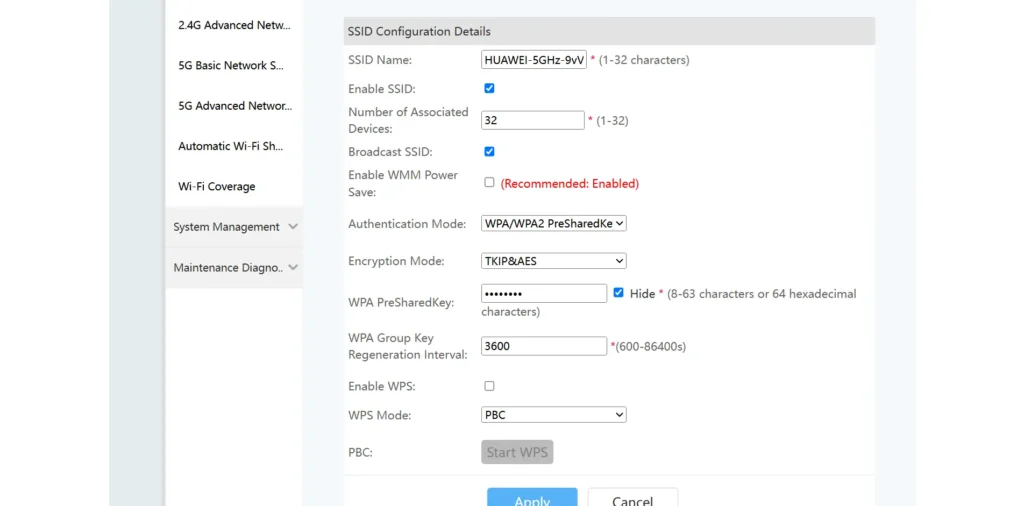
WMM (Wi-Fi Multimedia) е функция за качество на услугата (QoS), вградена в повечето съвременни рутери, която помага за приоритизиране на мрежовия трафик като глас, видео и фонови услуги. Въпреки че самата WMM може да бъде полезна за оптимизиране на мрежата, нейният компонент за пестене на енергия всъщност може да причини проблеми.
WMM Power Save (понякога наричан Automatic Power Save Delivery) е предназначен да намали консумацията на енергия на устройствата, като им дава възможност да преминат в режим на заспиване, когато не изпращат или получават данните активно. Маршрутизаторът буферира входящите данни, докато устройството ви се събуди, за да ги получи. Макар че това звучи чудесно, може да се окаже проблем с производителността при стрийминга, като причинява нестабилни връзки и излишно буфериране.
Имах проблем, при който устройството ми за стрийминг понякога спираше по средата на потока, въпреки че имах силен Wi-Fi сигнал. След като си поиграх с няколко настройки на моя маршрутизатор, след деактивирането на WMM Power Save моята Wi-Fi започна да реагира по-ефективно на моите стрийминг устройства, намалявайки латентността и буферирането.
Достигнах до настройките на WMM, като отидох в раздела WLAN > 5GHz Basic Network Settings (Основни мрежови настройки за 5GHz) в менюто в страничната лента. Вашият рутер може да има малко по-различен интерфейс, но тази опция би трябвало да е налична някъде в менюто с Wi-Fi настройките.
Промяна на DNS по подразбиране
Когато въведете адрес на уеб сайт в своя браузър, рутерът използва DNS (Domain Name System) сървъри, за да преобразува това име в действителния IP адрес, необходим за зареждането на посещаваната страница. По същество DNS е телефонният указател на интернет. Вашият интернет доставчик автоматично задава DNS сървърите по подразбиране на адреса на вашия рутер, но понякога те невинаги са най-бързият или най-надеждният вариант.
Можете да промените DNS, за да ускорите интернет връзката си, като намалите времето, необходимо за търсене на адресите на любимите ви услуги за стрийминг. Подобрението, което ще видите, зависи от скоростта и близостта на DNS сървъра, който сте избрали, в сравнение с предишния. Понякога няма забележими разлики, но в някои случаи те могат да бъдат значителни, особено ако DNS на вашия интернет доставчик е бавен или ви пренасочва неефективно.
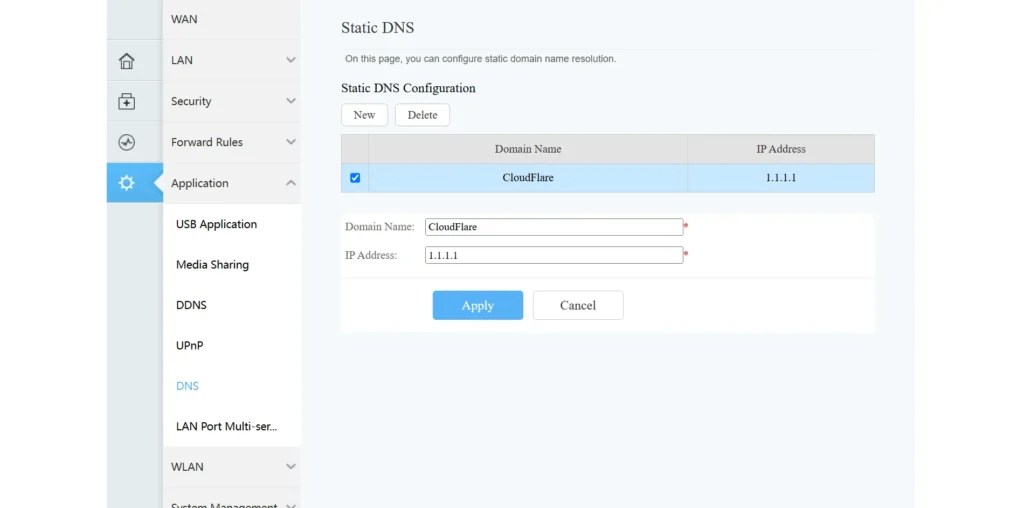
Аз настроих DNS по подразбиране на основния си рутер, като отидох в Advanced (Разширени) > Network (Мрежа) > DNS (DNS). След това промених DNS по подразбиране на DNS на Cloudflare – 1.1.1.1. Освен Cloudflare има и други DNS адреси, които можете да опитате, включително публичния DNS на Google (8.8.8.8) и Quad9 (9.9.9.9).
Ако не сте сигурни кой DNS ще работи най-добре във вашия район, изпробвайте бенчмарка за тест на скоростта на DNS и вижте кой от тях ви осигурява най-добра производителност. Някои DNS доставчици предлагат и допълнителни функции като родителски контрол или блокиране на зловреден софтуер, които могат да бъдат полезни в зависимост от вашите нужди.
Регулиране ширината на Wi-Fi канала
Честотните ленти на Wi-Fi връзките работят с различна ширина на канала. По принцип по-широколентовите канали могат да пренасят повече данни, но са по-податливи на смущения от съседните Wi-Fi мрежи. От друга страна, по-тесните канали предлагат по-бавни скорости на трансфер, но обикновено са по-надеждни.
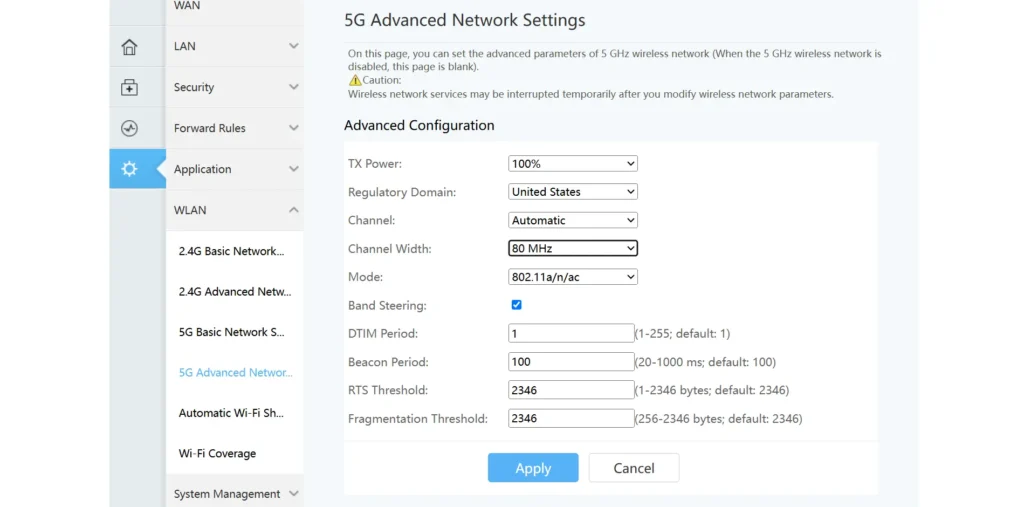
За тези, които живеят в „по-селски“ места, широчината на канала от 80 MHz или дори 160 MHz ще осигури най-висока производителност при 5GHz честотен диапазон. Но ако се намирате в оживен квартал в близост до много други точки за достъп до Wi-Fi, ще трябва да изберете по-тесни ширини на каналите, като например 40 MHz както за 2,4GHz, така и за 5GHz честотните ленти.
Моят Wi-Fi рутер вече използва автоматичната настройка 20/40/80 MHz. Искам да съм сигурен, че моите устройства за стрийминг винаги използват най-широкия възможен канал. За щастие се намирам в селски район, така че настройката на моята 5GHz честотна лента да използва единствено по-бързата ширина на канала от 80MHz се оказа по-стабилна. Тъй като настройката ми по подразбиране вече използваше автоматичен режим, разликите бяха едва доловими, но поне знам, че моите устройства за стрийминг винаги получават възможно най-бързата Wi-Fi връзка, която рутерът ми може да осигури.
Конфигуриране на настройките за формиране на трафика
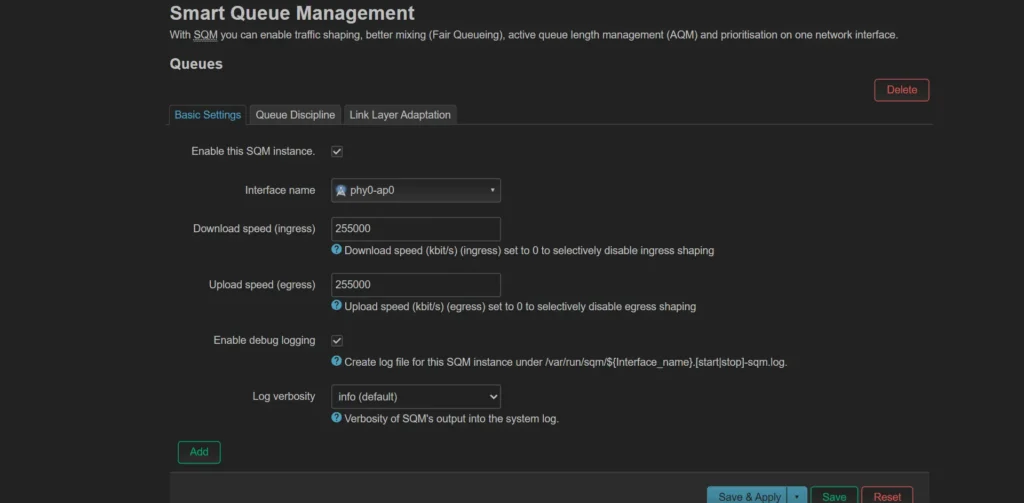
С помощта на функцията за формиране на трафика (понякога наричана QoS) можете да настроите маршрутизатора си да дава приоритет на определени видове интернет трафик пред други. Това гарантира, че видеопотокът ви има приоритет пред по-малко чувствителни към фактора време дейности като изтегляне на файлове или фонови актуализации. Без правилното определяне на трафика едно голямо изтегляне или резервно копиране може лесно да претовари връзката ви и да доведе до буфериране на стрийминга.
Формирането на трафика работи чрез създаване на ограничения на честотната лента за по-малко важните мрежови пакети и приоритизиране на чувствителните към фактора време данни като видеопотока. Това гарантира, че вашите услуги за стрийминг получават неизменна част от вашата честотна лента, дори по време на пиковите часове на използване.
Повечето рутери предлагат определено ниво на функционалност на QoS, за да подпомогнат контрола и приоритизирането на мрежовия трафик за вашите устройства. Въпреки това, ако рутерът ви не разполага с надеждни опции за QoS, често можете да получите по-голям контрол, като му инсталирате персонализиран фърмуер или закупите достъпен рутер от трета страна, който поддържа разширени функции за QoS. На мен лично ми се наложи да флашна стария си маршрутизатор с OpenWRT, за да го използвам като безжичен мост, което ми даде разширени QoS функционалности.
Задайте ограничения на скоростта на устройствата
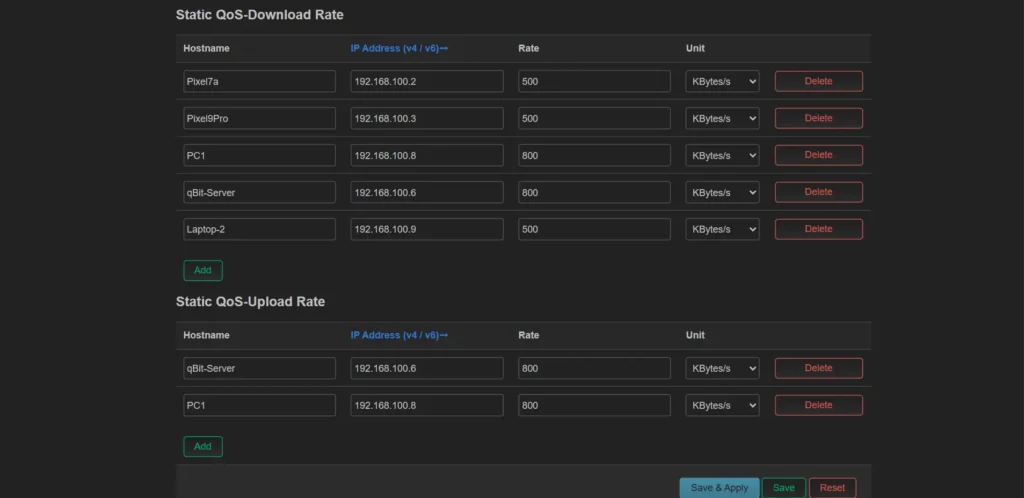
Ако искате още по-строг контрол върху трафика, можете да зададете статични IP адреси за устройствата си и ръчно да зададете ограничения на скоростта. Чрез задаване на конкретни ограничения на скоростта на устройствата, които изискват голяма пропускателна способност, можете да си гарантирате, че винаги ще има достатъчно трафик за вашия стрийминг.
В моята мрежа открих, че някои устройства, като например смартфоните и таблетите с автоматично архивиране в облака, от време на време консумират големи количества трафик във фонов режим. Като зададох разумни ограничения на скоростта на тези устройства, успях да поддържам резерв от честотна лента за стрийминга, без това да се отрази на нормалното сърфиране.
Най-ефективният подход е да определите кои устройства причиняват проблеми (повечето рутери показват използването на честотната лента по устройства) и след това да приложите стратегически ограничения, а не да ограничавате всичко.
След като приложих всичките пет от тези настройки на рутера, стриймингът ми стана значително по-надежден. Ако сте разочаровани от тези досадни лагове от буфериране, които прекъсват предаванията ви, препоръчвам ви да тествате тези настройки една по една. В зависимост от това как е конфигуриран рутерът ви в момента, една или две от тези промени могат драстично да подобрят ситуацията с вашия стрийминг.
Да допълним, че учени разработиха иновативен начин за формиране на терахерцови (THz) лъчи с помощта на специализиран чип, което може да бъде значителен пробив в безжичните комуникации на бъдещето. Новата технология насочва сигналите към определени устройства, като прави връзките по-стабилни и надеждни. Прототипът на чипа може да поддържа едновременното предаване на четири некомпресирани HD видеопотока или осем безжични канала с честотна лента от 40 Gbps всеки от тях. Но докато тези специализирани чипове станат масови, по добре да се задълбочим малко в настройките на малката кутийка, която наричаме рутер и който най-често ни служи за връзка с Глобалната мрежа.
 Всичко важно от света на технологиите, директно в пощата ти.
С абонирането приемате нашите Условия и Политика за поверителност. Може да се отпишете с един клик по всяко време.
Коментирайте статията в нашите Форуми. За да научите първи най-важното, харесайте страницата ни във Facebook, и ни последвайте в Google Новини, TikTok, Telegram и Viber или изтеглете приложението на Kaldata.com за Android, iPhone, Huawei, Google Chrome, Microsoft Edge и Opera!
