



Лагващата клавиатура може да ви изнерви, особено когато работите върху нещо важно. Ако ви е омръзнало да се борите с вашата клавиатура, опитайте тези девет метода за решаване на клавиатурните проблеми в операционните системи Windows 10 и 11.
Промяна на свойствата на клавиатурата
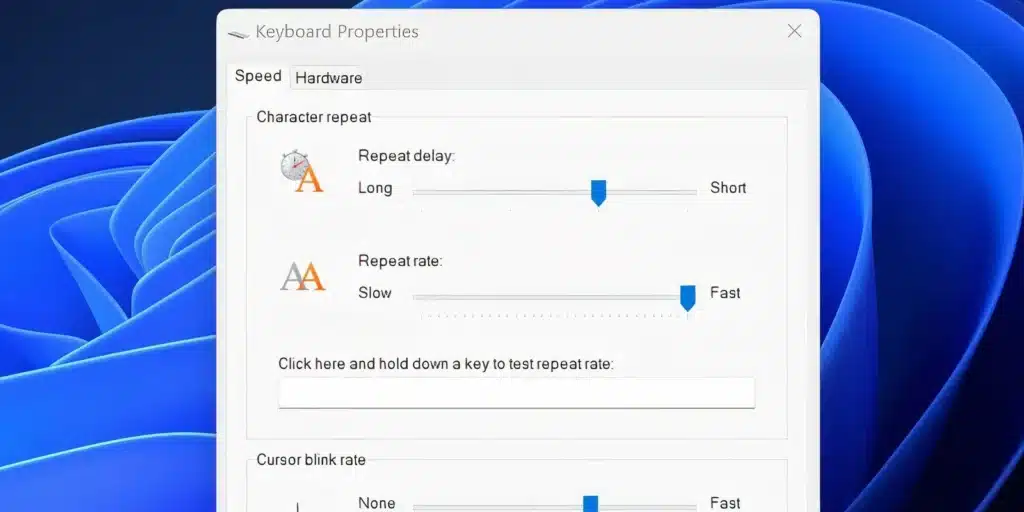
- Промяната на няколко свойства на клавиатурата може да помогне за разрешаване на проблема със забавянето при въвеждане. Ето всичко, което трябва да направите:
- Натиснете клавишите Win + R , въведете „control keyboard“ в текстовото поле на диалоговия прозорец Run и натиснете Enter.
- В раздела Character Delay (Забавяне на символите) има две опции. Repeat delay (Закъснение при повторението) определя закъснението между натискането-задържането на даден клавиш и започването на повторното извеждане на клавиша. ФункциятаRepeat rate (Скорост на повторение) ви дава възможност да регулирате скоростта, на повторение на натуиснатия клавиш.
- Намалете Repeat delay (Забавяне на повторението) и увеличете Repeat rate (Скорост на повторението), за да елиминирате забавянето при въвеждане.
- Експериментирайте с тези нивата и ще усетите, че клавиатурата наистина става много по-отзивчива.
- Кликнете върху OK, за да запазите и излезете.
Актуализиране или преинсталиране на драйвера на клавиатурата
Хардуерният драйвер определя как компютърът ви да се справя с външния хардуер, като например с клавиатурата. Ако драйверът на клавиатурата ви е остарял, вашият компютър ще се затруднява да комуникира с нея и може да причини забавяне на въвеждането на данни от клавиатурата.
Има няколко начина да намерите и замените остарелите драйвери на Windows. Ето как можете да актуализирате или да преинсталирате драйвера на вашата клавиатура с помощта на Device Manager:
- Натиснете клавиша Win, въведете Device Manager, след което натиснете Enter.
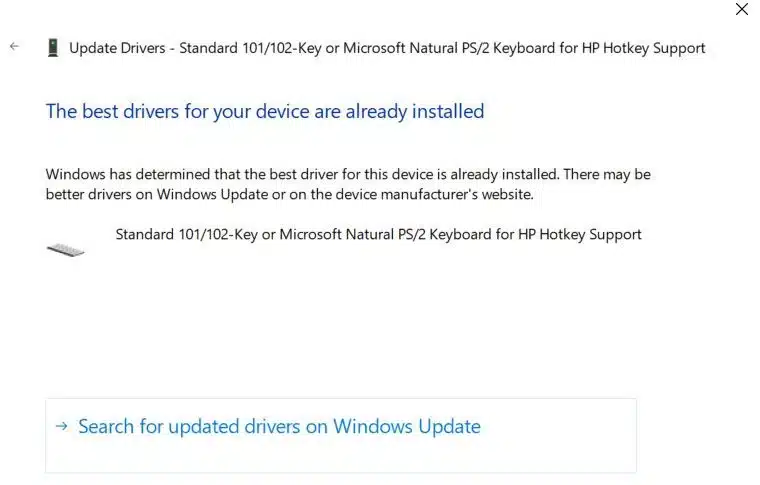
- Кликнете с десния бутон на мишката върху драйвера на клавиатурата и изберете Update driver (Актуализиране на драйвера) от контекстното меню.
- Кликнете върху Search automatically for drivers( Търсене на драйвери автоматично). Ако системата ви има налична актуализирана версия, тя ще ви уведоми и ще можете да продължите с инсталирането й.
- В противен случай можете да изберете Search for updated drivers on Windows Update (Търсене на актуализирани драйвери в Windows Update) и да инсталирате актуализираната версия, ако е налична.
Освен това можете ръчно да изтеглите най-новата версия на драйвера от уебсайта на производителя. След това изпълнете следните стъпки:
- Повторете стъпки 1-3 от по-горе и изберете Browse my computer for drivers (Прегледай моя компютър за драйвери) .
- Намерете и изберете актуализираната версия, която току-що сте изтеглили, и я инсталирайте.
Деактивирайте функцията Filter Keys
Filter keys (Филтриране на клавишите) е функция за улесняване на достъпа, която указва на Windows да игнорира краткотрайните или повтарящите се натискания на клавишите. Това може да е причина за забавеното функциониране на вашата клавиатура. Можете да поправите това, като деактивирате Filter keys от настройките на клавиатурата.
- Отворете Настройки, като потърсите „settings“ в менюто Start.
- Изберете Ease of Access (Улеснен достъп) и превъртете надолу до раздела Keyboard (Клавиатура) от десния панел.
- Кликнете върху Keyboard (Клавиатура) и потърсете Use Filter Keys .
- Под тази позиция ще намерите бутона за промяна. Ако той е активиран, деактивирайте го и затворете приложението Settings (Настройки).
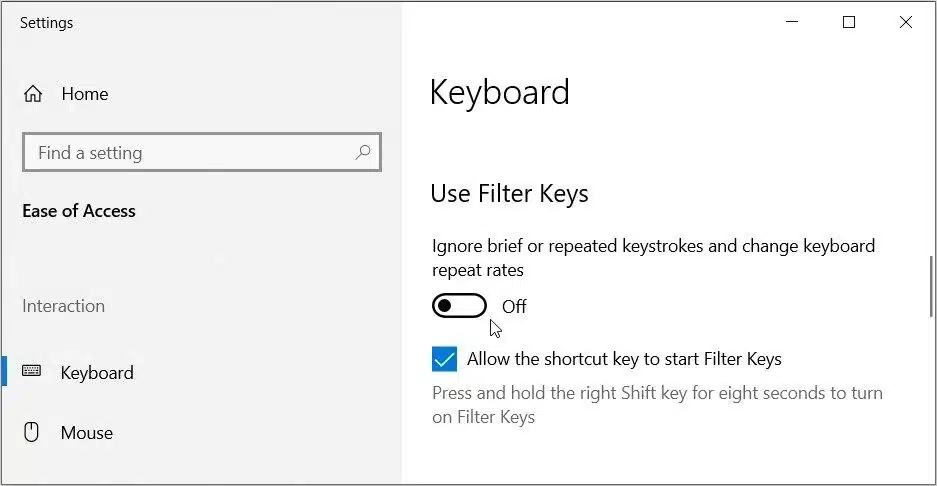
Ако използвате Windows 11, ще намерите опцията за деактивиране на Filter Keys в Settings > Accessibility > Keyboard > Filter Keys.
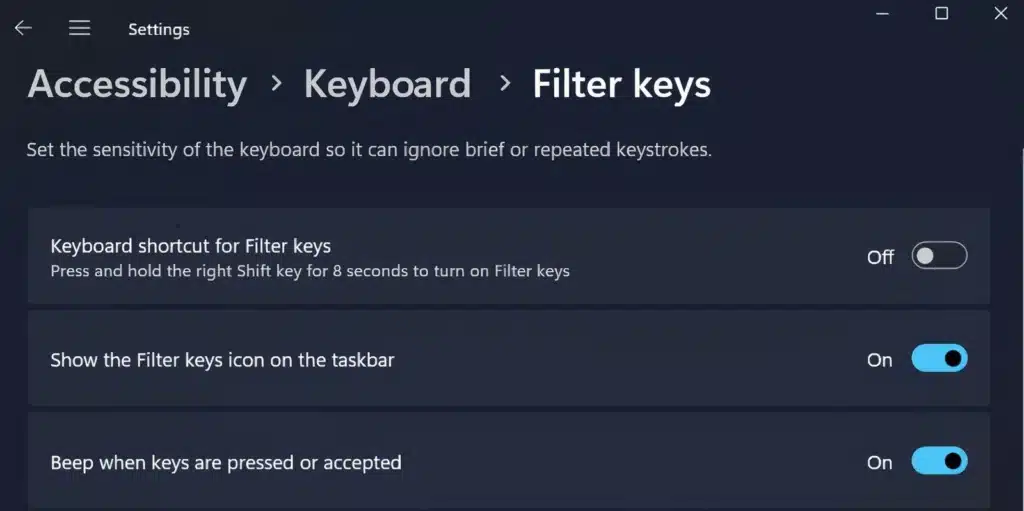
След това опитайте да въведете нещо в някой текстов редактор и вижте дали все още има забавяне.
Деактивиране на фоновите програми
Понякога многобройните фонови програми могат да доведат до забавяне на реакцията на клавиатурата. Затова затворете всички нежелани програми във фонов режим от системната лента или използвайте Мениджъра на задачите, за да прекратите процесите, които не са ви необходими в момента.
Деактивиране на игровия режим
Режимът на игра на Windows също може да ви помогне да ограничите всеки анонимен фонов процес, докато играете. Този режим в миналото предизвикваше забавяне при въвеждането на данни при Windows компютрите, така че е по-добре да го премахнете, особено когато не играете игри.
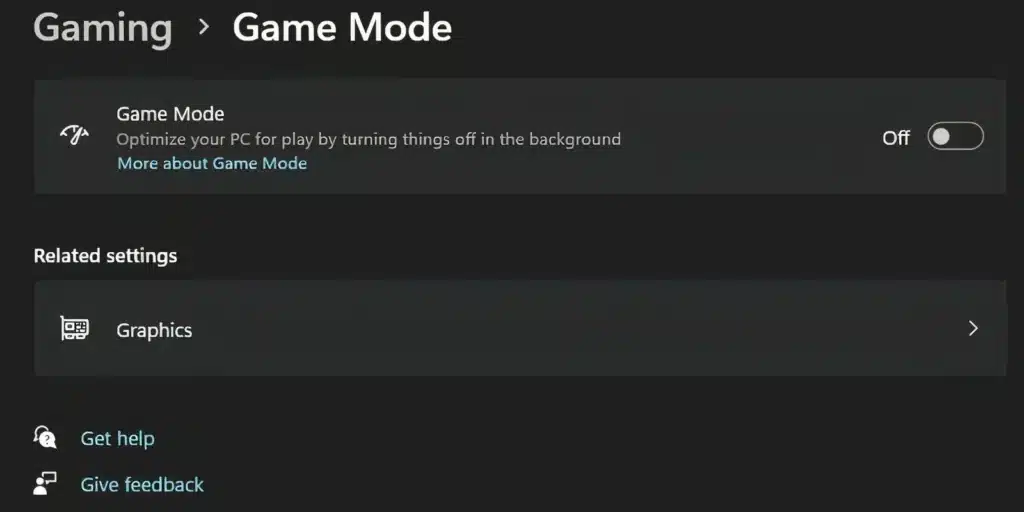
Отидете в Settings (Настройки) > Gaming (Игри) > Game Mode (Режим на игра) и изключете тази опция.
Проверка на клавиатурата в Safe Mode
Безопасният режим стартира Windows с минимален брой драйвери и услуги и е чудесен начин за идентифициране на хардуерните проблеми. Ако клавиатурата ви работи добре в Safe Mode, то тогава трябва да преинсталирате драйвера на клавиатурата от уеб сайта на производителя.
За да стартирате в безопасен режим, направете следните стъпки :
- Натиснете клавиша Win и кликнете върху иконката за захранване.
- Задръжте клавиша Shift и щракнете върху Restart.
- Компютърът ви ще се зареди в страницата Windows Recovery Environment (WinRe). Кликнете върху Troubleshoot (Отстраняване на проблеми) и изберете Advanced options (Разширени опции).
- Изберете Start-up settings (Настройки за стартиране) и кликнете върху Restart (Рестартиране).
- Натиснете F6 , за да стартирате в безопасен режим. Проверете дали клавиатурата ви работи добре.
Използване на програмата за отстраняване на проблеми с клавиатурата на Windows
За щастие Windows разполага с някои чудесни вградени инструменти за отстраняване на неизправностите. Независимо дали имате забавяне на въвеждането или клавиатурата ви изобщо не работи, програмата за отстраняване на проблеми с клавиатурата може да ви предложи решение. Ето как можете да се възползвате от това:
- Отворете приложението Settings (Настройки) и отидете в Update & Security (Актуализация и сигурност) > Troubleshoot (Отстраняване на проблеми).
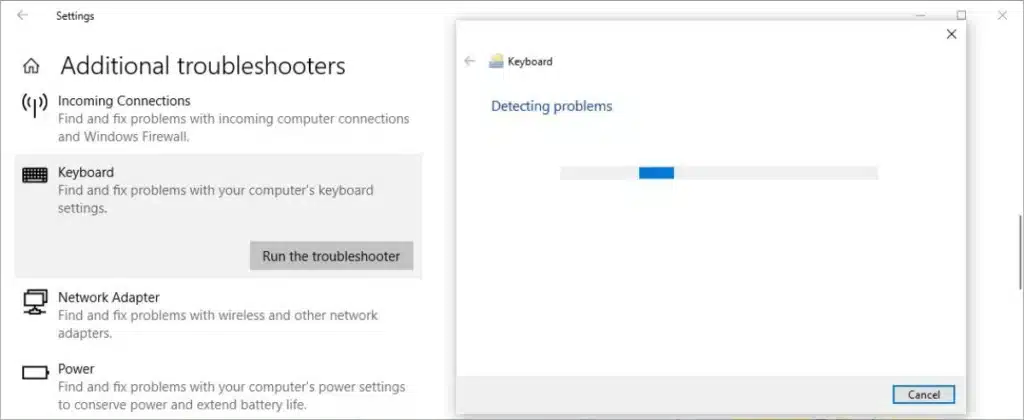
- Сега ще видите списък на препоръчаните програми за отстраняване на неизправности. Ако няма такива, просто кликнете върху Additional troubleshooters ( Допълнителни програми за отстраняване на проблеми) и потърсете Keyboard. Кликнете върху нея и изберете Run the troubleshooter (Изпълни програмата за отстраняване на проблеми).
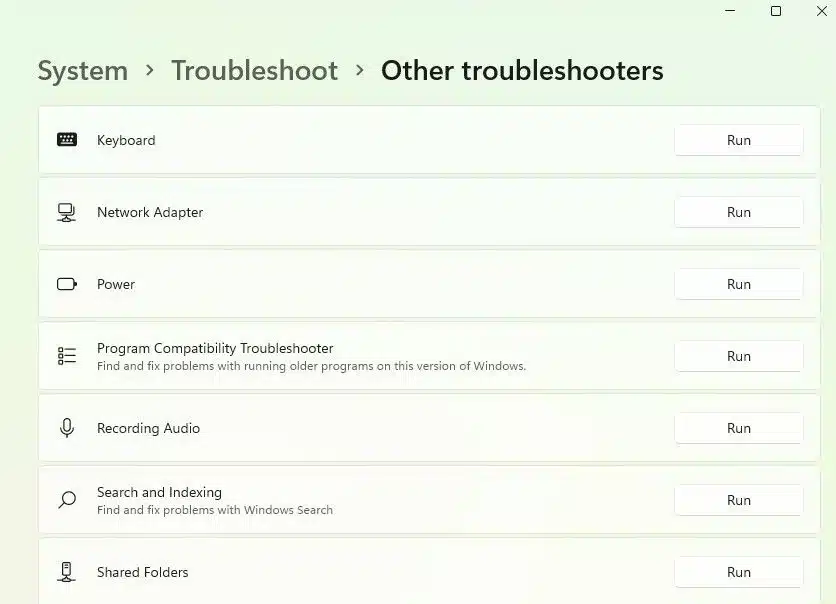
Ако използвате Windows 11, ще намерите програмата за отстраняване на проблеми с клавиатурата в Settings (Настройки) > System (Система) > Troubleshoot (Отстраняване на проблеми) > Other Troubleshooter (Други програми за отстраняване на проблеми) > Keyboard (Клавиатура).
Помощникът за отстраняване на неизправности ще потърси потенциалните проблеми. Ако открие нещо за отстраняване, следвайте указанията. За съжаление Microsoft възнамерява да пенсионира програмата за отстраняване на проблеми с клавиатурата тази година и тя вече постепенно става недостъпна в по-новите версии на Windows 11.
Извършване на специфични корекции при безжичните клавиатури
Горните методи се прилагат за клавиатурите като цяло. Някои проблеми обаче са специфични за безжичните клавиатури. Ако клавиатурата ви е безжична, опитайте следните поправки.
Заменете батериите
Започнете, като изключите възможността забавянето да се дължи на изтощена батерия. За да направите това, сменете батерията или заредете клавиатурата докрай. Ако това не отстрани проблема, опитайте следващото решение.
Проверете връзката
Започнете, като се опитате да синхронизирате отново клавиатурата с USB приемника. Ако това не помогне, поставете USB приемника в друг USB порт на компютъра, ако настоящият порт няма достатъчно мощност. Опитайте да поставите клавиатурата по-близо до USB приемника, ако е възможно.
Премахване на смущенията от безжичните устройства
Ако в близост до компютъра сте поставили други Wi-Fi устройства, като рутер или мобилен телефон, преместете ги и вижте дали това ще отстрани лага при въвеждането.
Помислете за нова клавиатура
Ако нито едно от тези решения не подейства, това може да е признак за хардуерна повреда. Преди да започнете да търсите нова клавиатура в интернет, свържете друга клавиатура, която работи добре на друг компютър, за да се уверите, че причината е хардуерна повреда.
Докато чакате новата клавиатура, можете да използвате екранната клавиатура на Windows. Потърсете „onscreen keyboard“ в стартовото меню и стартирайте програмата Best Match.
Като алтернатива можете да използвате някое от наличните там няколко приложения за виртуална клавиатура. Ако не ви харесва идеята за виртуални клавиатури, можете да използвате софтуер за преобразуване на речта в текст, който с времето става все по-добър.
Към днешен ден наистина е възможно да се въвежда текст в редица текстови редактори чрез микрофоните на лаптопа или с помощта на отделен насочен и чувствителен микрофон. Поддръжката на българския език е много добра.
 Всичко важно от света на технологиите, директно в пощата ти.
С абонирането приемате нашите Условия и Политика за поверителност. Може да се отпишете с един клик по всяко време.
Коментирайте статията в нашите Форуми. За да научите първи най-важното, харесайте страницата ни във Facebook, и ни последвайте в Google Новини, TikTok, Telegram и Viber или изтеглете приложението на Kaldata.com за Android, iPhone, Huawei, Google Chrome, Microsoft Edge и Opera!
