



Въведение:
GetRight едва ли има нужда от представяне, но все пак ще спомена, че е един от първите, най-любимите и популярни мениджъри за сваляне на файлове от Интернет.
Теглените файлове можете да разпределите в различни директории в зависимост от техния вид и приоритет. Можете да ги нагласите автоматично да се теглят по-късно, както и да възстановява прекъсната връзка. GetRight работи по сегментна технология на теглене, което увеличава скоростта значително. Също така имате възможност за изтеглянето наведнъж на цяла директория или на цял сайт, възможността за синхронизация на сайт и др.
GetRight служи не само за изтегляне, но и за качване на файлове на даден сървър в Интернет, а също така позволява пълна автоматизация на процесите чрез употреба на скриптове. GetRight се интегрира с всички популярни браузъри – Internet Explorer, Mozilla Firefox, Opera, Netscape, AOL и MSN. Поддържа HTTP, FTP, разпознава различни видове redirect (вкл. и чрез javascript), поддържа FTP Passive mode.
Ето и някои от характеристиките на GetRight:
• GetRight поддържа HTTP и FTP тип на URL
• Поддръжка на BitTorrent клиент.
• Възстановява свалянето, след прекъсване на връзката или други проблеми.
• Програмата се интегрира във вашия уеб браузър и това прави използването на GetRight лесно. Работи с Internet Explorer, Firefox, Opera и други.
• Създава списък на всички файлове, които сваляте. Може да ги да разпределите в различни директории в зависимост от техния вид и приоритет. Възможност за автоматично нагласяне на тегленето и спирането им в точно определено време
• Възможност за категоризиране на сваляните файлове.
• Минимизиране в System Tray на прозорците със статуса на download.
• Клавиши за временно деактивиране на функциите, както и активиране за всеки файлов тип.
• Програмирано свързване и сваляне на файлове от сървър.
• Поддръжка на многосегментно сваляне на файлове. До 8 сегмента на файл в зависимост от големината и достъпността на mirrors, и до 4 сегмента от един сървър.
• Опция за изключване на компютъра, след изтеглянето на всички файлове.
Изтегляне:
Oфициална страница:
Лиценз: Shareware (Платена)
Линк за изтегляне: GetRight
Размер: 4.68 MB
Системни изисквания:
Операционна система: Microsoft Windows 9x/ME/2000/2003/XP/Vista
Процесор: Минимум 400 Mhz
RAM памет: Минимум 16 MB
Свободно пространство на твърдия диск: 10 MB
Инсталация:
След като изтеглите нужния файл, стартирайте го и ще видите следният прозорец:
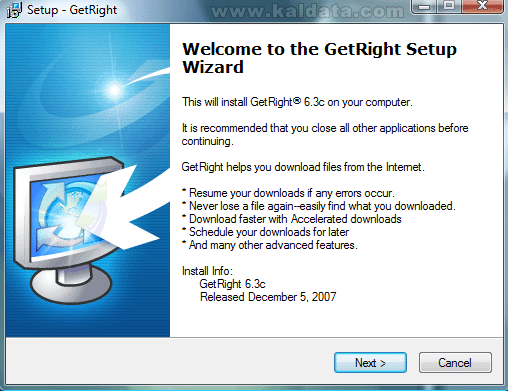
Този помощник ще ви помага през цялата инсталация на GetRight. Препоръчително е да затворите всички други приложения, преди да започнете с инсталацията. Когато сте готови, натиснете Next (Следващ > ) за да продължите, или Cancel (Прекрати), за да се откажете от инсталирането на програмата.
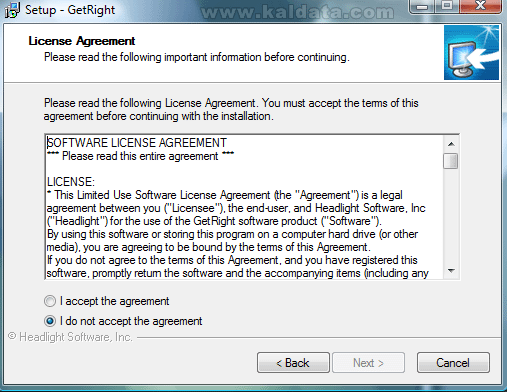
Това е лицензното споразумение на програмата. Прочетете го, и ако сте съгласни с него, маркирайте I accept the agrement (Приемам лицензното споразумение). Маркирайте I do not accept the agrement (Не приемам лицензното споразумение), ако не приемате условията на лиценза.
Бележка: Ако искате да инсталирате GetRight трябва задължително да приемете лицензното споразумение.
Натиснете върху Next (Следващ > ) за да продължите. Ще видите следният прозорец:
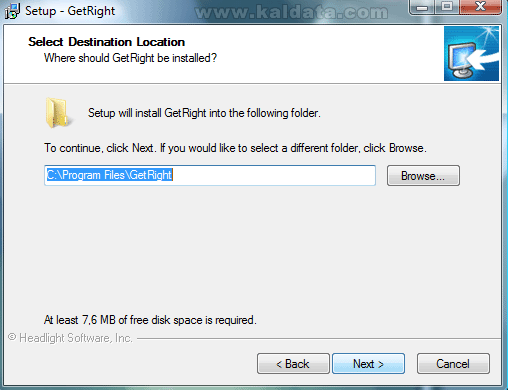
Тук трябва да изберете къде да се инсталира GetRight. По подразбиране, то ще се инсталира в директорията C:Program FilesGetRight . Ако искате да изберете друга папка, натиснете върху Browse…(Преглед…).
Бележка: Където и да инсталирате GetRight трябва да имате поне 7.6 MB свободно пространство на твърдия диск.Натиснете Next (Напред> ) за да продължите.
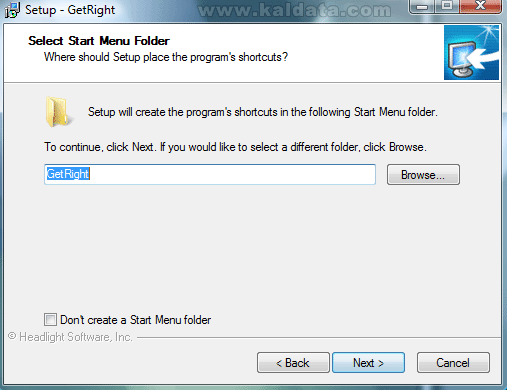
В този прозорец инсталационния помощник ще ви попита къде да се създадат преки пътища в старт менюто. По подразбиране папката ще се казва GetRight. Ако искате да я промените, натиснете Browse…(Преглед).
• Don’t create a Start Menu folder – Ако маркирате тази опция няма да се създадат преки пътища в старт менюто.
Натиснете върху Next (Напред> ) за да продължите.
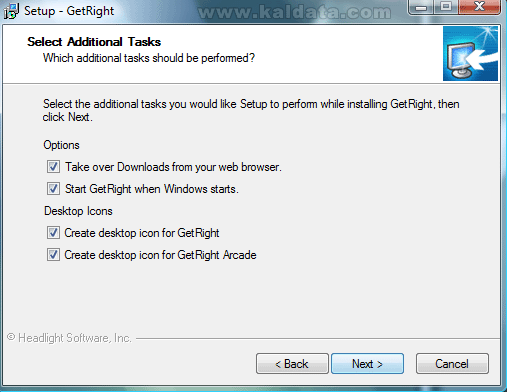
• Take over Downloads from your web browser – Маркирайте тази опция, ако искате програмата да се интегрира във вашия уеб браузър.
• Start GetRight when Windows starts – Ако активирате тази опция, GetRight ще се стартира заедно с Windows.
• Create desktop icon for GetRight – Маркирайте тази отметка, ако искате да се създаде пряк път до GetRight на работния плот.
• Create desktop icon for GetRight Arcade – Активирането на тази опция ще създаде пряк път на GetRight Arcade на работния плот. Това е уеб сайт, с много онлайн игри.
Когато сте готови с избора си натиснете Next (Напред> ) за да продължите. Ще видите следният прозорец:
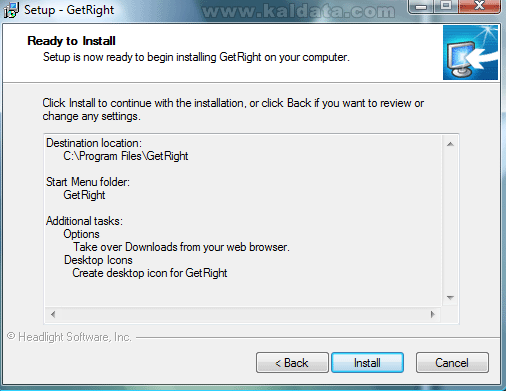
От този прозорец може да видите цялата информация, която сте въвели до момента. Ако нещо не е както трябва, може да го промените като се върнете назад чрез < Back (< Назад). Ако всичко е наред може да започнете с инсталацията като натиснете върху бутона Install (Инсталирай).
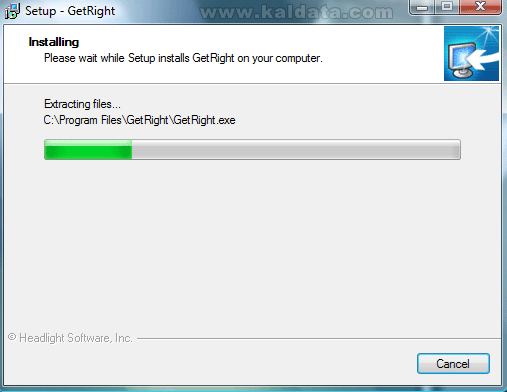
Програмата се инсталира! Сега трябва да изчакате самия процес да завърши, който трае не повече от 1 минута.
След като инсталацията завърши, ще видите следният прозорец.
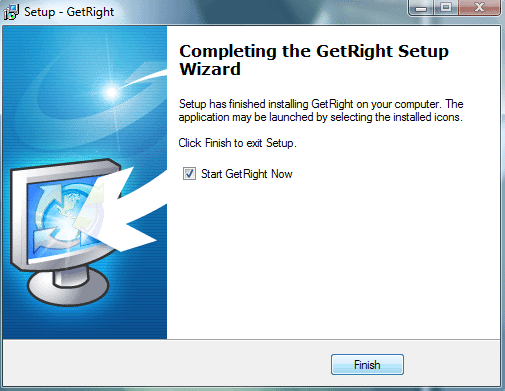
Ако видите този прозорец, бъдете сигурни, че GetRight се е инсталирал успешно на компютъра ви.
• Start GetRight Now – С активирането на тази опция GetRight ще се стартира, след натискане на бутона Finish (Финал).
С това инсталацията е завършена.
При стартирането на GetRight ще се видите този прозорец:
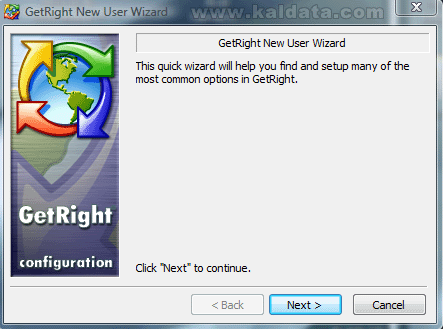
Този помощник ще ви помогне да разгледате някои от по-важните настройки, за нормалната работата с GetRight.Натиснете Next > (Следващ) за да продължите.
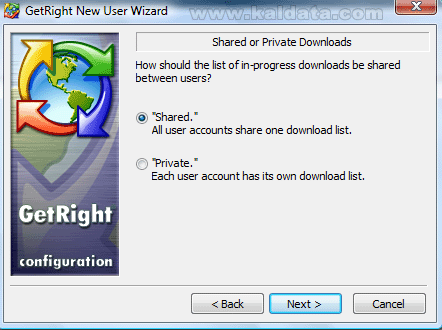
В този прозорец помощника ще ви попита дали списъка със задачите да бъде споделен:
• Shared – Всички акаунти ще използват един списък със задачи.
• Private – Всеки акаунт ще има собствен списък със задачи.
Когато сте готови с избора, си натиснете Next > (Следващ> ).
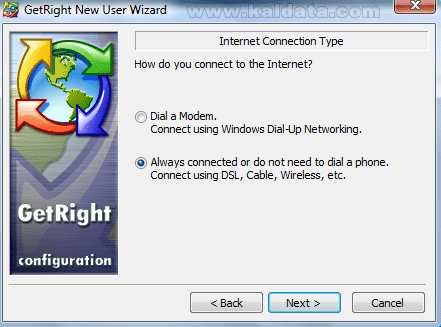
От тук трябва да изберете каква интернет връзка използвате:
• Dial a modem – Набиране чрез модем. Свързване към интернет чрез Windows Dial-Up Networking.
• Always connected or do not need to dial a phone – Изберете тази опция, ако винаги сте свързани към интернет или не се нуждае от набиране на телефон. Маркирайте тази опция, ако интернетът ви е ADSL, Cable, Wireless и т.н.
Когато сте готови натиснете Next > (Следващ> ) за да продължите.
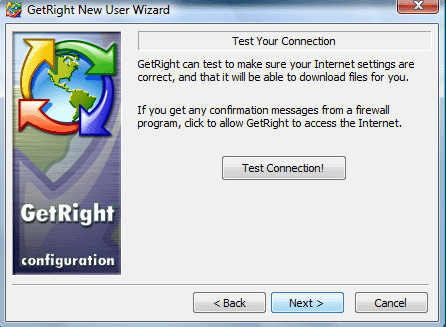
GetRight може да тества интернет връзката ви, за да бъдете сигурни, че интернет настройките са зададени правилно.
Бележка: Ако ви се появят някакви съобщения за потвърждение от защитната стена, натиснете Allow (Разреши), за да се даде достъп на GetRight към интернет.
Натиснете Test Connection (Тествай връзката) за се провери връзката. Ако всичко е наред натиснете Next > (Следващ > ).
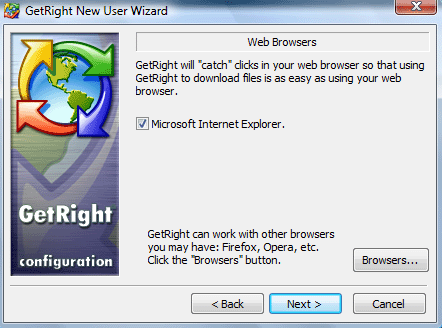
От този прозорец трябва да изберете в кои браузъри да се интегрира GetRight. Ако маркирате опцията Microsoft Internet Explorer, GetRight ще се интегрира в него.
Ако имате други браузъри като Firefox, Opera и т.н., може да ги изберете от бутона Browsers… (Браузъри…).
Натиснете Next > (Следващ > ) за да продължите.

Това са настройки за сваляне, които са по подразбиране:
– Картините ще бъдат сваляни в папката My Pictures.
– Mp3 и другите аудио файлове ще бъдат сваляни в My Music.
– Клиповете и филмите в My Videos.
– Останалите файлове ще се свалят в C:Downloads.
Ако искате да промените тези настройки натиснете бутона Setup… (Настройки).Натиснете Next > (Следващ > ) за да продължите.

GetRight може да проверява за огледални линкове.
• Use FindFiles.com service for searching for mirrors. This is an anonymous “Mirror Sharing” system that lets you search for mirror locations found by other GetRight users – Маркирайте тази опция, ако искате да се търсят огледални линкове чрез сайта FindFiles.com.
Натиснете Next > (Следващ > ).
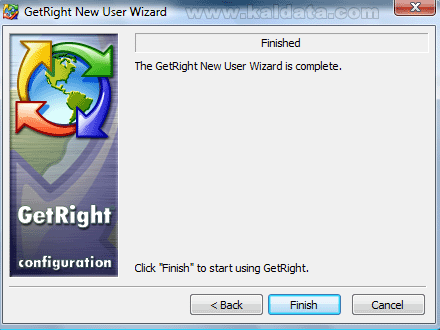
Настройките на GetRight завършиха. Натиснете Finish (Финал) за да стартирате програмата.
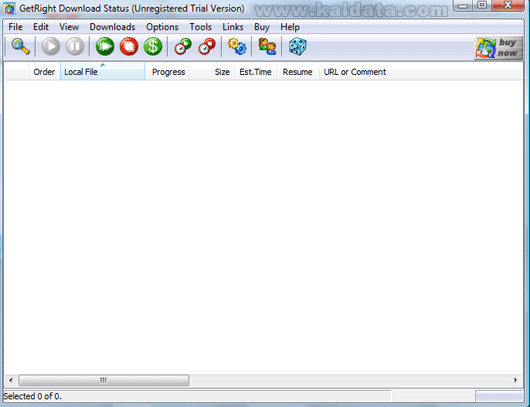
Това е главният прозорец на програмата.От пръв поглед забелязваме, че програмата притежава приятен и удобен интерфейс.
Конфигурация на GetRight:
Има два начина, чрез които може да отидете до главните настройки:
1. В менюто Tools (Инструменти) > GetRight Configuration (Настройки на GetRight)
2. Клавиш F8.
1.General (Главни настройки):
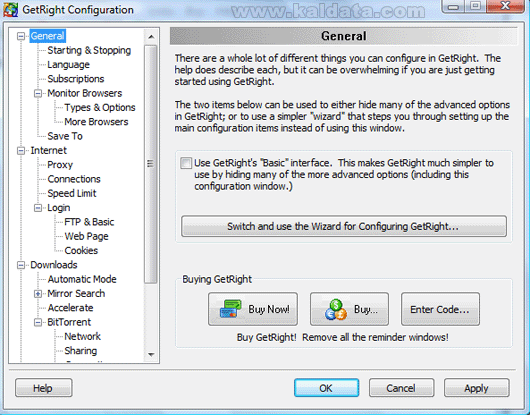
• Use GetRight’s “Basic” interface. This makes GetRight much simpler to use by hiding many of the more advanced options (including this configuration window.) – Използване на основния интерфейс на GetRight. Това прави използването на GetRight по-лесно, чрез скриване на ненужните опции (включени в настройките).
• Switch and use the Wizard for Configuring GetRight… – Превключване на основния интерфейс и стартира помощника за конфигуриране на GetRight.
1.1.Starting & Stopping (Стартиране и спиране):
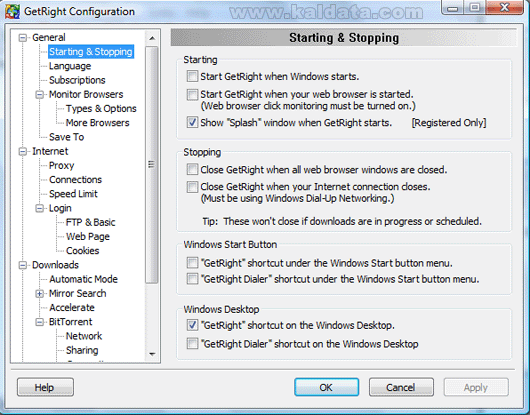
Starting (Стартиране):
• Start GetRight when Windows starts – Стартира GetRight заедно с Windows.
• Start GetRight when your web browser is started – Стартира GetRight заедно с вашия уеб браузър.
• Show “Splash” window when GetRight starts – Показване на splash прозорец при стартиране на GetRight.
Stopping (Спиране):
• Close GetRight when all web browser windows are closed – Затваряне на GetRight, когато всички прозорци на уеб браузъра са затворени.
• Close GetRight when your Internet connection closes – Затваряне на GetRight, когато вашата интернет връзка прекъсне. (Тази опция важи само при свързване чрез Dial-Up)
Windows Start Button (Старт меню бутон):
• “Get Right” shortcut under the Windows Start button menu – Създаване на пряк път на GetRight в лентата за бързо стартиране.
• “Get Right Dialer” shortcut under the Windows Start button menu – Създаване на бутон за набиране на интернет, в лентата за бързо стартиране.
Windows Desktop (Работен плот):
• “GetRight” shortcut on the Windows Desktop – Пряк път на GetRight на работния плот.
• “Get Right Dialer” shortcut on the Windows Desktop – Пряк път за набиране на интернет, на работния плот.1.2.Language (Език):
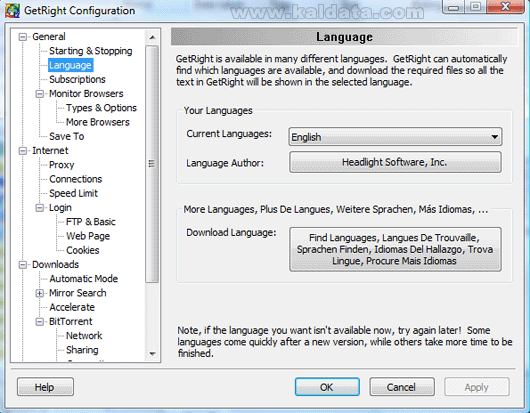
GetRight поддържа множество езици. От тук трябва да изберете интерфейсният език на програмата.
• Current Languages – Текущ език. По подразбиране тук има само английски език.
• Language Author – Автор на езика.
За да изтеглите повече езици натиснете бутона Find Languages, Langues De Trouvaille, Spachen Finden, Idiommas Del Hallazgo, Trova Lingue, Procure Mais Idiomas.
1.3.Subscriptions (Абонаменти):
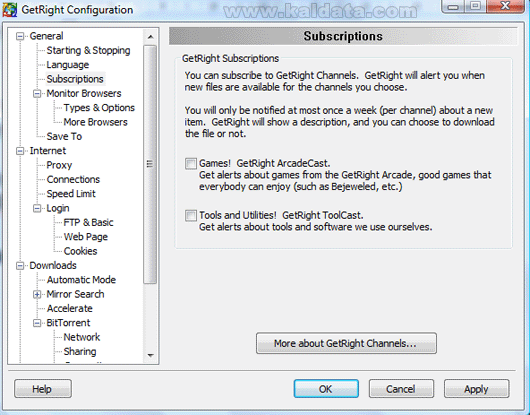
Тук може да се абонирате за GetRight Channels. GetRight ще ви уведомява за нови файлове по зададени от вас критерии.
Ще бъдете уведомявани само веднъж на седмица. GetRight ще ви показва описанието на новият файл и вие трябва да изберете дали да го изтеглите или не.
• Games! GetRight ArcadeCast – Маркирайте ако искате да бъдете уведомявани от GetRight ArcadeCast. Добри игри, с които всички могат да се забавляват.
• Tools and Utilities! GetRight ToolCast – Сложете отметка ако искате да бъдете уведомявани за помощен софтуер, който създателите на GetRight използват.
1.4.Monitor Browsers (Монитор на браузъра):
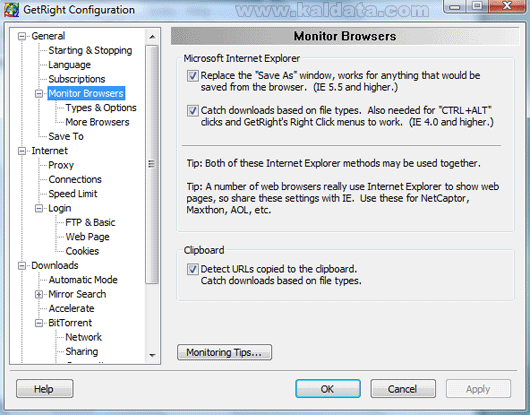
• Replace the “Save As” windows, works for anything that would be saved from the browser – Замества IE прозореца Save as за теглене на файлове, с прозореца за теглене на файлове на GetRight.
• Catch downloads based on file types. Also needed for “CTRL+ALT” clicks and GetRight’s Right Click menus to work. – Прихващане на връзки, базирани на файловото разширение. Опцията също е необходима и за клавишната комбинация CTRL+ALT, с която се отваря менюто на програмата.
• Detect URLs copied to the clipboard. Catch downloads based on file types. – Проверява линковете, които са копирани в клипборда. Тези от тях, които са валидни, автоматично се прихващат от програмата.
1.4.1.Types and Options (Типове и опции):
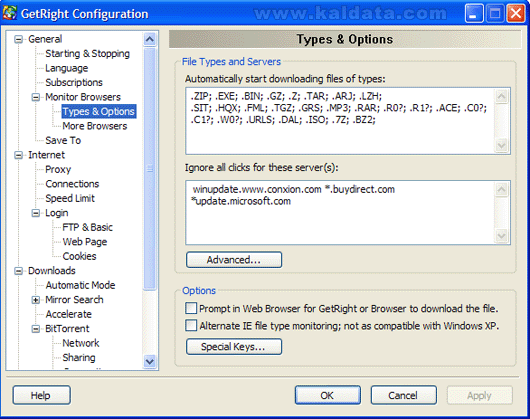
• Automatically start downloading files of types – Автоматично започване на свалянето при зададените файлови разширения. Те се намират в полето под опцията.
• Ignore all clicks for these server(s) – Игнориране на кликовете от зададените сървъри. Те се намират в полето под опцията.
• Alternate IE file type monitoring; not as compatible with Windows XP – Алтернативно наблюдение на файловите типове.
1.4.2.More Browsers (Други браузъри):
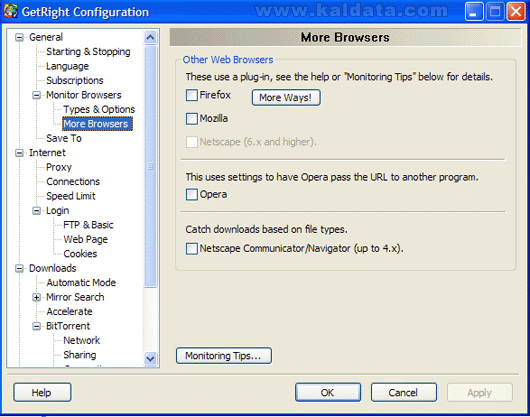
• Firefox – GetRight ще се интегрира в Firefox.
• Mozilla – GetRight ще се интегрира в Mozilla.
• Netscape (6.x and higher) – GetRight ще се интегрира в Netscape.
• Opera – GetRight ще се интегрира в Opera.
• Netscape Communicator/Navigator – Прихващане на връзки базирани на файловия тип с Netscape Communicator/Navigator.1.5.Save To (Записване в):
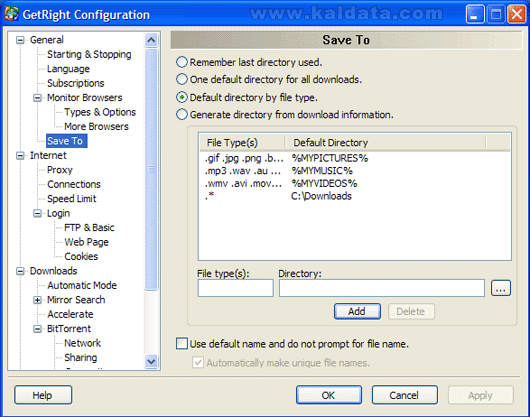
• Remember last directory used – Запомняне на предишната директория, където е бил свалян файл.
• One default directory for all downloads – Една директория по подразбиране за всички сваляния (например може да изберете всички файлове да се свалят в C:Downloads).
• Default directory by file type – От тук може да задавате директории по подразбиране за всеки тип файл.
• Generate directory from download information – Генериране на директория за сваляне от информацията за файла.
2.Internet (Интернет):
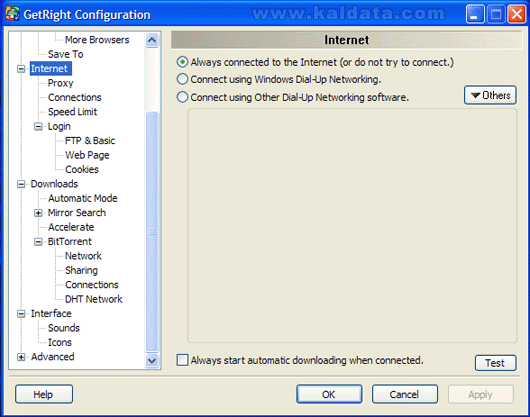
• Always connected to the Internet – Изберете тази опция ако винаги сте свързан с интернет.
• Connected using Windows Dial-Up Networking – Свързване с интернет чрез Windows Dial-Up връзка.
• Connect using Other Dial-Up Networking software – Свързване чрез друг Dial-Up софтуер.
• Always start automatic downloading when connected – Започва автоматично сваляне, когато сте свързани с интернет.
2.1.Proxy (Прокси):
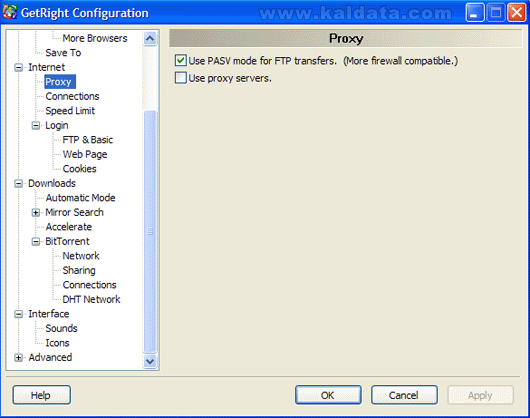
• Use PASV mode for FTP transfers – Използване на пасивен режим при FTP трансфери.
• Use proxy servers – Маркирайте тази опция ако използвате прокси сървъри.
2.2.Connections (Връзки):
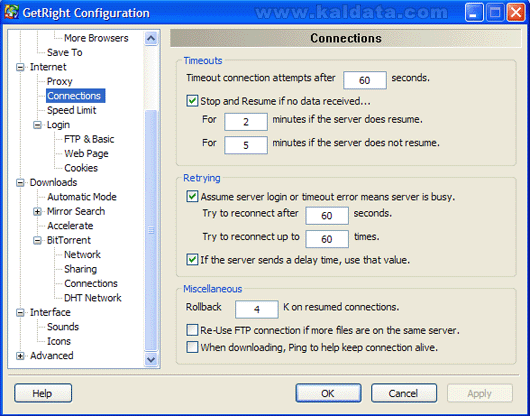
Timeouts (Прекъсване):
• Timeout connection attempts after…seconds – Прекъсване на връзката след … секунди.
• Stop and Resume if not data received – Спиране и възобновяване на връзката ако никаква информация не е получена.
• For … minutes if the server does resume – Прекъсване за … минути ако връзката със сървъра продължи.
• For… minutes if the server does not resume – Прекъсване за … минути ако връзката със сървъра не продължи.
Retrying (Опити):
• Try to reconnect after … seconds – Опит за възобновяване на връзката след … секунди.
• Try to reconnect up to … times – … опита за възобновяване на връзката.
• If the server send a delay time, use that value – Ако сървърът покаже време на изчакване, ще се използва горната стойност.
Miscellaneous (Други):
• Rollback … K on resumed connections – Възстановяване на … Kb при възстановени сваляния.
• Re-Use FTP connection if more files are on the same server – Използва FTP връзка, ако повечето файлове са на същия сървър.
• When downloading, Ping to help keep connection alive – При сваляне, използване на пинг за запазване на връзката.
2.3.Speed Limit (Ограничение на скоростта):
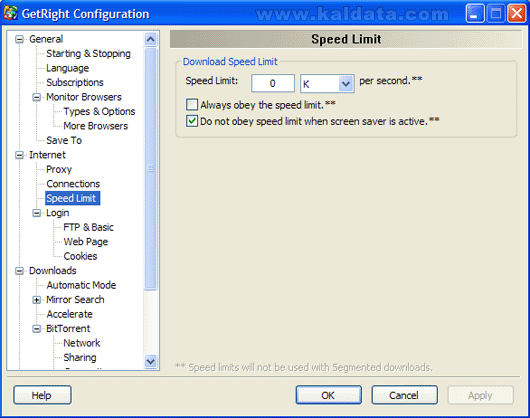
• Speed Limit: – Може да зададете ограничение на скоростта. Стойността трябва да е в kb/s.
• Always obey the speed limit – Маркирайте тази опция ако искате винаги да се спазва ограничението.
• Do not obey speed limit when screen saver is active – Ограничението няма да се спазва ако се стартира скрийнсейвъра.3.Downloads (Сваляния):
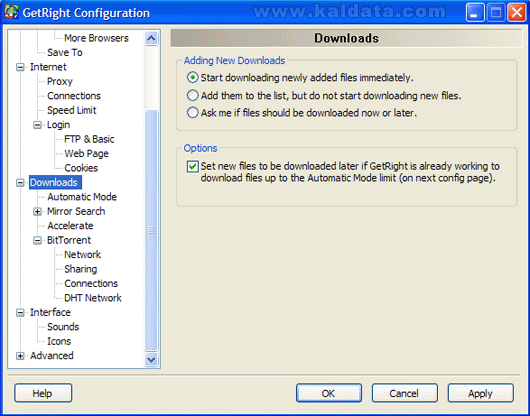
• Start downloading newly added files immediately – Започва да сваля новодобавените файлове веднага.
• Add them to the list, but do not start downloading new files – Добавя задачите към списъка, но не започва да ги сваля.
• Ask me if files should be downloaded now or later – Ще ви попита, кога да се свалят файловете – веднага или по-късно.
• Set new files to be downloaded later if GetRight is already working to download files up to the Automatic Mode limit – Задава на новите файлове да се теглят по-късно, ако GetRight сваля файлове в режим Automatic Mode.
3.1.Automatic mode (Автоматичен режим):
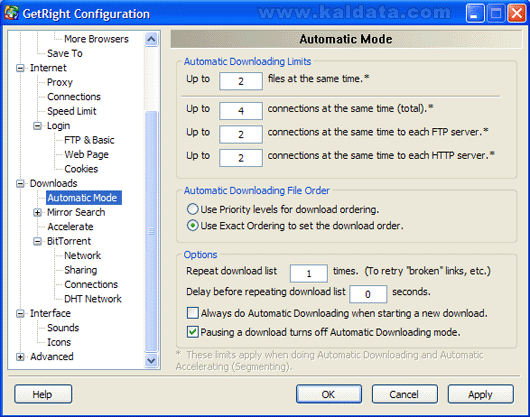
Automatic Downloading Limits (Автоматични ограничения при сваляне):
• Up to … files at the same time – Теглене на над … файла по едно и също време.
• Up to … connections at the same time – Максимум … връзки по едно и също време.
• Up to … connections at the same time to each FTP server – Максимум … FTP връзки по едно и също време.
• Up to … connections at the same time to each HTTP server – Максимум HTTP … връзки по едно и също време.
Automatic Downloading File Order (Автоматичен ред на сваляне):
• Use Priority levels to download ordering – Всички файлове ще се подреждат по приоритет.
• Use Exact Ordering to set the download order – Използване на подреждане по ваш избор.
Options (Опции):
• Repeat download list … times – Повтаряне на списъка за сваляне … пъти. Използва се при програми с грешни линкове.
• Delay before repeating download list … seconds – Забавяне преди повтарянето на списъка за сваляне … секунди.
• Always do Automatic Downloading when starting a new download – Автоматично започване на свалянето след като се добави нов файл.
• Pausing a download turns off Automatic Downloading mode – При пауза на файл се изключва режима Automatic Downloading.
3.2.Mirror Search (Търсене на огледални линкове):
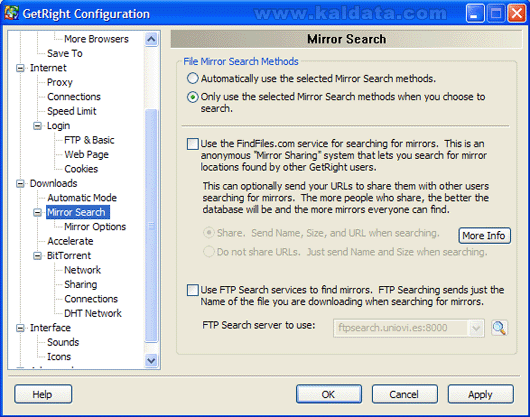
• Automatically use the selected Mirror Search methods – Автоматично използване на всички методи за търсене на избран огледален линк.
• Only use the selected Mirror Search methods when you choose to search – Използване само на избраните методи по-долу при търсене на огледален линк.
• Use the FindFiles.com service for searching mirrors. This is an anonymous “Mirror Sharing” system that lets you search for mirror locations found by other GetRight users – Използване на FindFiles.com за търсене на огледални линкове.
• Share. Send Name, Size, and URL when searching – Споделяне на информация със сайта. Изпращане на името, големината му и линка, който търсите.
• Do not share URLs. Just send Name and Size when searching – Без споделяне на линкове. Само изпращане на името на файла и големината му при търсенето за огледални файлове.
• Use FTP Search services to find mirrors. FTP Searching sends just the Name of the file you are downloading when searching for mirrors – Използване на FTP при търсене на огледални линкове. FTP търсенето изпраща само името на файла.
• FTP Search server to use – От тук може да изберете определен FTP Сървър, в който да се търси за огледални файлове.
3.2.1.Mirror Options (Опции на огледалните връзки):

Your Geographic Location (Вашето географско положение):
• Country Code – Тук трябва да напишете код на държавата, в която живеете. В случая трябва да напишете BG.
• Country List – В това поле трябва да напишете пълното име на държавата. В случая – Bulgaria.
• Continent – Това е мястото за написване на континента.
Mirror Server Options (Настройки на сървъра за огледалните връзки):
• Add as a New download – Добавяне на огледалните файлове като нови задачи.
• Add as a Mirror for the existing download – Добавяне като огледален линк към съществуващата задача.
• Ask me about adding as a New download or as a Mirror – Ще попита дали да добавя огледалните файлове като нова задача или като огледален линк.
• Find fastest server – Търсене на най-бързият сървър.
• Recalculate fastest server every … minutes – Определя най-бързият сървър на всеки… минути.
• Switch servers if getting less than … bytes per second – Сменя сървъра ако скоростта падне под … байта в секунда.3.4.BitTorrent:
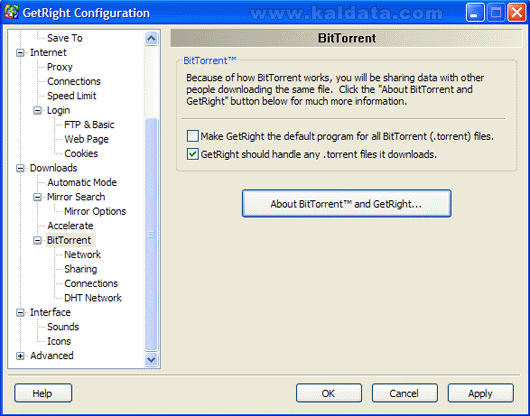
• Make GetRight the default program for all BitTorrent (.torrent) files – GetRight ще стане програма по подразбиране за всички торент файлове.
• GetRight should handle any .torrent files it downloads – GetRight трябва да управлява .torrent файлове, които сваля.
• About BitTorrent™ and GetRight… – Показва повече информация на английски за BitTorrent™ и GetRight.
3.4.1.Network (Мрежа):
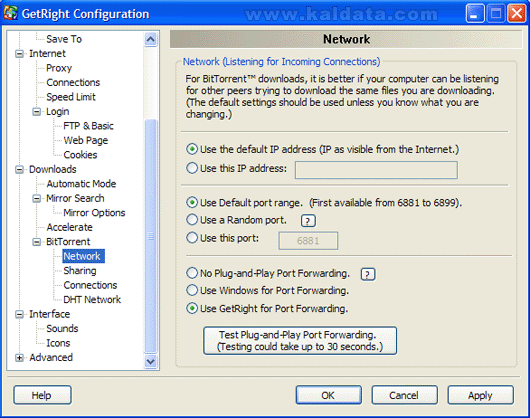
• Use the default IP address (IP as visible from the Internet.) – Използване на IP по подразбиране.
• Use this IP address… – Използване на избран IP адрес от вас.
• Use Default port range. (First available from 6881 to 6899) – Използване на стандартния обхват на портовете.
• Use a Random port – Използване на случаен порт.
• Use this port – Използване на избран порт
• No Plug-and-Play Port Forwarding – Използване на Plug-and-Play пренасочване.
• Use Windows for Port Forwarding – Използване на Windows за пренасочване на портовете.
• Use GetRight for Port Forwarding – Използване на GetRight за пренасочване на портовете.
• Test Plug-and-Play Port Forwarding. (Testing could take up to 30 seconds) – Тестване на Plug-and-Play пренасочването.
3.4.2.Sharing (Споделяне):
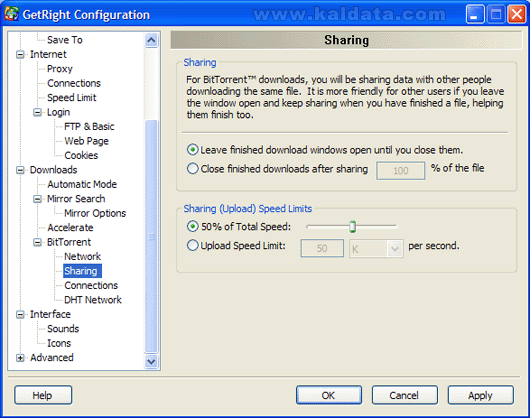
Sharing (Споделяне):
• Leave finished download windows open until you close them – Показване на прозорец при завършените торент файлове.
• Close finished downloads after sharing … % of the file – Споделяне на торент файловете докато не споделите …% от него.
Sharing Upload Speed Limit (Лимит на качване при споделяне):
• 50% of Total Speed – 50% лимит от цялата скорост, която ще се използва за споделяне.
• Upload Speed Limit – От тук може да зададете точно ограничение на скоростта на качване. Въведената стойност трябва да бъде в KB/s.
3.4.4.DHT Network (DHT Мрежа):
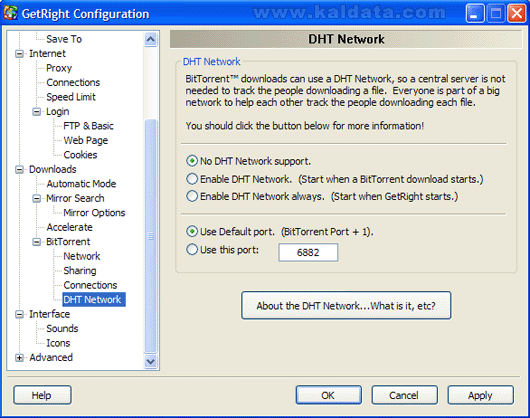
• No DHT Network support – Без поддръжка на DHT мрежа.
• Enable DHT Network – Маркирайки тази опция ще разрешите използването на DHT мрежата.
• Enable DHT Network always – Постоянно разрешаване на DHT мрежата.
• Use Default port – Използване на порта, който е по подразбиране.
• Use this port – Използване на порт по ваш избор. По подразбиране е избран 6882.
• About the DHT Network…What is it, etc? – Информация за DHT мрежата… Какво е и т.н.(на английски)
Забележка: DHT е наставка на протокола BitTorrent. Целите на използването на DHT са две: да позволи работа без тракер и да намали натоварването върху съществуващия такъв.
4.Interface (Интерфейс):
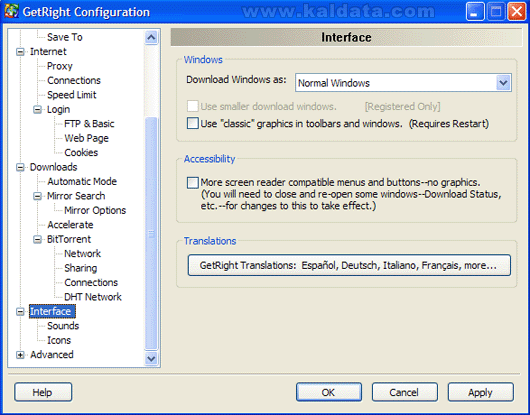
Windows:
• Download Windows as – Вид на прозореца за сваляне. Може да избирате между нормален и експертен прозорец.
• Use smaller download windows – Използване на намален прозорец за сваляне. Тази опция е активна само при регистрирани версии.
• Use “classic” graphics in toolbars and windows – Използване на класическата графика за лентата с инструменти и прозорците.
Accessibility (Достъпност):
• More screen reader compatible menus and buttons – no graphics – Показва менютата и бутоните без никакви графики и графични обекти.
Translations (Преводи):
• GetRight Translations: Espanol, Deutsch, Italiano, Francais, more… – Преводи на програмата. За съжаление не присъства българският език.4.2.Icons (Икони):
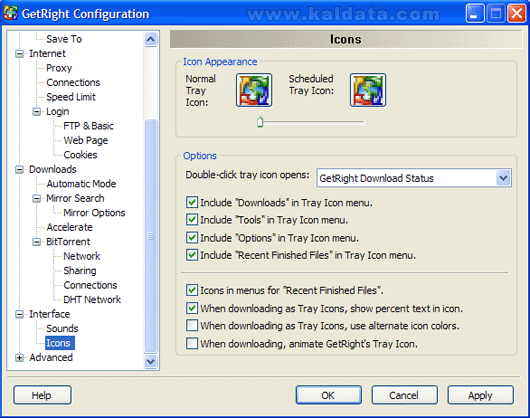
• Icon Appearance – От тук може да изберете вида на иконата на програмата.
Options (Опции):
• Double-click tray icon opens – Трябва да изберете какво да се отваря при натискане върху иконата в трея.
• Include “Downloads” in Tray Icon menu – Добавяне на “Downloads” в трей иконата на програмата.
• Include “Tools” in Tray Icon menu – Добавяне на “Tools” в трей иконата на програмата.
• Include “Options” in Tray Icon menu – Добавяне на “Options” в трей иконата на програмата.
• Include “Recent Finished Files” in Tray Icon menu – Добавяне на “Recent Finished Files” в трей иконата на програмата.
• When downloading as Tray Icons, show percent text in icon – Когато се сваля, в трей иконата ще се показва прогреса в проценти.
• When downloading as Tray Icons, use alternate icon colors – Когато се сваля в трей иконата ще се покзват различни цветове.
• When downloading, animate GetRight’s Tray Icon – Когато се сваля, трей иконата ще се анимира.
5.Advanced (Разширени):
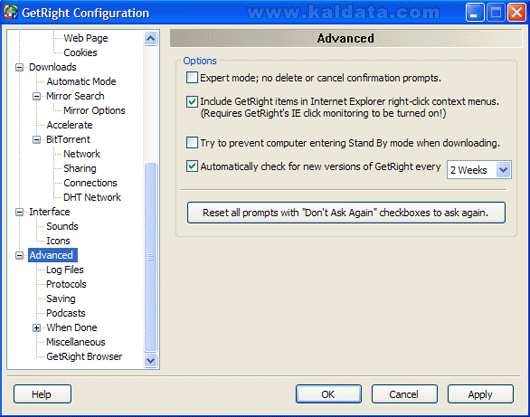
• Expert mode; no delete or cancel confirmation prompts – Експертен режим. Без махане или отказване на потвръждения.
• Include GetRight items in Internet Explorer right-click context menus – Включва GetRight в контекстното меню на Internet Explorer.
• Try to prevent computer entering Stand By mode when downloading – Забранане на компютъра да се включва в Stand By режим, когато сваля.
• Automatically check for new versions of GetRight every… – Автоматично проверяване за нова версия на GetRight на всеки … седмици.
• Reset all prompts with “Don’t Ask Again” checkboxes to ask again – Възстановяване на всички потвърждения (Don’t Ask Again – Не питайте отново).
5.1.Log Files (Лог файлове):
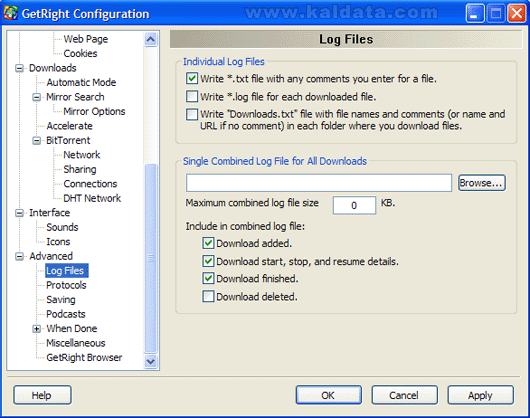
Individual Log Files (Индивидуални лог файлове):
• Write *.txt file with any comments you enter for a file – Записване на .txt файл с информация за коментарите, които сте въвели за дадена задача за теглене.
• Write *.log file for each downloaded file – Записване на .log файл за за всеки изтеглен файл.
• Write “Downloads.txt” file with file names and comments in each folder where you download files – Записване на Downloads.txt с информация за файловете и коментарите към тях.
Single Combined Log File for All Downloads (Комбиниран лог файл за всички сваляния):
• Maximum combined log file size … KB – От тук се задава максимална големина на комбинираните лог файлове.
• Download added – Добавени файлове.
• Download start, stop, and resume details – Записване – кога започвате, спирате, давате пауза на файловете.
• Download finished – Завършени сваляния.
• Download deleted – Изтрити файлове.
5.2.Protocols (Протоколи):
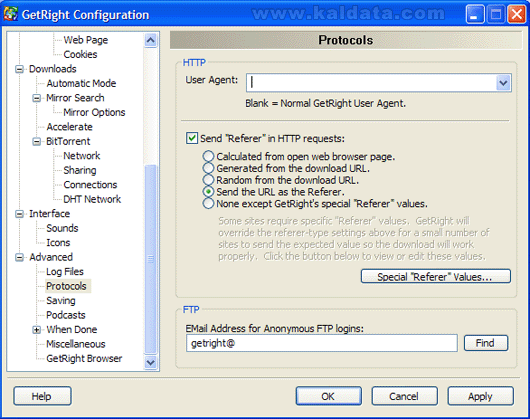
HTTP:
• User Agent – В това поле трябва да напишете името на потребителският агент. Ако го оставите празно, винаги ще бъде написано GetRight.
• Send “Referer” in HTTP requests – Показване на рефенциите в HTTP заявките.
• Generated from the download URL – Референця, генерирана от линка за сваляне.
• Random from the download URL – Референция, различно от линка за сваляне.
• Send the URL as the Referer – Изпращане на URL адреси като референция.
• None except GetRight’s special “Referer” values – Изпращай референциите само на GetRight.
• Special “Referer” Values… – От тук може да въведете специални референции.
FTP:
• Email Address for Anonymous FTP logins – Емайл адрес за анонимни FTP идентификации.
5.3.Savings (Записи):
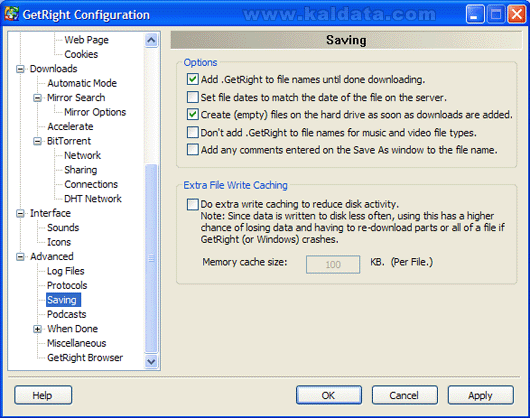
Options (Опции):
• Add .GetRight to file names until done downloading – Добавяне на .GetRight към името на незавършените файлове.
• Set file dates to match the date of the file on the server – Датата на изтеглянето на файла и датата на файла в сървъра да съвпадат.
• Create (empty) files on the hard drive as soon as downloads are added – Създаване на „празни” файлове, след като е добавена задача за сваляне.
• Don’t add .GetRight to file names for music and video file types – Няма да се добавя .GetRight към файловете, които са музика или видео.
• Add any comments entered on the Save As window to the file name – Добавяне на коментар при добавяне на задача за сваляне.
Extra File Write Caching ():
• Do extra write caching to reduce disk activity – Кеширане за да се редуцира активността на диска.
• Memory cache size – От тук трябва да зададете големината на кеша.
5.4. Podcasts (Предавания):
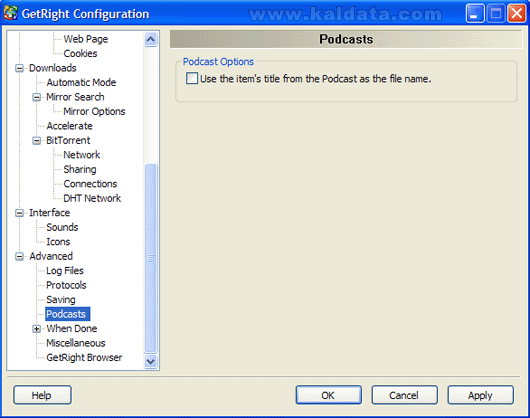
• Use the item’s title from the Podcast as the file name – Използване на името на podcast-а като файлово име.
5.5.When Done :
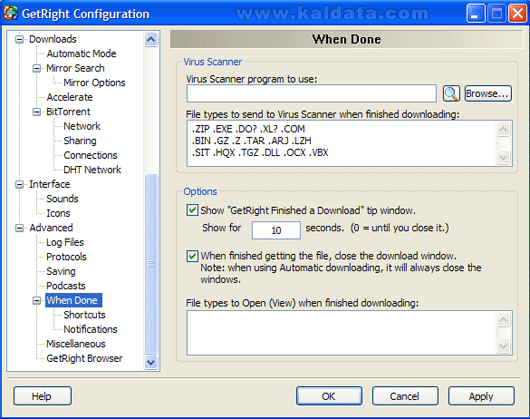
Virus Scanner (Антивирусна):
• Virus Scanner program to use – Антивирусна, която да се използва за сканиране на свалените файлове.
• File types to send to Virus Scanner when finished downloading – Файлови разширения, които да се проверяват след като се свалят.
Options (Опции):
• Show “GetRight Finished a Download” tip window – Показване на прозорец, след като свалянето завърши.
• Show for … seconds – Показване за … секунди.
• When finished getting the file, close the download window – Когато се свали файла, ще се затвори прозореца за сваляне.
• File types to Open (View) when finished downloading – Файлови разширения, които да се отварят след като се изтеглят.5.5.1.Shortcuts (Преки пътища):
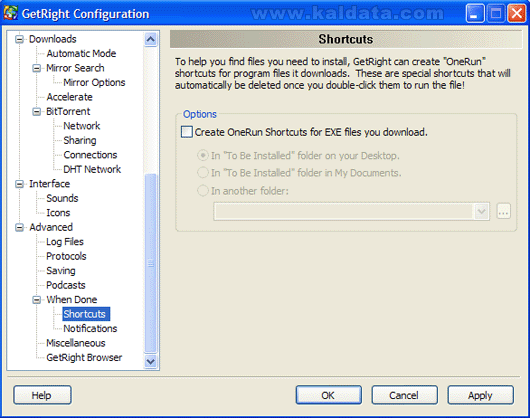
• Create OneRun Shortcuts for EXE files you download – Създаване на преки пътища към файловете които сваляте.
• In “To Be Installed” folder on your Desktop – В папка “To Be Installed” на работния плот.
• In “To Be Installed” folder in My Documents – В папка “To Be Installed” в My Documents.
• In another folder – В друга папка. Тя трябва да бъде избрана от полето по-долу.
5.5.2.Notifications (Съобщения):
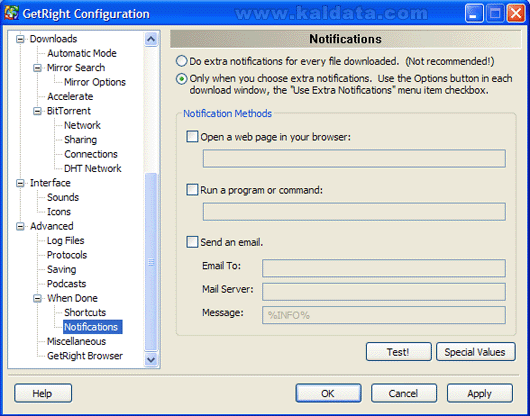
• Do extra notifications for every file downloaded – Уведомяване при всеки изтеглен файл.
Notification Methods (Методи на съобщаване):
• Open a web page in your browser – Отваряне на страница във вашия браузър.
• Run a program or command – Отваряне на програма или изпълняване на команда.
• Send an email – Изпращане на email.
• Email To – Адрес на email-a.
• Mail Server – Сървър на пощата.
• Message – Съобщение.
• Test! – Тестване на съобщението.
• Special Values – Специални стойности.
5.6.Miscellaneous (Разни):
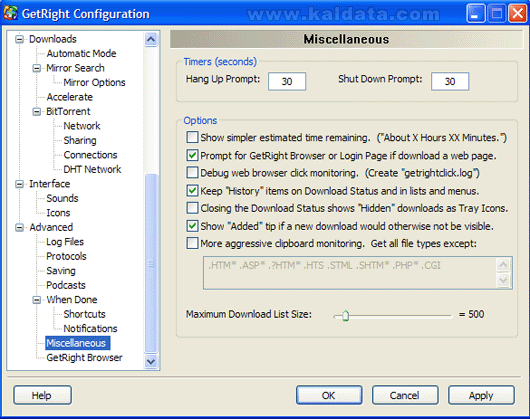
Timers (Таймери):
• Hang Up Prompt – След … секунди питане за изключване на връзката.
• Shut Down Prompt – След … секунди питане за изключване на компютъра.
Options (Опции):
• Show simpler estimated time remaining – Показване на оставащото време.
• Prompt for GetRight Browser or Login Page if download a web page – При сваляне на уеб страница отваря браузъра GetRight.
• Keep “History” items on Download Status and in lists and menus – Запазване на хронология за статуса на свалянето и списъка.
• More aggressive clipboard monitoring . Get all file types except – Мониторинг на всички линкове в клипборда. В полето под опцията трябва да изберете кои файлови разширениия да НЕ се записват.
• Maximum Download List Size – Максимална големина на списъка със задачите.
5.7.GetRight Browser:
• General (Главни):
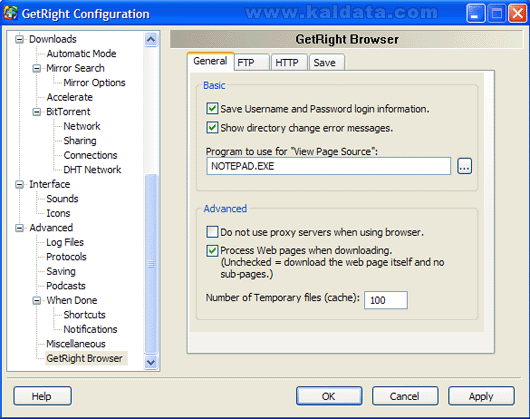
Basic (Главни):
• Save Username and Password login information – Запазване на потребителското име и парола за идентификация.
• Show directory change error messages – Показване на грешки при промяна на директорията.
• Program to use for “View Page Source” – Програма по подразбиране за показване на изходния код.
Advanced (Разширени):
• Do not use proxy servers when using browser – Няма да се използват прокси сървъри.
• Process Web pages when downloading – Сваляне на всички папки и файлове на сайта.
• Number of Temporary file (cache) – Брой на временните файлове в кеша.
• FTP:
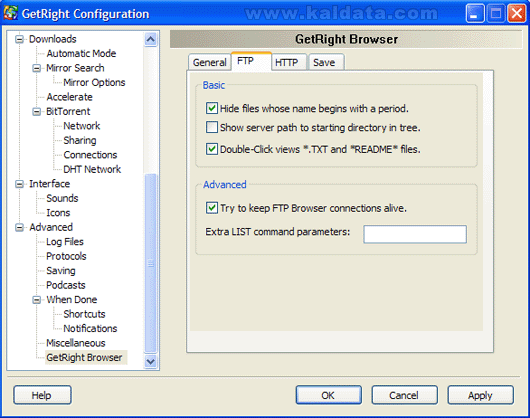
Basic (Главни):
• Hide files whose name begins with a period – Скриване на файловете, които започват с период.
• Show server path to starting directory in tree – Показване на целия път на сървъра към избраният файл.
• Double-Click views *.TXT and “README” files – При двойно натискане върху *.txt и *.readme файлове те ще се отварят от програмата.
Advanced (Разширени):
• Try to keep FTP Browser connections alive – Поддържане на FTP връзката.
• Extra LIST command parameters – Добавяне на различни параметри.
Като заключение:
В крайна сметка, GetRight си остава един от най-добрите даунлоуд мениджъри, който се отличава с множество функции. Това е програма, която всеки трябва да има. GetRight е наистина стабилна и многофункционална програма с възможности за програмиране на трансфера за определено време, ръчно въвеждане на URL. Поддържа многосегментно сваляне на файлове, което заедно с по-стабилната работа и по-удобния интерфейс я прави по-предпочитана лично за мен спрямо Download Accelerator. GetRight – това е основният конкурент на FlashGet. Ако ви трябва даунлоад мениджър, но по някаква причина не искате да си инсталирате FlashGet, то тогава това е решението.
 Всичко важно от света на технологиите, директно в пощата ти.
С абонирането приемате нашите Условия и Политика за поверителност. Може да се отпишете с един клик по всяко време.
Коментирайте статията в нашите Форуми. За да научите първи най-важното, харесайте страницата ни във Facebook, и ни последвайте в Google Новини, TikTok, Telegram и Viber или изтеглете приложението на Kaldata.com за Android, iPhone, Huawei, Google Chrome, Microsoft Edge и Opera!
