



Оригиналът е на Frederick Nyame
Мислех, че добре познавам Windows. Но впоследствие попаднах на няколко скрити функции – функции, които всъщност имат реално значение. Ако използвате Windows от години, може би също сте пропуснали някои от тях. Тези инструменти не са просто интересни трикове – те ви помагат да работите по-бързо, да се съсредоточавате и да защитавате личните си данни. Нека се се спрем малко по-подробно.
Използване на динамичното заключване
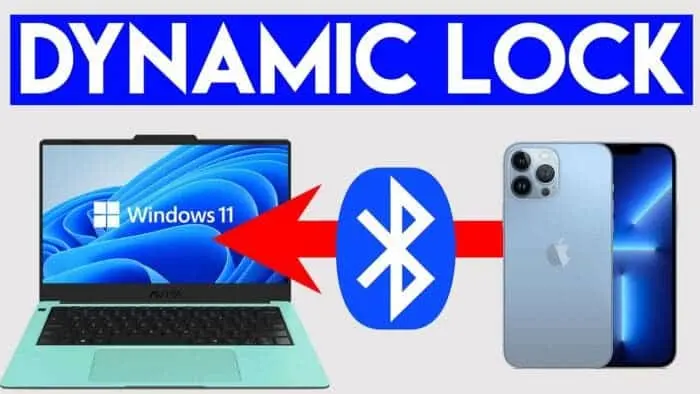
Искало ли ви се е компютърът ви да се заключва, когато се отдалечите? Точно това прави Dynamic Lock. Това е удобна функция за сигурност, вградена директно в Windows.
Ето как работи тя: Когато сдвоите смартфона си с компютъра чрез Bluetooth, Windows следи връзката. Ако телефонът ви излезе от обхвата, връзката отслабва. Това е сигнал за Windows да заключи автоматично екрана ви – не е необходимо да натискате никакви бутони.
За да включите тази функция:
- Първо, включете Bluetooth на компютъра и телефона си.
- Свържете ги, както бихте направили, за да споделяте файлове.
- След това отидете в Settings (Настройки) > Accounts (Акаунти) > Sign-In Options (Опции за влизане).
- Превъртете до Dynamic Lock (Динамично заключване) и поставете отметка в квадратчето „Allow Windows to lock your device automatically when you’re away“ (Позволете на Windows да заключва устройството ви автоматично, когато отсъствате).
Сега, когато се отдалечавате с телефона в джоба си, компютърът ви ще се заключи след около 30 секунди. Това е съвсем лесен начин да запазите нещата си в безопасност, когато се отдалечавате.
Планиране на режима „Не безпокойте“
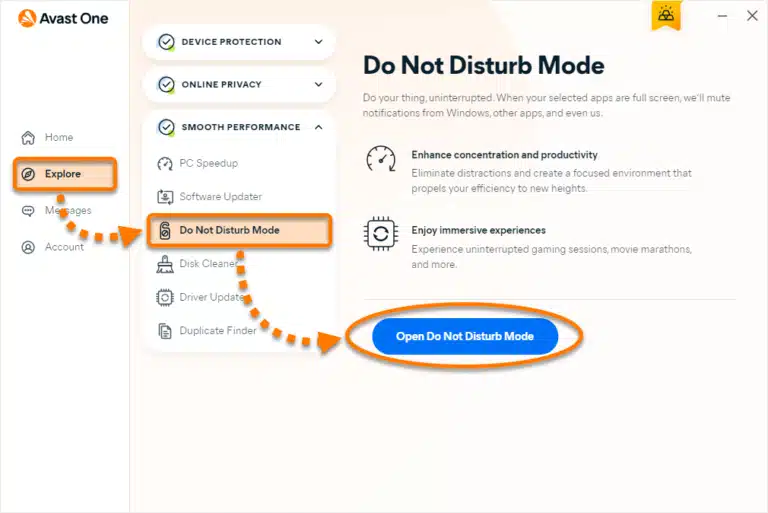
Всички се разсейваме от известията – имейли, приложения, съобщения, които изскачат, когато се опитваме да се съсредоточим. Вероятно вече знаете за режима Do Not Disturb. Но знаете ли, че можете да го настроите да се включва и изключва самостоятелно?
Това означава, че вече не трябва да помните да го включвате преди дадена среща и да го изключвате по-късно.
Ето как да го настроите:
- Отворете Настройки > Система > Известия > Не безпокойте.
- Разгънете опцията Включване на функцията „Не безпокойте“ автоматично.
- Включете During These Times, след което задайте началния и крайния час.
- Можете също така да изберете в кои дни да се повтаря – например само в делнични дни.
Под нея ще видите Set Priority Notifications (Задаване на приоритетни известия). Това ви позволява да изберете кои приложения или хора могат да изпращат известия, дори когато функцията Do Not Disturb (Не безпокойте) е активна.
Задайте я веднъж и тя ще работи тихо във фонов режим. Ще останете съсредоточени, когато е необходимо, без да пропускате нищо важно.
Персонализиране на звуците на известията
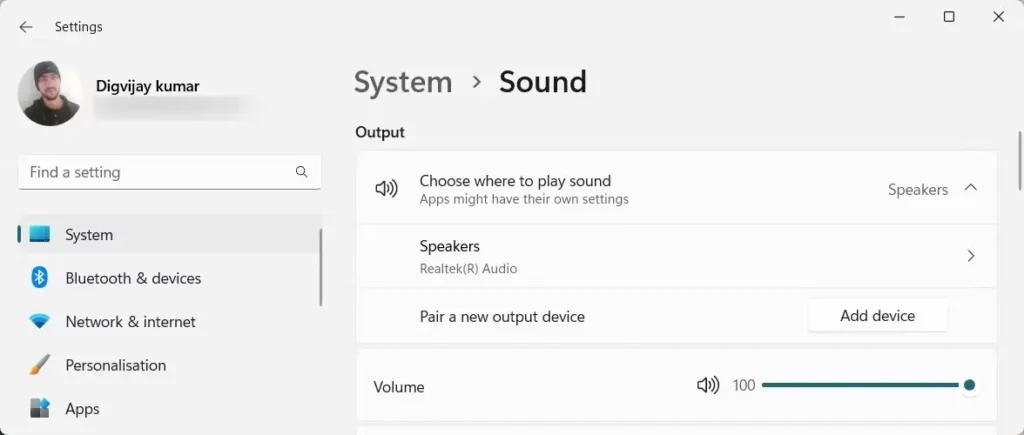
Windows има вградени звуци за почти всичко – изтощена батерия, имейл, съобщения за грешки и др. Но нека си признаем – някои от тези звуци стават досадни. Добрата новина? Можете да ги промените.
Можете да използвате нещо фино, нещо забавно или дори звуков файл, който сте изтеглили.
Ето как:
- Отидете в Settings (Настройки) > System (Система) > Sound (Звук).
- Превъртете надолу и кликнете върху More Sound Settings (Още настройки на звука).
- В новия прозорец преминете към раздела Sounds (Звуци).
- Изберете системно събитие от списъка – например „Notification“ или „Battery Low“.
- Изберете нов звук от падащото меню или кликнете върху Browse (Преглед), за да добавите свой собствен.
- Използвайте бутона Test, за да чуете как звучи.
- Кликнете върху Apply (Приложи), след което върху OK, за да го запазите.
Това е малка промяна, но тя прави използването на компютъра ви по-лично – и понякога по-малко стресиращо.
Форсиране на приложенията да използват вашия отделен графичен процесор
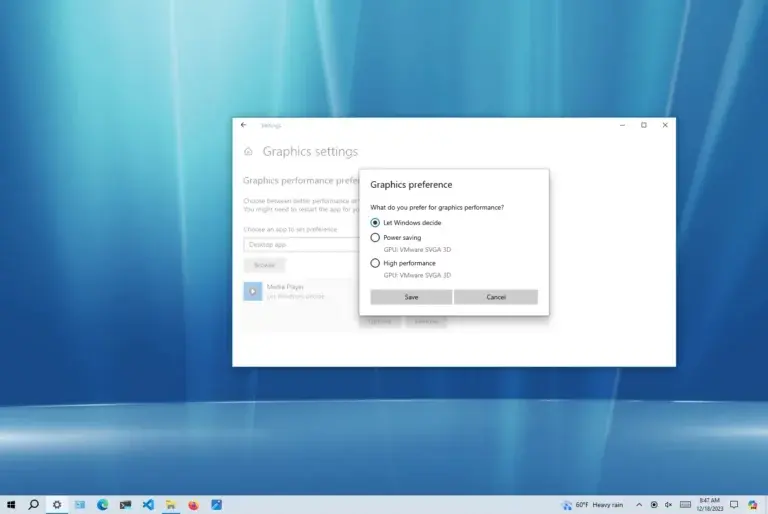
Чудили ли сте се някога защо някои игри или приложения за проектиране не работят толкова гладко, колкото трябва, въпреки че компютърът ви има добра графична карта? Често това се дължи на факта, че Windows ги кара да използват по-слабия вграден графичен ускорител вместо вашия отделен графичен процесор на поставената в компютъра допълнителна видеокарта.
За щастие можете да поправите това. Ето как:
- Отворете Settings (Настройки) > System (Система) > Display (Дисплей) > Graphics (Графика).
- Кликнете върху Browse (Преглед) и намерете приложението, което искате да подсилите.
- След като го добавите в списъка, кликнете върху него и натиснете Options (Опции).
- Изберете High Performance (Висока производителност), след което запишете.
Можете да направите това за толкова приложения, колкото искате. Това казва на Windows всеки път да използва вашия отделен графичен процесор. Имайте предвид – използването на по-мощния графичен процесор консумира повече енергия и по-бързо изтощава батерията, така че ако сте на лаптоп, трябва да внимавате.
Разклатете прозореца, за да намалите до минимум останалите
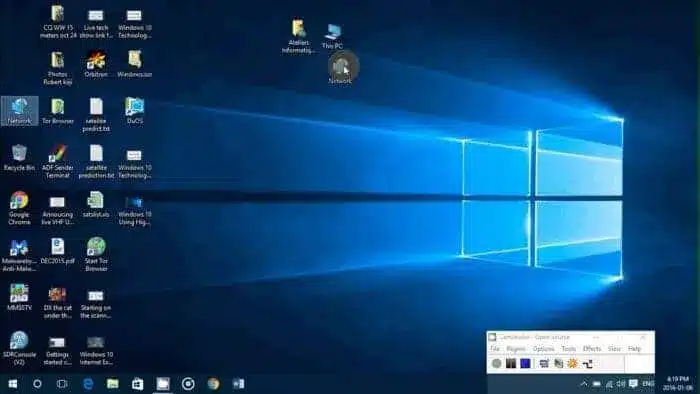
Имате прекалено много отворени прозорци? Случва се на всички нас. Има един забавен трик, който може да почисти работния ви плот за секунди. Нарича се Shake to Minimize (разклащане за минимизиране).
За да го използвате:
- Кликнете и задръжте заглавната лента на прозореца, който искате да запазите.
- Разклатете го малко.
- Всички останали прозорци незабавно ще се минимизират.
- Искате да ги върнете? Разклатете прозореца отново и всичко се връща.
- За да включите тази функция:
- Отидете в Settings (Настройки) > System (Система) > Multitasking (Многозадачност).
- Уверете се, че функцията Title Bar Window Shake е активирана.
Това е бърз начин да се съсредоточите върху една задача, без да търсите бутона за минимизиране на всеки отделен прозорец.
Използване историята на клипборда
Копирането и поставянето е нещо, което правим постоянно. Но какво би станало, ако можехте да копирате няколко неща и да избирате каквото ви трябва по-късно от списък? Именно това ви позволява Clipboard History (Историята на клипборда).
Можете да съхранявате до 25 копирани елемента и да поставяте всеки от тях, когато пожелаете.
За да я включите:
- Натиснете комбинацията Windows + V.
- Кликнете върху Turn on (Включване), когато бъдете подканени.
- Отсега нататък, когато натиснете Windows + V, ще виждате списък с копираните от вас текстове, линкове или изображения. Просто кликнете върху това, което искате да поставите.
Това е изключително полезно за всички, които работят с бележки, линкове или код.
Използване на функцията Storage Sense за освобождаване на място
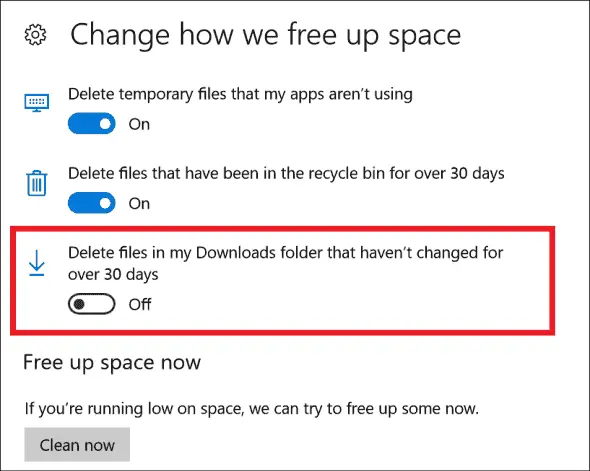
Нямате достатъчно дисково пространство? Вместо да изтривате файловете един по един, използвайте функцията Storage Sense, за да почистите нещата автоматично.
Тя изтрива временните файлове, почиства кошчето и премахва старите версии на актуализациите на Windows.
За да я включите:
- Отидете в Settings (Настройки) > System (Система) > Storage (Съхранение).
- Включете функцията Storage Sense.
- Кликнете върху Configure Storage Sense (Конфигуриране на Storage Sense) или го стартирайте незабавно, за да персонализирате начина му на работа.
Можете да планирате стартирането му ежедневно, седмично или месечно. Задайте го веднъж и то ще ви помогне да поддържате компютъра си лек и бърз.
Опитайте тези малко известни функции на Windows
Windows е пълен със скрити съкровища. Функции като Dynamic Lock, Do Not Disturb и GPU preferences не са просто модни трикове – те са инструменти, които правят компютъра ви по-интелигентен, а живота ви – по-лесен.
Независимо дали искате да защитите поверителността си, да намалите разсейването или да подобрите производителността на приложенията си, тук има по нещо за вас. Най-хубавото е, че повечето от тези инструменти вече са на вашето устройство. Трябва само да ги включите.
Изпробвайте някои от тях още днес. Може би ще се зачудите как сте живели без тях.
Допълнение към оригинала
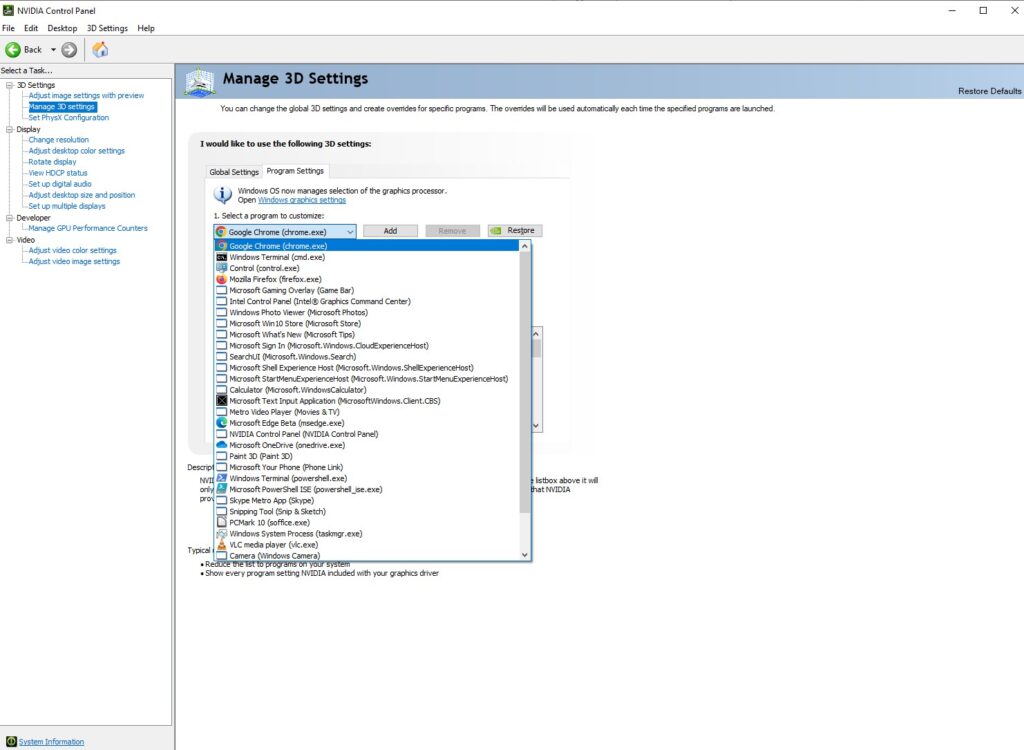
При използване на някои видеокарти на NVIDIA, особено при лаптопи с включен допълнителен външен монитор форсиране на приложенията да използват вашия отделен графичен процесор обикновено няма как да стане от настройките на Windows – там тази опция не се появява. В този случай трябва да се използва стандартната програма NVIDIA Control Panel, без която дискретната видеокарта може и да не работи.
Процесът е следният:
- Отидете на „Manage 3D settings“: В лявото меню разгънете „3D Settings“ и изберете „Manage 3D settings“.
- Отидете на „Program Settings“: В десния прозорец изберете таба „Program Settings“.
- Изберете приложението:
- Ако приложението е в списъка, изберете го.
Ако не е, кликнете върху бутона „Add“ и намерете изпълнимия (.exe) файл на приложението. Кликнете върху „Open“ и след това върху „Add Selected Program“.- Изберете предпочитан графичен процесор: Под опцията „Select the preferred graphics processor for this program“, изберете „High-performance NVIDIA processor“ от падащото меню, за да използвате външната карта. Ако искате да използвате вградената, изберете „Integrated graphics“.
Кликнете върху „Apply“ в долния десен ъгъл, за да запазите настройките.
Работата с графичния софтуер на AMD е подобна.
 Всичко важно от света на технологиите, директно в пощата ти.
С абонирането приемате нашите Условия и Политика за поверителност. Може да се отпишете с един клик по всяко време.
Коментирайте статията в нашите Форуми. За да научите първи най-важното, харесайте страницата ни във Facebook, и ни последвайте в Google Новини, TikTok, Telegram и Viber или изтеглете приложението на Kaldata.com за Android, iPhone, Huawei, Google Chrome, Microsoft Edge и Opera!
