


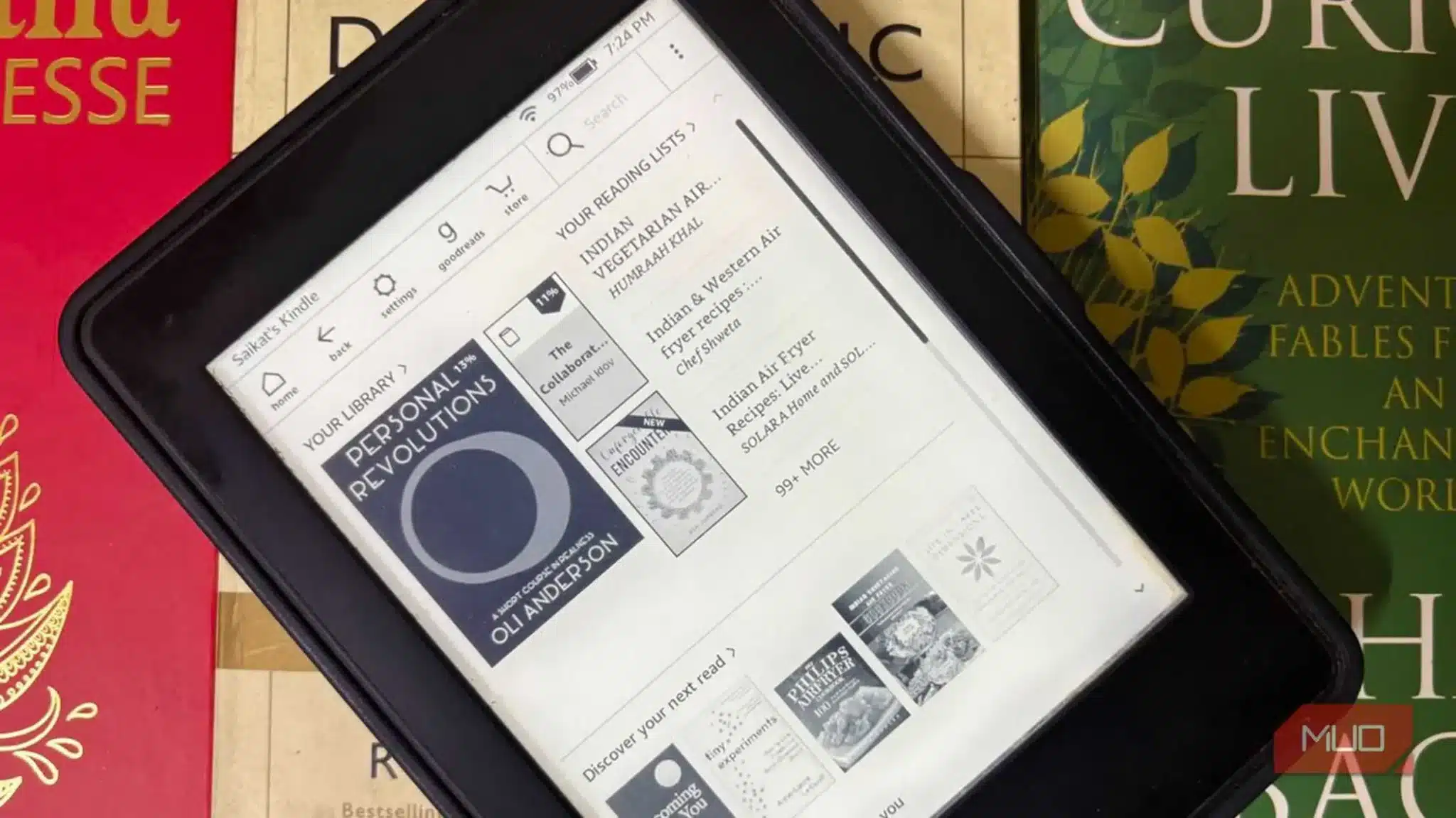

Когато си купих първия Kindle Paperwhite, си мислех, че това е просто минималистичен електронен четец за купуване и четене на книги. Използвах го ежедневно, но никога не съм поглеждал отвъд основните неща. С всяка актуализация започнах да откривам „скрити“ функции, които правеха използването на е-Ink дисплея по-индивидуално и по-добро. Например функции, които направиха библиотеката ми по-лесна за управление, четенето по-завладяващо, а Kindle – безкрайно по-полезен освен за четене на книги.
1. Използвайте колекции, за да организирате библиотеката си
Създайте ред от хаоса в Kindle.
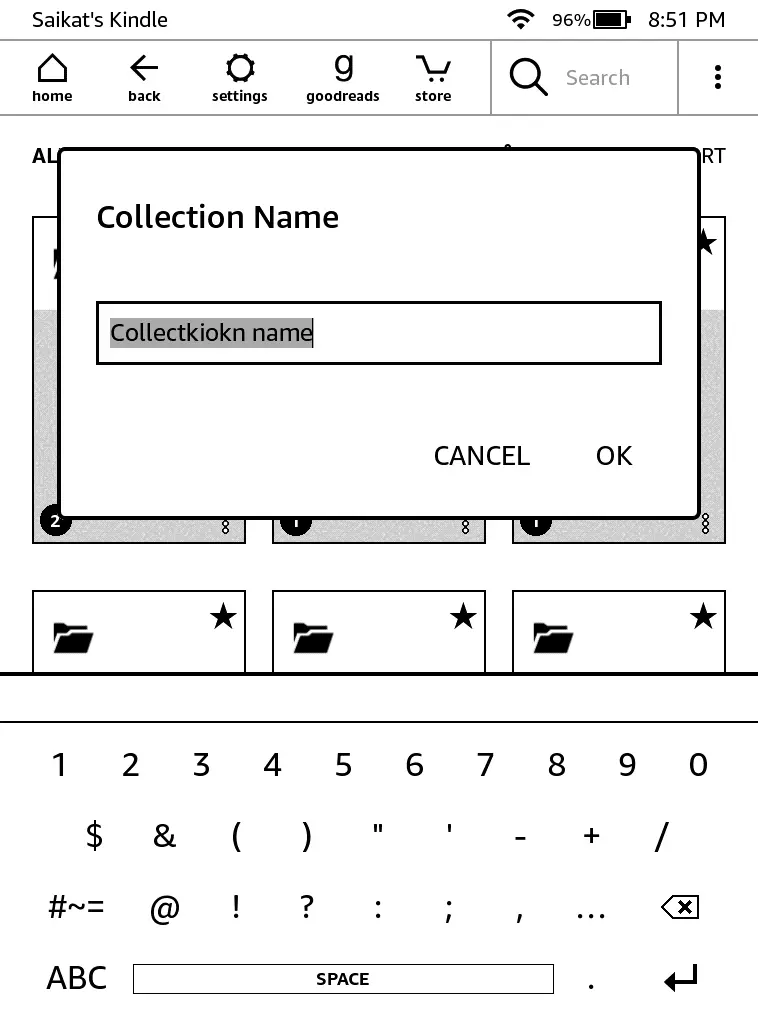
Когато четете много книги като мен, библиотеката на Kindle може да се превърне в чекмедже за боклук със случайни заглавия нахвърляни навсякъде. Откриването на Collections (Колекции) ми помогна да преборя манията си за ред. Сега групирам книгите в категории като „За четене“, „Прочетени, но запазени“ и „Любими“. В началото това отне известно време заради масата книги и забавянето на дисплея с електронно мастило. Но сега е необходимо само едно продължително натискане на бутона и добавяне към колекцията и изведнъж моят Kindle стана организиран, а не претрупан.
Мога също така да филтрирам библиотеката, за да показвам само непрочетените книги, което свежда до минимум парализата на избора, когато решавам какво да следвам.
Наистина полезна функция, но в оригиналната статия не се обяснява ка става създаването на Колекциите. Ето подоробностите:
Създаване на колекция от основното меню
- Отидете на „Библиотека“ (Library) от долната част на началния екран.
- Натиснете иконата с трите точки (меню) в горния десен ъгъл.
- Изберете „Създаване на колекция“ (Create a Collection).
- Въведете име за новата колекция (например „Прочетени“, „Фантастика“, „За четене“ и т.н.).
- След като я наименувате, ще ви бъде предложен списък с всичките ви книги. Изберете тези, които искате да добавите в тази колекция, и натиснете „Готово“ (Done).
Добавяне на книга към съществуваща колекция
- Намерете книгата, която искате да добавите в библиотеката си.
- Задръжте пръст върху корицата на книгата или докоснете иконата с трите точки до нея.
- Изберете „Добавяне към/премахване от колекция“ (Add to/remove from Collection).
- Отметнете колекцията (или колекциите), към които искате да добавите книгата.
- Натиснете „Запазване“ (Save).
Много е удобно, че една книга може да бъде в няколко колекции едновременно, тъй като колекциите на Kindle работят по-скоро като тагове, а не като обикновени папки. В някои версии на Kindle вляво от книгата има две квадратчета, като отмятането на лявото включва книгата в Колекция. Смисълът е същият. Колекциите се появяват в Библиотеkката на Kindle заедно с другите книги, но в горния ляв ъгъл има иконка за филтри, откъдето да се избере да се показват само колекциите. Наистина удобно.
2. Вземане на безплатни книги от вашата библиотека
Докоснете се до OverDrive и Libby за безплатни четива.
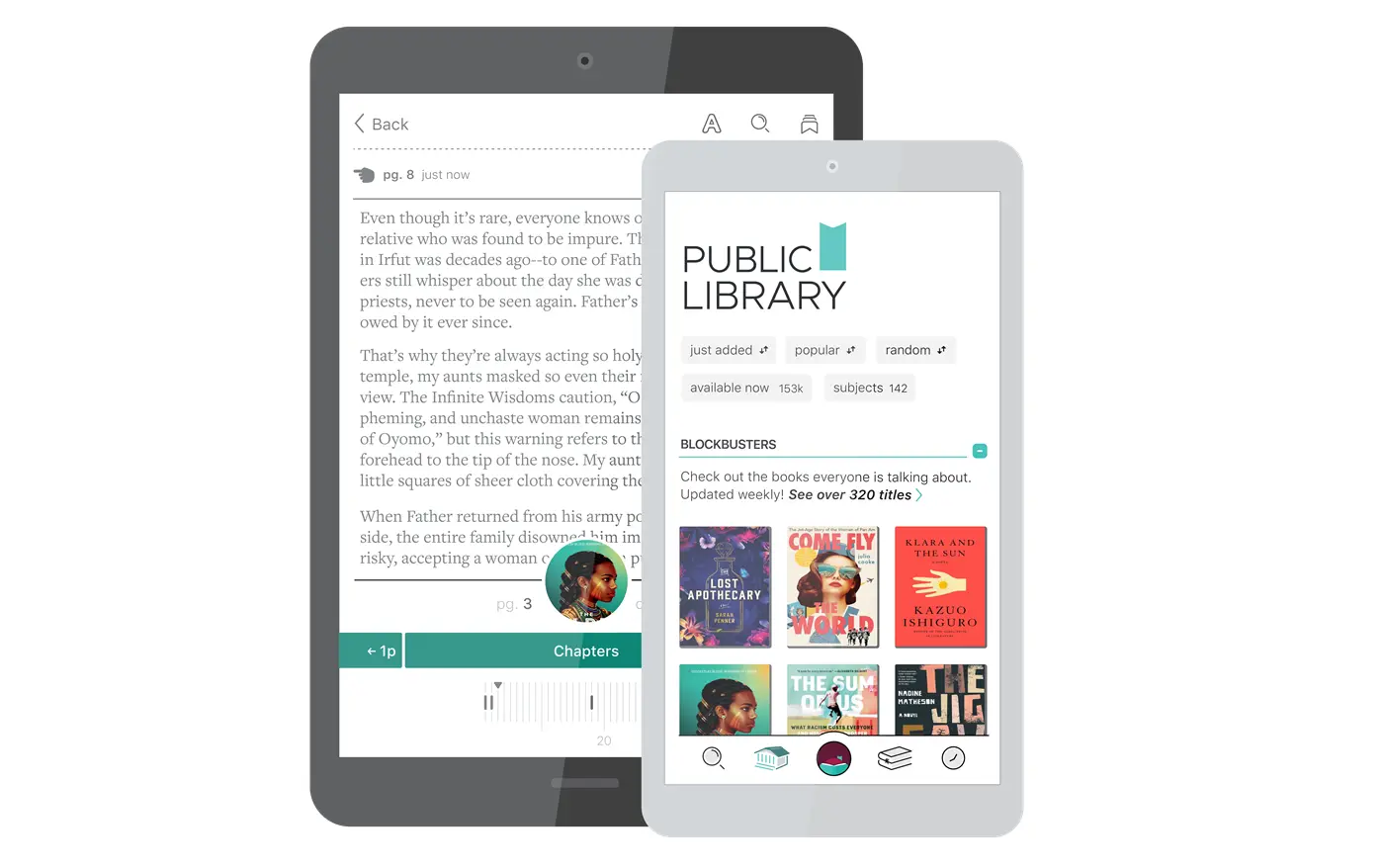
Иска ми се тази функция да съществува и в моята страна. Надявам се, че тази услуга съществува и във вашата държава. Потребителите на Kindle могат да прехвърлят книги с Libby/OverDrive от местната си библиотека. Свързването на библиотечната ви карта отваря безплатна съкровищница за четене, която винаги се допълва. И това ще ви даде повод да посетите местната библиотека и да я поддържате.
Забележка: Libby е съвместима само с електронни четци Kindle в САЩ. Но нещата може да се променят.
3. Лесно зареждане на книги и документи
Изпращайте файловете директно към вашия Kindle.
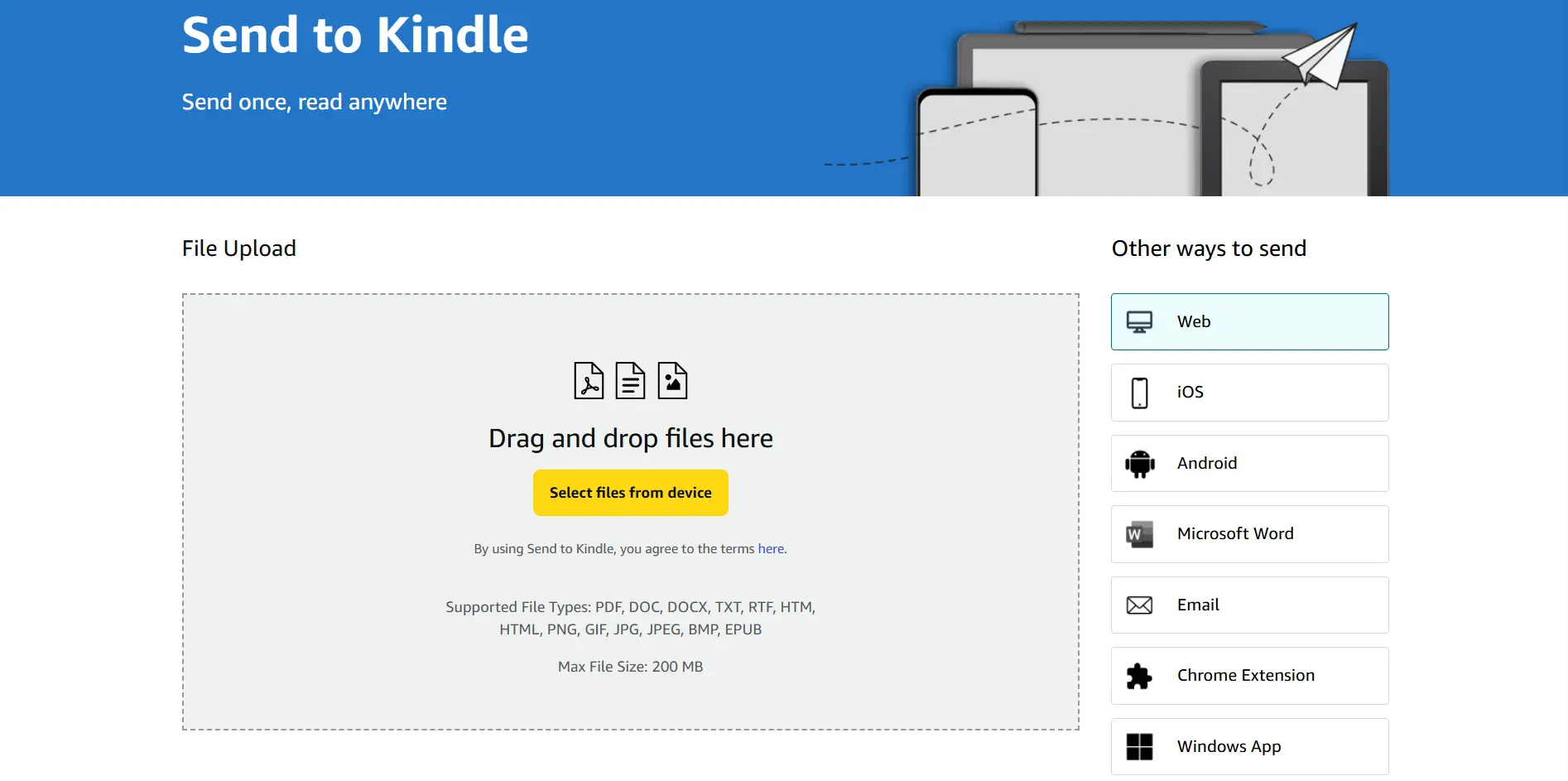
Преди мислех, че Kindle е заключен за покупки от Amazon, но това не е вярно. С помощта на Send-to-Kindle изпращам по имейл PDF файлове, Word документи и EPUB файлове направо на моето устройство. Също така свързвам Kindle с моя компютър и зареждам документите в четеца с едно плъзгане и пускане.
Това е идеално за учебни материали, запазени статии или дори бюлетини. Сега по-често се спасявам от монитора, като се свивам на леглото и чета там.
Основно подчертаване и бележки
Записвайте ключови идеи и ги преглеждайте по-късно.
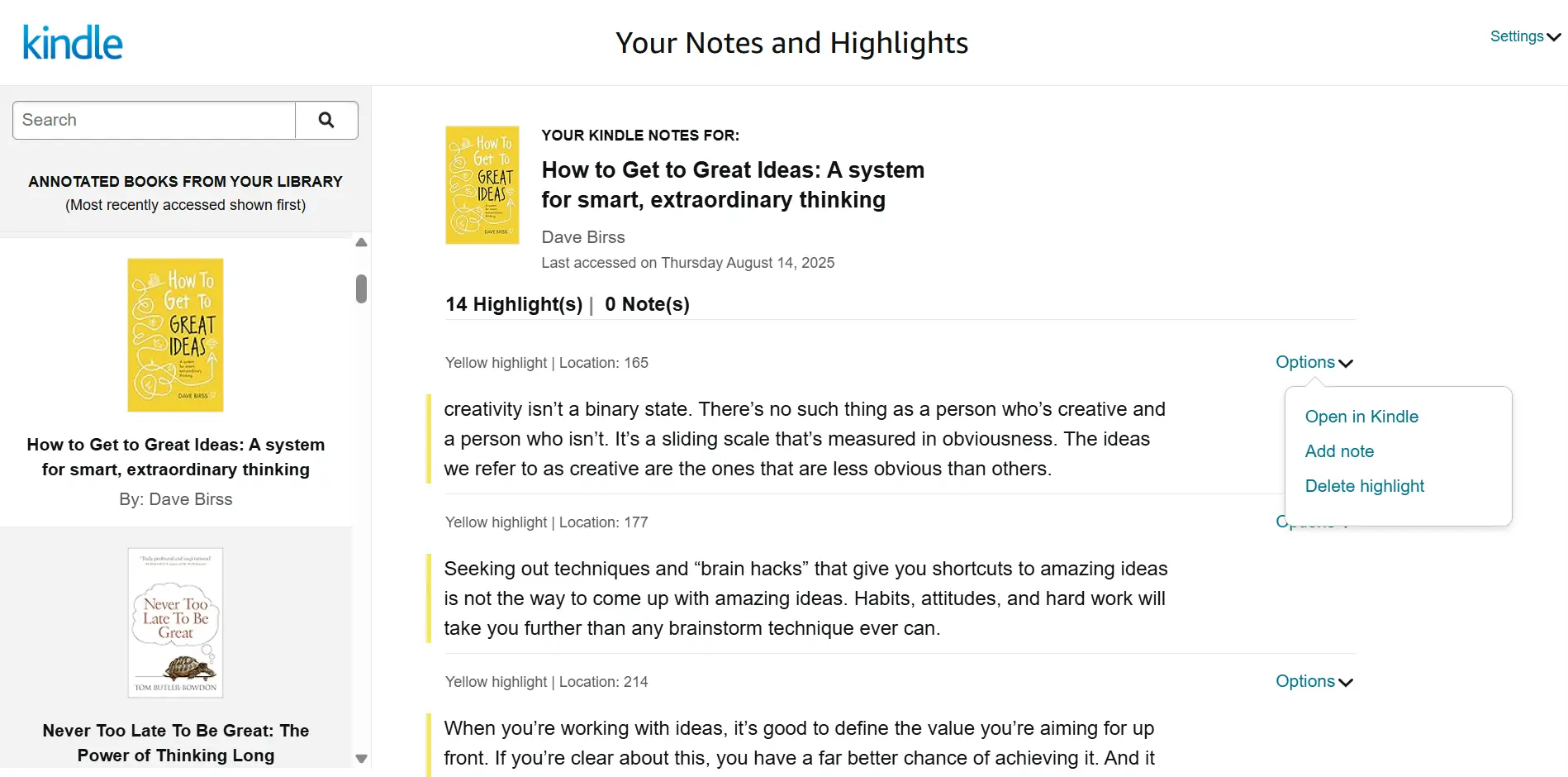
Първоначално почти нищо не подчертавах. След като разбрах, че всичките ми подчертавания се синхронизират с read.amazon.com/notebook, започнах да отбелязвам пасажите навсякъде. Сега мога да се връщам към цитатите на компютъра или телефона си. Това направи изследванията, писането и дори воденето на личен дневник много по-богати.
5. Настройте четенето отвъд яркостта
Персонализация на шрифтовете, ширината и разстоянието между тях.
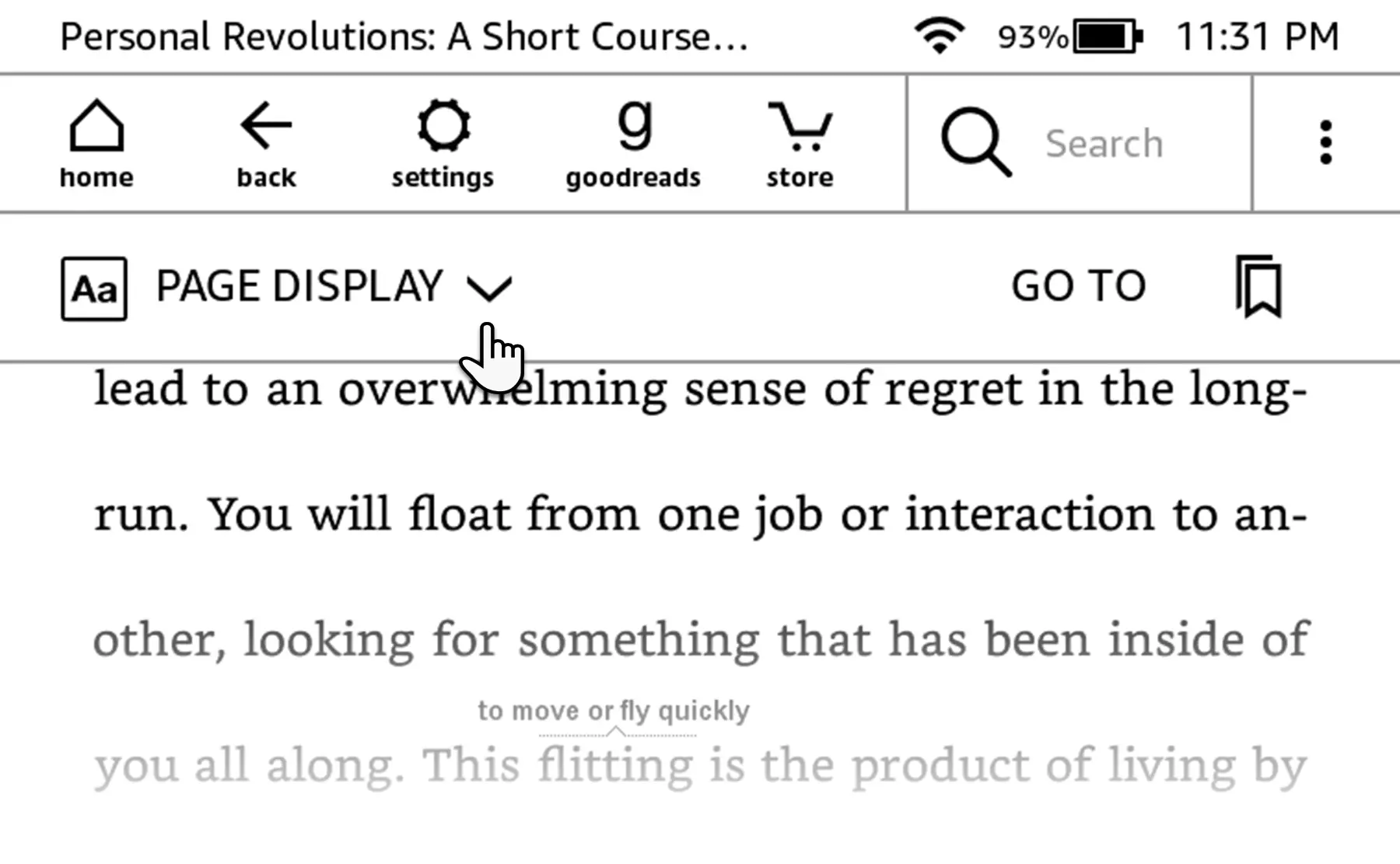
Kindle никога няма да измести хартиената книга. Но можете да го доближите до нея. Експериментирам с Page Display на Kindle, като често ги променям за различните книги. Регулирането на яркостта през нощта (и на цветовата температура (Warmth) при по-новите Kindles) намалява напрежението в очите, а заиграването с шрифтовете и разстоянието между редовете прави книгите по-лесни за възприемане.
6. Търсене на думи, без да напускате страницата
Научете речниковия запас, докато четете.
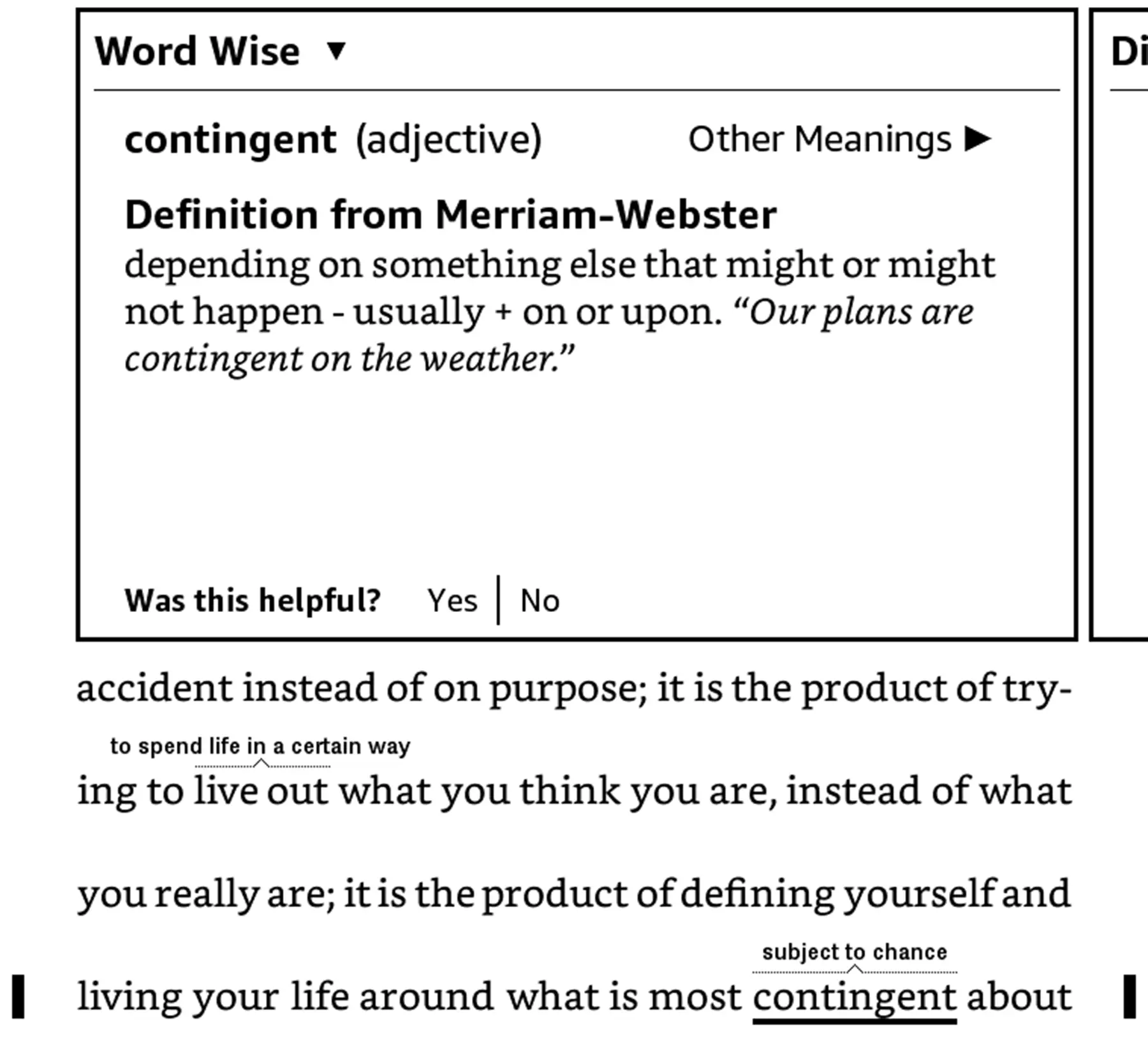
Разширих речника си, без дори да се опитвам, благодарение на вградения речник на Kindle, Wikipedia, Word Wise и инструментите за превод. Натиснете малко по-дълго върху дадена дума и определението ще се появи веднага. Още по-добре е, че всяка дума, която потърся, се запазва във Vocabulary Builder, което превръща четенето в навик за учене без усилие.
Допълнение: Също така комбинирах Kindle с ChatGPT за система за езиково обучение.
7. Активирайте опресняването на страницата за по-отчетлив текст
Изчистване на призраците с една бърза настройка.
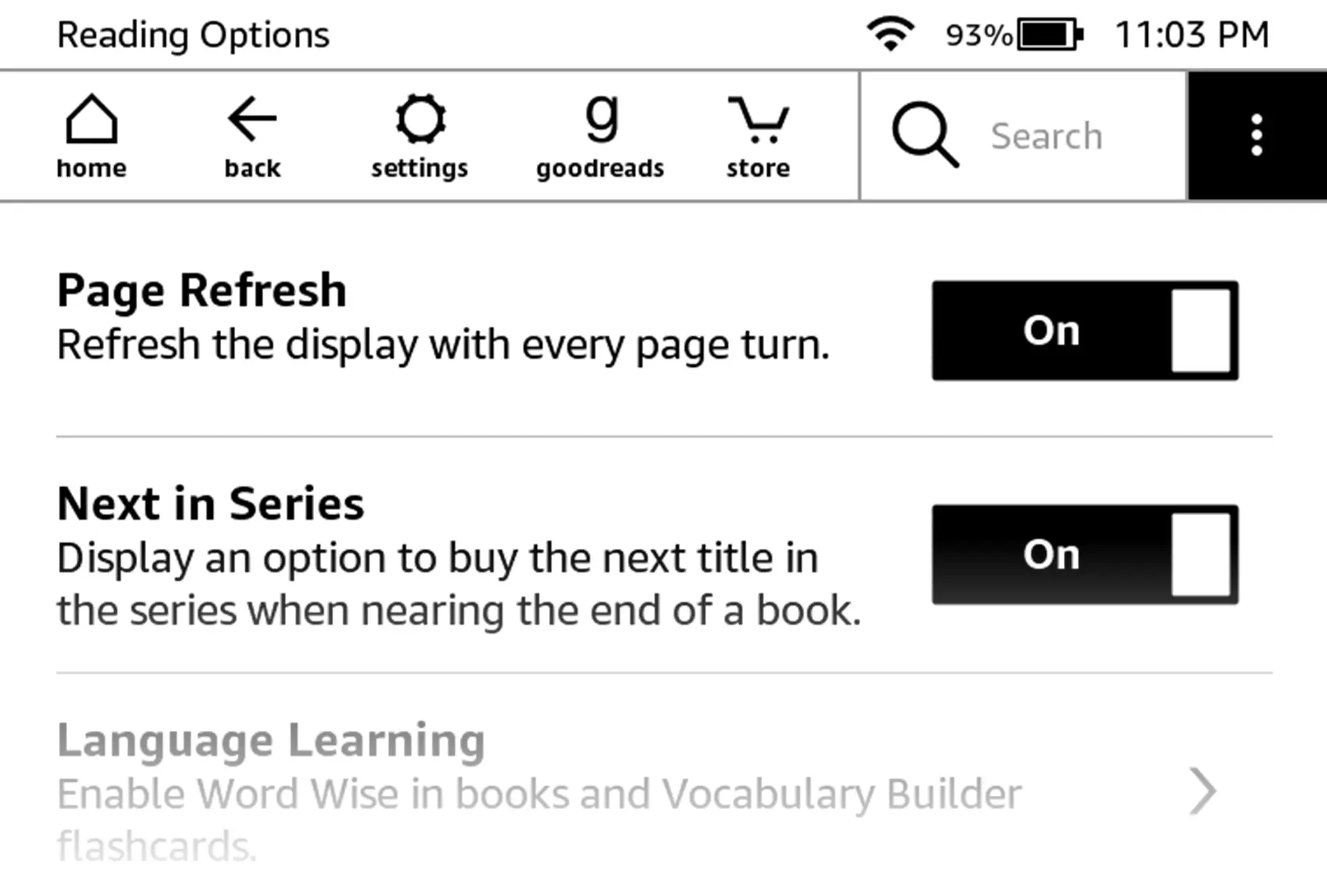
На моя по-стар Kindle слабият текст от предишни страници се задържаше като призрак. Включването на функцията за опресняване на страници (Page Refresh) в Settings (Настройки) го оправи моментално. Опресняването отнема малко повече време, но по-резкият текст си заслужава. Ако някога сте забелязвали размит текст, тази малка настройка е от огромно значение.
В някои устройства тази опция е доста скрита. Може да се достигне чрез Settings -> Home and Library -> Reading Options и там вече може да се види опцията Page Refresh.
8. Безпроблемно синхронизиране между устройствата
Върнете се точно там, където сте спрели.
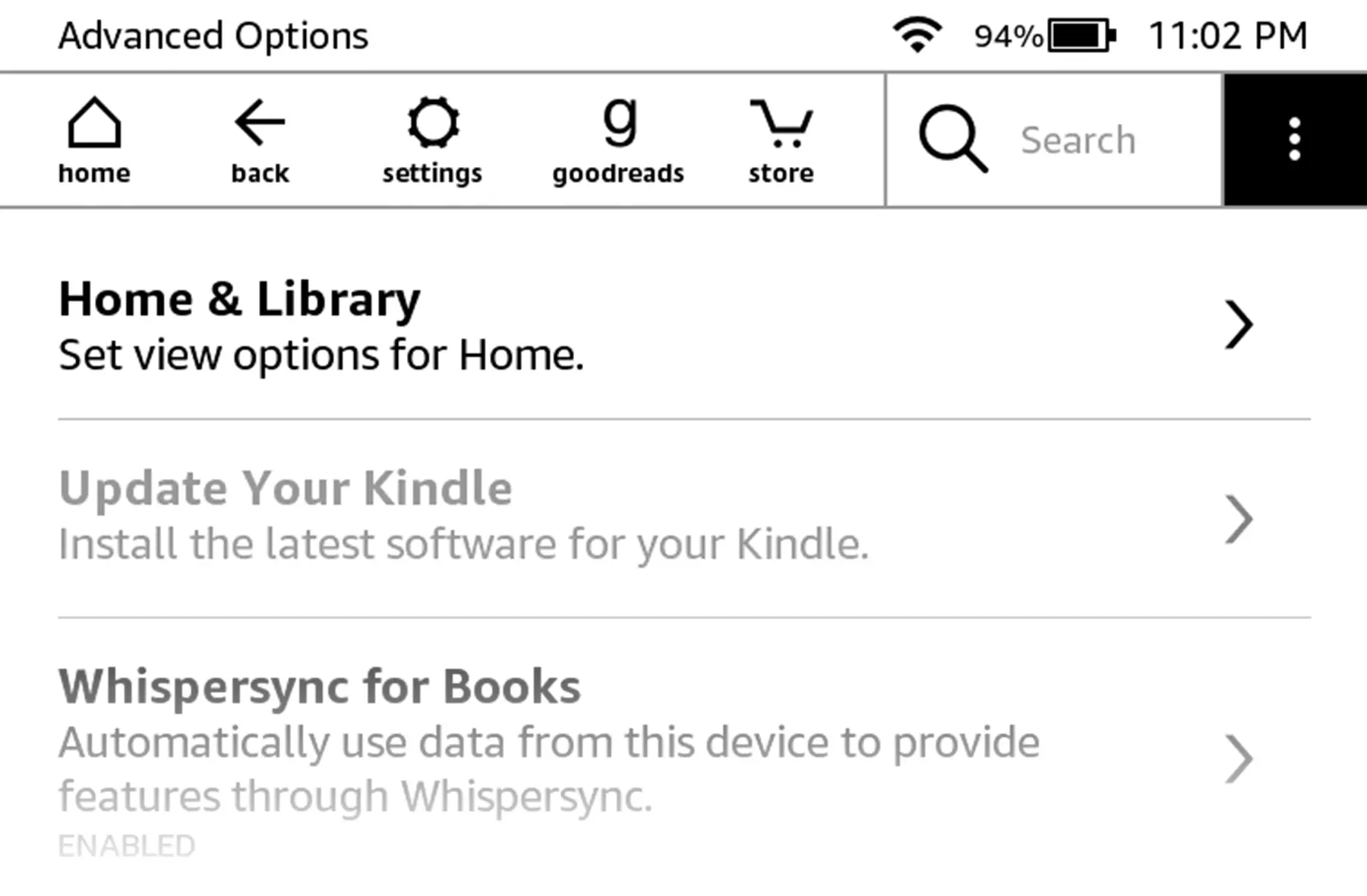
Имаше моменти, в които оставях Kindle вкъщи и трябваше да отгатвам къде съм спрял, когато превключвах на телефона си. С Whispersync вече не се притеснявам. Последната ми страница, акцентите и бележките ми се синхронизират автоматично в приложенията Kindle на телефона, таблета и лаптопа ми. Това е изключително удобно за тези, които са в движение.
Използвайте интеграцията с Goodreads за насърчаване на четенето
Свържете четенето си с общността.
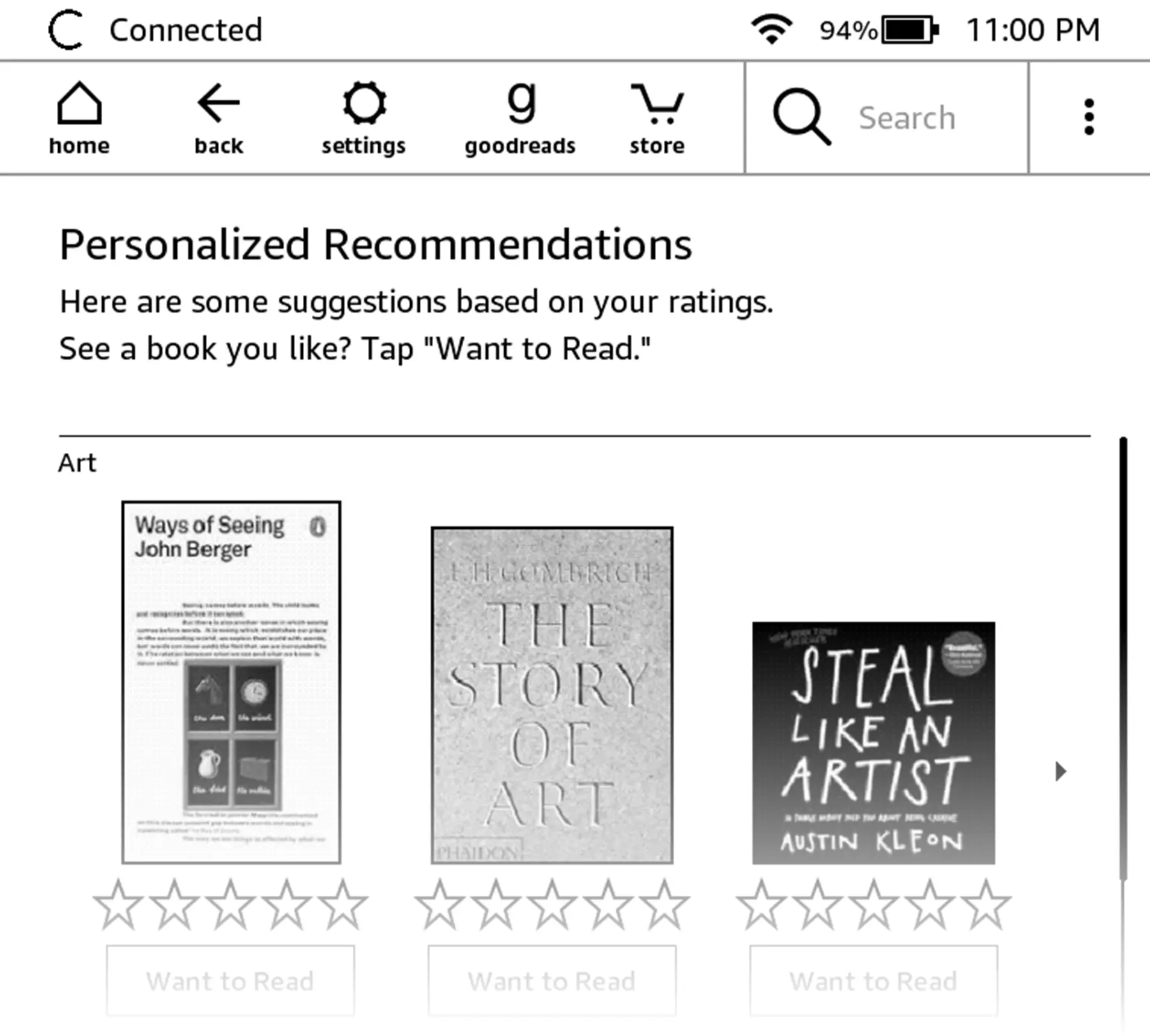
Интеграцията Goodreads в Kindle следи навиците ми за четене. Тя добавя социален слой към четенето. От моя Kindle мога да оценявам книгите, да виждам отзивите на приятелите си и да получавам препоръки. Предизвикателството за четене на Goodreads, което се занулява всяка година, е тънък стимул и същевременно с него се вдъхновявам от другите.
Често превключвам дисплея за напредъка в четенето между очакваното оставащо време до края на главата, номера на страницата и процентите.
Забележка: Отидете в Settings > Device Options > Advanced Options > Home & Library > Home Screen View. Активирайте превключвателя, за да виждате препоръките на Kindle и книгите от вашия списък за четене.
10. Бонус: удължаване автономната работа само с една настройка
Самолетният режим поддържа вашия Kindle жив в продължение на седмици.
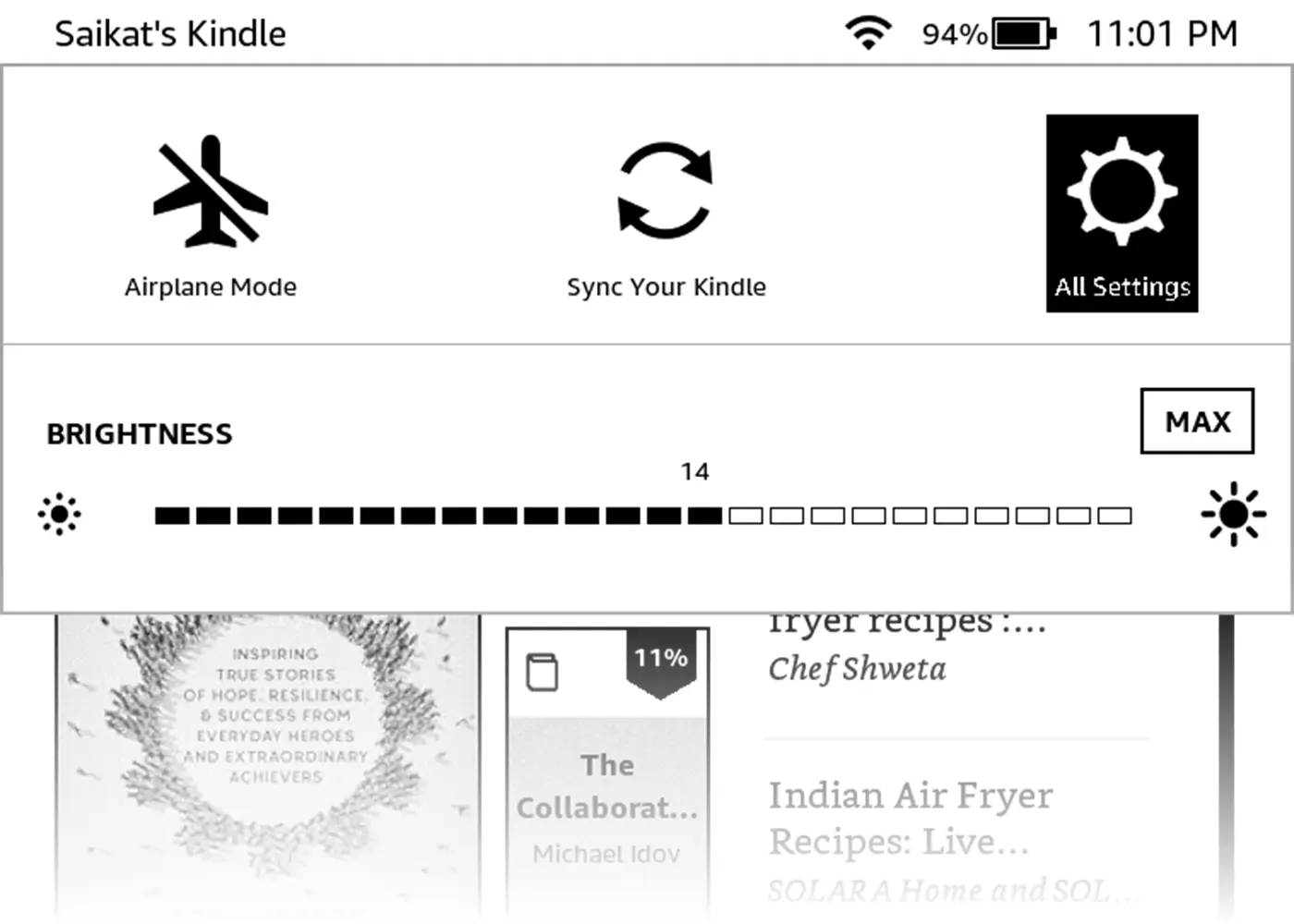
Мислех, че Kindles и така имат легендарен живот на батерията и много дълга автономна работа, но моята вече показва възрастта си. Аз използвам моя Kindle много по-дълго, като включвам самолетния режим, когато нямам нужда от Wi-Fi. Сега моят Kindle издържа седмици наред, дори при ежедневна употреба. Това е толкова прост трик и съжалявам, че не го знаех и не го използвах от самото начало.
Още скрити функции
Kindle е система за четене със слоеве от функции, които остават скрити на пръв поглед. Екранните снимки са още едно скрито бижу. Можете да споделяте книги със свързани профили. Можете да заключите Kindle с ПИН код. Всяка от тези малки функции направи преживяването ми по-приятно. Вашият четец Kindle е такъв, какъвто го направите.
 Всичко важно от света на технологиите, директно в пощата ти.
С абонирането приемате нашите Условия и Политика за поверителност. Може да се отпишете с един клик по всяко време.
Коментирайте статията в нашите Форуми. За да научите първи най-важното, харесайте страницата ни във Facebook, и ни последвайте в Google Новини, TikTok, Telegram и Viber или изтеглете приложението на Kaldata.com за Android, iPhone, Huawei, Google Chrome, Microsoft Edge и Opera!
