


Вече съм използвал няколко приложения за iPhone на моя MacBook и те наистина подобряват цялостното изживяване с macOS. Въпреки това винаги ми е било интересно да използвам приложенията за Android на моя лаптоп с Windows. Доскоро обаче нямаше много практични и надеждни опции, от които да избирам. А и все още няма официален начин като такъв.
Но когато изпробвах този конкретен метод, започнах с много ниски очаквания. Всъщност изобщо не очаквах много. Изненадващо, опитът се оказа по-добър, отколкото предполагах. Той далеч не беше ужасен и определено можеше да се използва за ежедневна употреба.
Какво представлява BlueStacks?
Реализиране на Android приложенията на вашия компютър
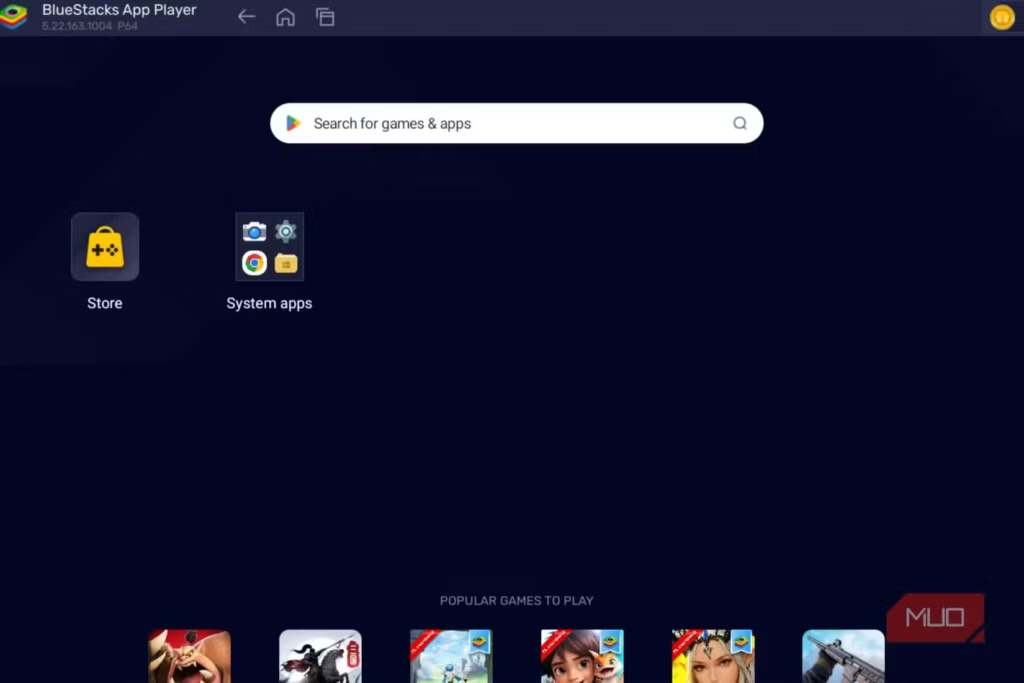
BlueStacks е безплатен емулатор на Android, който ви дава възможност да стартирате Android приложения и да играете мобилни игри на вашия Windows PC или MacBook. Той създава виртуално Android устройство на вашия компютър, което ви позволява да използвате мобилните приложения на по-голям екран. Вместо сензорни контроли можете да използвате клавиатурата и мишката си, което прави навигацията и игрите много по-удобни.
Този емулатор е особено подходящ за игри. Той поддържа картиране на клавиатурата и мишката, което прави действията като преместване, прицелване и стрелба по-точни в сравнение с телефона. Няколко приложения и игри могат да се стартират едновременно с функцията му за множество инсталации, което е полезно за управление на различните акаунти или за поддържане на няколко отворени приложения. Той е оптимизиран за постигане на висока производителност, като предлага по-добри графики и по-плавен геймплей, като същевременно държи под контрол използването на батерията на Windows лаптоп.
Той включва и полезни функции за игрите, като например различни режими на стрелба за FPS игри и превод в реално време. Потребителите могат да изберат да стартират игри локално в системата си или да използват базирани в облака игри, в зависимост от своя хардуер.
По отношение на безопасността BlueStacks като цяло е безопасна за използване както в Windows, така и в macOS. Въпреки това някои антивирусни програми могат да покажат предупреждения, тъй като BlueStacks използва технология за виртуализация, за да създаде Android среда.
Стартиране на Android приложения на компютър с Windows
Инсталиране на Android приложения в Windows по лесния начин

Стартирането на Android приложения на компютър с Windows с помощта на BlueStacks е елементарен процес и не изисква никакви технически познания. За да започнете, изтеглете и инсталирайте BlueStacks на вашия лаптоп или настолен компютър с Windows. Процесът на изтегляне е направляван, така че можете просто да следвате инструкциите на екрана, за да завършите инсталацията. След като приключите, следвайте следните стъпки:
- След като BlueStacks се стартира, ще бъдете прехвърлени към начален екран в стил Android. От тук отворете папката System Apps (Системни приложения).
- Кликнете върху Google Play Store и влезте в профила си в Google. Тази стъпка е необходима за достъп и изтегляне на приложения, точно както при Android телефон.
- Използвайте лентата за търсене в Play Store, за да намерите приложението или играта за Android, която искате да инсталирате.
- Кликнете върху Install (Инсталиране) и BlueStacks автоматично ще изтегли и настрои приложението.
- След инсталирането приложението ще се появи на началния екран и ще може да се отваря с помощта на клавиатурата и мишката.

Можете също така да инсталирате приложенията ръчно, като плъзнете и пуснете APK файла директно в прозореца на BlueStacks. Това е полезно за приложения, които не са налични в Play Store.
Как се усещат тези приложения в операционната система Windows
Десктоп тест за мобилните приложения
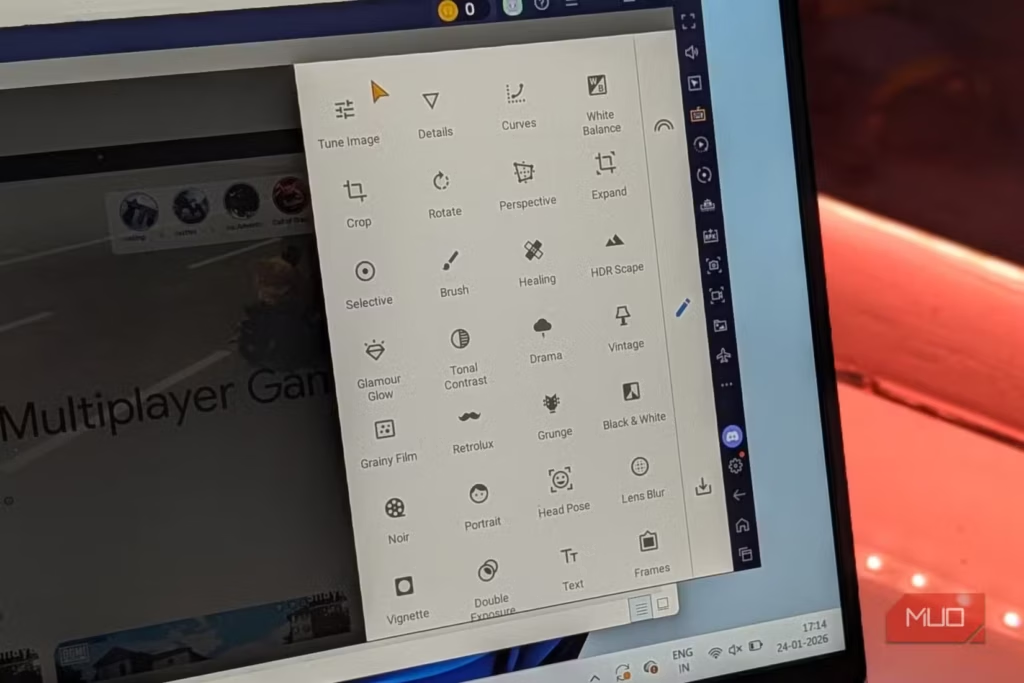
Опитах се да стартирам смесица от приложения за Android в BlueStacks, включително BGMI, Twitch, TikTok, Snapseed и няколко други, за да видя как всъщност работят на лаптоп с Windows. Едно от най-големите предимства тук е персонализирането. BlueStack ви позволява да променяте настройките за производителност и контролите за въвеждане по начина, по който искате приложенията да се държат, което е от съществено значение, особено в игрите.
Така например, BGMI предлага полезни инструкции за работа за потребители, които за първи път се запознават с продукта. Тя автоматично показва екранните оформления на контролите, като обяснява кои клавиши съответстват на действията в играта. Отначало се чувствах леко потиснат, защото се случват много неща, но след като свикнах с управлението, изживяването стана много по-приятно. Играта с клавиатура и мишка се усеща като по-прецизна от сензорното управление, а кривата на усвояване не отне твърде много време.
От друга страна, приложенията, които не са свързани с игри, като Snapseed, също работеха изненадващо добре. Редактирането на снимки на лаптоп с Windows се усещаше интуитивно, с достъп до инструменти като Details (Детайли), Grunge (Гръндж), Black & White (Черно и бяло), Tonal Contrast (Тонален контраст) и др.
Използването на мишката за фини настройки всъщност направи редактирането по-лесно, отколкото на телефона. Като цяло усещането ми напомни за използването на приложенията за iPhone на моя MacBook, където мобилните приложения се чувстват изненадващо добре интегрирани на по- големия екран и не се усещат като ужасни. Разбира се, от време на време имаше затруднения, което е очаквано, тъй като тези приложения са предназначени предимно за мобилни устройства. Въпреки това приложенията все още работят надеждно и тези дребни несъответствия не отнемат от цялостното удоволствие.
Забележка: Приложения като Snapchat и банковите приложения често блокират емулаторите, за да предотвратят злоупотреби и рискове за сигурността. Тези приложения са свързани предимно със строги проверки за безопасността и важни хардуерни изисквания. По подобен начин игри като Pokémon GO разчитат в голяма степен на AR функциите и реалните сензори, които емулаторите не могат да възпроизведат напълно.
BlueStacks ще ви допадне
Не започнах работа с BlueStacks с големи очаквания. Предположих, че работата с Windows в най-добрия случай ще бъде тромава, а в най-лошия – разочароваща. Но след като прекарах известно време с него, осъзнах, че съм го преценил твърде бързо. След като действително започнах да използвам тези приложения, всичко се оказа използваемо.
Да, в началото изживяването може да се окаже трудно, особено при игрите и персонализираните контроли. След като се запознаете с него обаче, всичко започва да придобива смисъл. При редовна употреба емулаторът се усеща все по-плавен и практичен както за приложенията, така и за игрите.
Като цяло BlueStacks се оказа стабилен начин за стартиране на Android приложения под Windows, особено ако сте готови да отделите малко време, за да свикнете с него. Има и други начини за стартиране на Android приложения в Windows, а ако игрите са основната ви цел, можете дори да се съсредоточите единствено върху разбирането как да играете Android игри на своя персонален компютър.
Оригиналът е на Shimul Sood, makeuseof (MUO)
 Всичко важно от света на технологиите, директно в пощата ти.
С абонирането приемате нашите Условия и Политика за поверителност. Може да се отпишете с един клик по всяко време.
Коментирайте статията в нашите Форуми. За да научите първи най-важното, харесайте страницата ни във Facebook, и ни последвайте в Google Новини, TikTok, Telegram и Viber или изтеглете приложението на Kaldata.com за Android, iPhone, Huawei, Google Chrome, Microsoft Edge и Opera!
