


Въпреки че съм привърженик на Windows, има някои дразнители, които не мога да пренебрегна. Колкото и добър да е станал Windows 11, в някои области той все още се усеща доста ограничен. Стартовото меню понякога става бавно, лентата на задачите предлага разочароващо малко опции за персонализиране, а приложенията по подразбиране като File Explorer, Task Manager и Phone Link често са ограничаващи. С течение на времето тези малки дразнители наистина се натрупчват.
Добрата новина е, че почти всички тези проблеми могат да бъдат решени с подходящите приложения. От замяната на Start менюто с по-бърза и интелигентна алтернатива до безпроблемното споделяне на файлове и интегриране на устройствата – тези инструменти могат да превърнат Windows от разочароващо преживяване в гладко и приятно занимание.
7. PowerToys Run
По-бърза и интелигентна алтернатива на Start менюто.

PowerToys Run, част от пакета PowerToys на Microsoft, е най-добрият заместител на стартовото меню на Windows. Натискате Alt + Space и се появява изчистена, минималистична лента за търсене, която много прилича на Spotlight в macOS. Оттам можете незабавно да стартирате приложения, да отваряте папки и дори да изпълнявате шел команди.
Още по-хубаво е, че ако искате да преминете към даден уебсайт, въведете //, последвано от URL адреса. По същия начин, ако искате да направите бързо търсене, въведете ??, последвано от заявката, и PowerToys Run ще отвори резултатите в браузъра по подразбиране.
Истинската магия обаче се крие в системата за плъгини на PowerToys Run. Можете да я обогатите с допълнителни функции, като приставката Winget за директно инсталиране на приложения, приставката Everything за светкавично търсене на файлове и дори приставката ChatGPT. С приставката ChatGPT можете да въведете въпрос директно в PowerToys Run и да получите отговори в браузъра си. С всичко това на една ръка разстояние и вече почти не докосвам стартовото меню.
6. Files
File Explorer, но най-накрая направен както трябва.
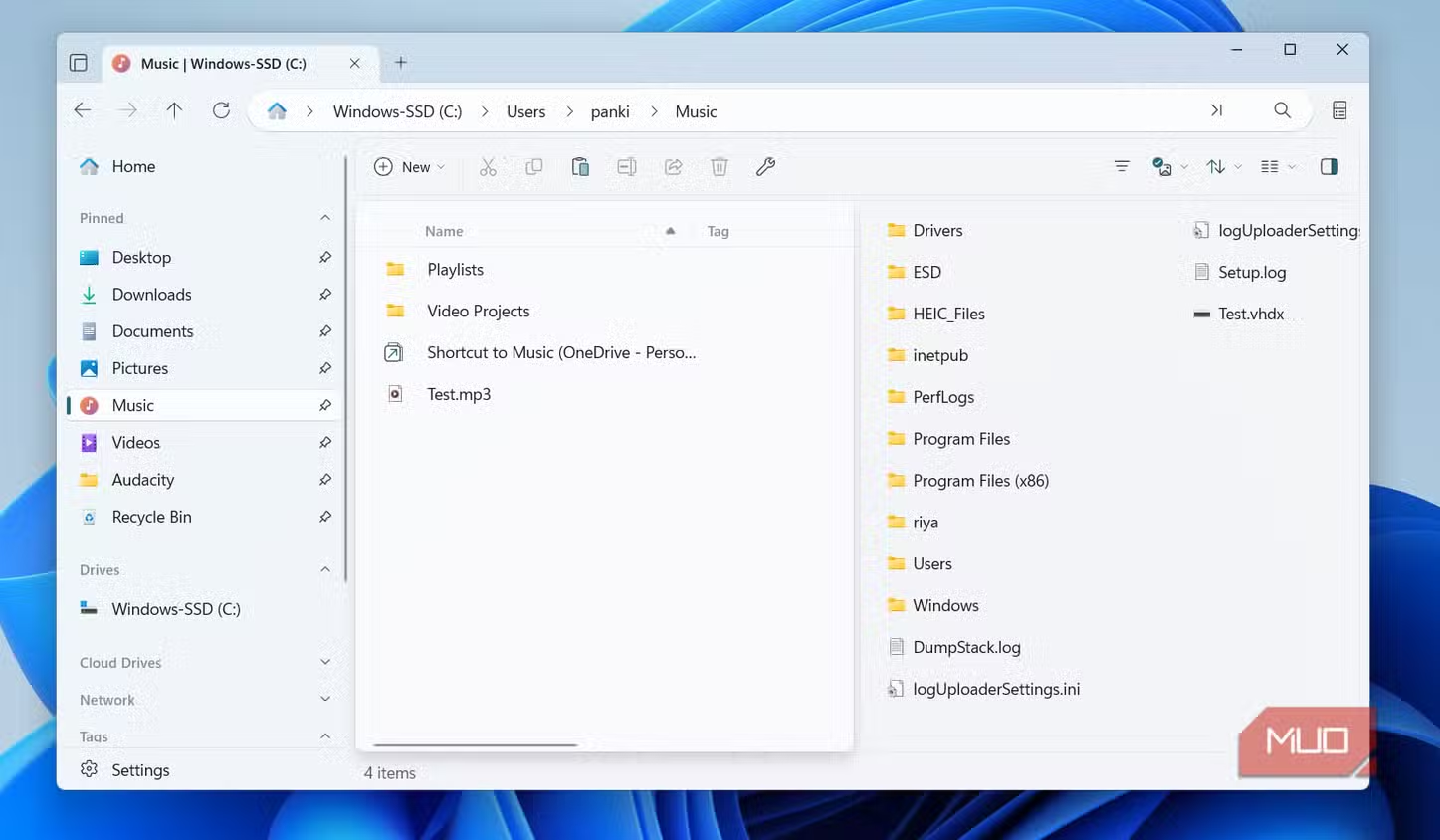


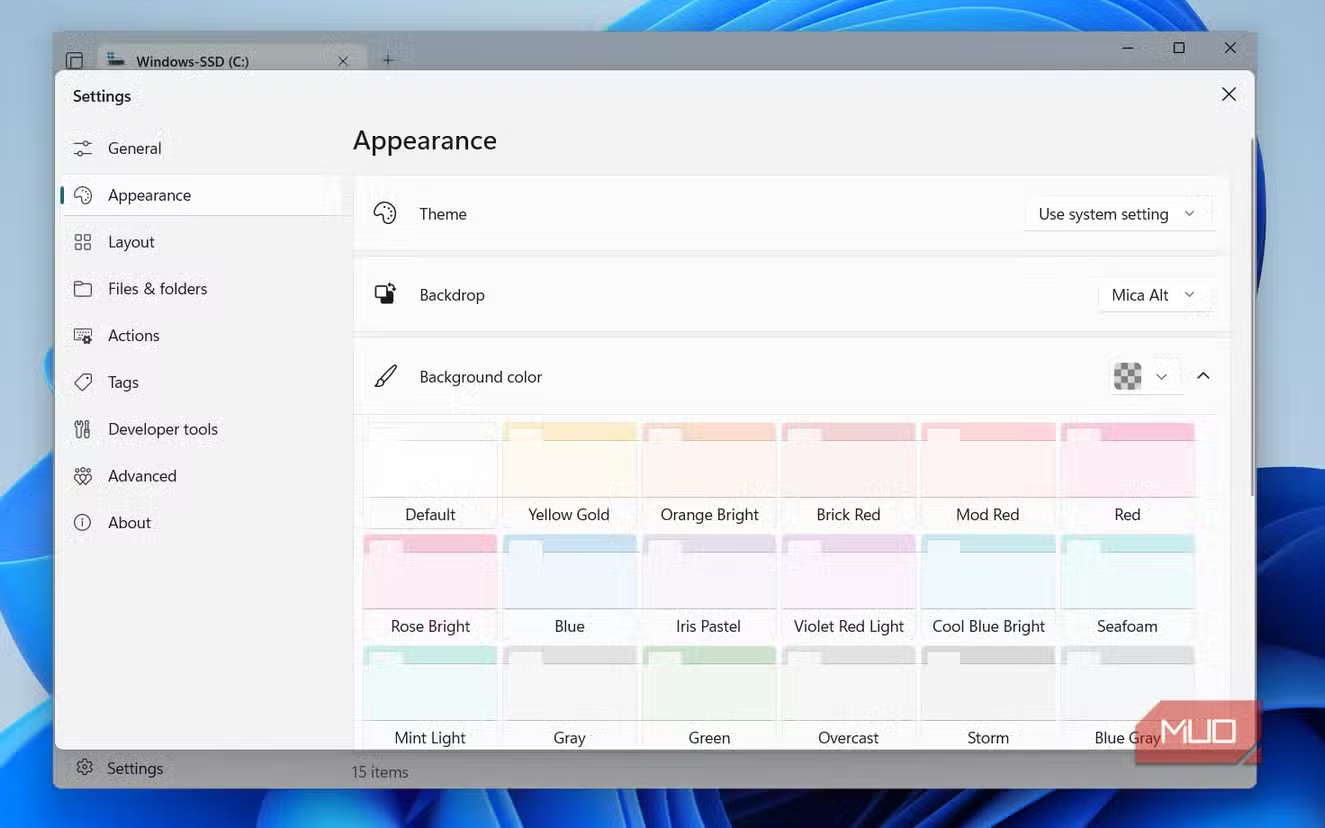

File Explorer на Windows върши работа, но „функционален“ не е същото като „възхитителен“. От друга страна, приложението Files може да прави всичко, което може File Explorer, и освен това включва и добре обмислени функции, които Microsoft така и не си направи труда да добави. Получавате двоен прозорец за безпроблемно плъзгане и пускане между папките, етикети за поддържане на подредбата на файловете и готова вградена поддръжка за облачни услуги като Google Drive и iCloud.
С изгледа на колони отварянето на дадена папка показва съдържанието ѝ прилежно в нова колона до предишната. Ако обичате бързите клавишни комбинации, в приложението Files са вградени много от тях и дори можете да ги персонализирате, за да съответстват на работния ви процес.
Това, което наистина отличава Files от другите алтернативи на File Explorer, е неговият дизайн. Той изглежда изпипан веднага след негоеото инсталиране, но също така ви дава много начини да настроите външния му вид. Въпреки че в Microsoft Store цената на Files е $8, можете да изтеглите инсталатора безплатно направо от официалния му уеб сайт.
5. Windhawk
Персонализиране на таскбара по свой начин.


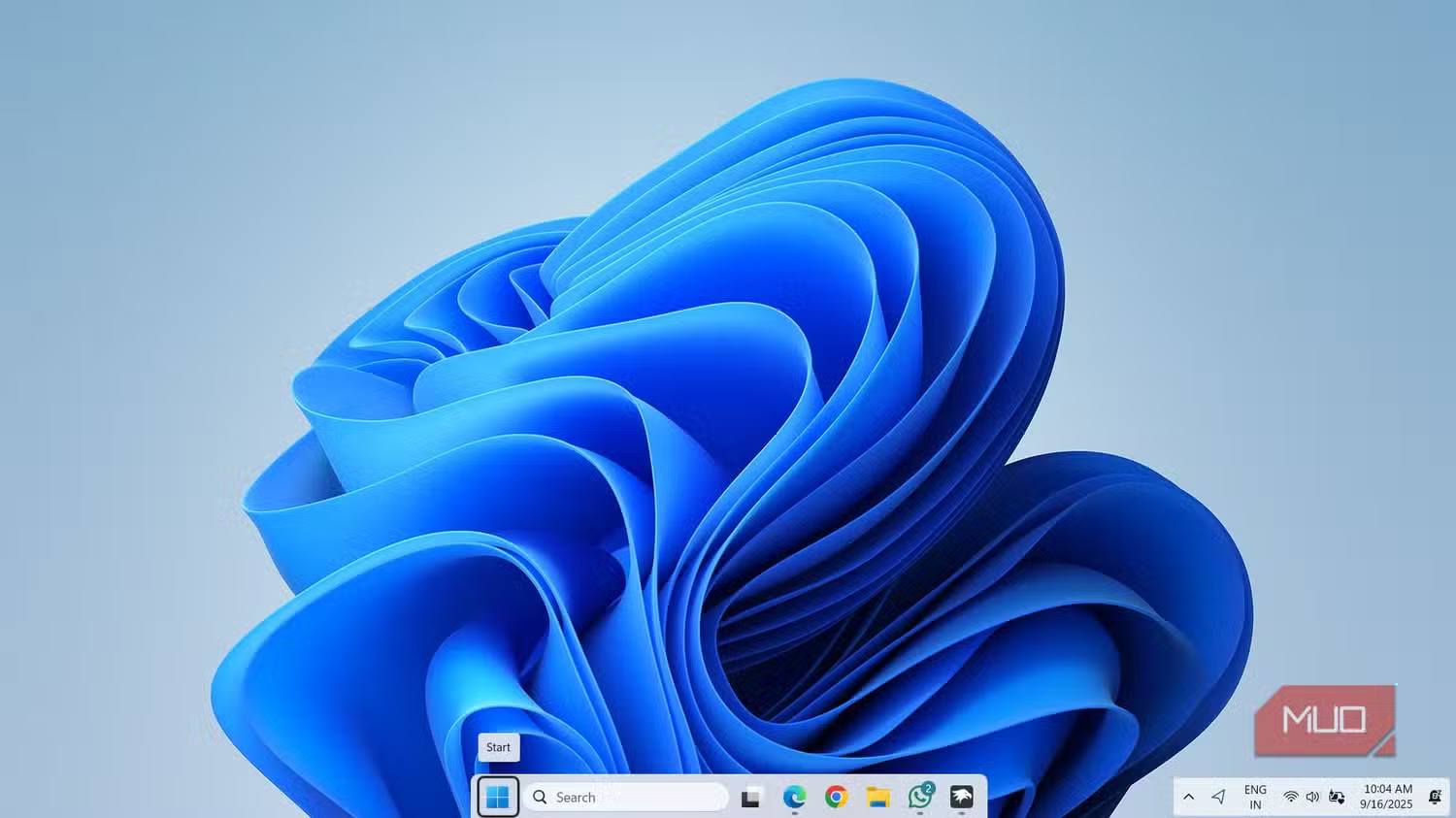
Лентата със задачи на Windows 11 изглежда елегантна, но може да се чувствате неудобно ограничени. Не можете да променяте нейния размер, да настройвате размера на иконите или да я премествате встрани, както във Windows 10. Windhawk е модификация за персонализиране на Windows, която помага да се преодолеят тези ограничения на лентата със задачи.
Windhawk предлага няколко мода за поправяне на всичко, което не е наред с Windows 11, но аз го използвам специално за таскбара. С помощта на Windows 11 taskbar styler можете да промените изцяло външния вид на лентата на задачите – да я направите прозрачна, да ѝ придадете вид на док в стил macOS или дори да върнете носталгичния дизайн на Windows 7.
Това не е всичко. Windhawk също така ви позволява да настройвате часовника на лентата на задачите, за да показвате в реално време системни статистики, като например използването на процесора, оперативната памет и мрежата, така че лентата на задачите ви да се превърне в удобен монитор на производителността. А ако претрупването ви побърква, нейният Taskbar tray system icon tweaks улеснява скриването на ненужните икони, като например езиковата лента или иконите за известия.
4. Task Manager DeLuxe
Поемане на контрола върху работещите приложения и процеси.

Вграденият мениджър на задачи във Windows е солиден, но не се е разширил много отвъд основите. Task Manager DeLuxe (TMX) възприема тази позната концепция и я обогатява с функции, които опитните потребители наистина ще оценят.
На пръв поглед той изглежда като Task Manager на стероиди. Все още получавате познатите данни за активността на процесора, оперативната памет и диска, но те са много по-дълбоки. Можете да изследвате изпълняваните процеси в дървовиден изглед, да наблюдавате мрежовите връзки в реално време и да виждате подробна информация за всеки процес, например колко исторически е записвал даден процес или колко нишки има отворени във фонов режим.
Въпреки цялата си допълнителна мощ, Task Manager DeLuxe остава лек и отзивчив. Не е необходима инсталация и можете дори да го стартирате директно от USB стик като преносимо приложение.
3. LocalSend
Много по-добре от Nearby Sharing.

Споделянето на файлове между устройствата е нещо, което всички правим от време на време, но използването на кабел вече е отживелица. Windows предлага функцията Nearby Sharing, но тя работи само между Windows устройства, което може да е разочароващо, ако се опитвате да изпратите файлове на телефони, таблети или компютри, които не са с Windows.
LocalSend прави прехвърлянето на файлове безпроблемно на всичките ви устройства. Държа я инсталирана навсякъде, където ми е необходима, включително на моя компютър с Windows, така че споделянето на документи, снимки и видеоклипове отнема само няколко кликвания. Приложението автоматично открива другите устройства с LocalSend, което прави споделянето на файлове бързо и безпроблемно.
То е бързо, поверително и напълно офлайн, така че нищо не напуска локалната ви мрежа. Най-хубавото на LocalSend е, че не се ограничава до Windows – работи в Mac, Linux, Android, iOS и дори в Google TV.
2. KDE Connect
Тя не е толкова ограничаваща, колкото Phone Link.

Phone Link на Microsoft се подобри през годините, но аз предпочитам KDE Connect поради няколко основни причини. Подобно на Phone Link, тя предлага синхронизиране на известията, възможност за осъществяване на повиквания, изпращане на текстови съобщения и разглеждане на снимки. Разликата е, че KDE Connect не заключва функциите за определена марка. При Phone Link функцията за копиране и поставяне между устройствата работи само при телефоните Samsung Galaxy. Но с KDE Connect можете да използвате всеки Android телефон за синхронизиране на клипборда.
Друго голямо предимство е, че KDE Connect не изисква акаунт в Microsoft. Ако обичате да използвате компютъра си с локален акаунт, това работи перфектно. Тя е лека и пълна с удобни функции. Можете да използвате телефона си като клавиатура или като мишка за вашия Windows компютър и дори има медиен контрол, който ви позволява да управлявате възпроизвеждането на музиката и видеото директно от телефона.
1. QuickLook
Преглед на файловете, без да чакате приложенията да се заредят.

Понякога малките удобства са тези, които улесняват работата на Windows. QuickLook е едно от тях. Вдъхновена от едноименната функция на macOS, тя ви позволява да преглеждате файловете незабавно, без да ги отваряте в приложенията по подразбиране. Всичко, което трябва да направите, е да изберете файла във File Explorer и да натиснете интервала, за да го прегледате.
Тя работи с почти всичко, което й предложите. Можете да надникнете в PDF файловете, да преглеждате документите от Office, да разглеждате изображения, да слушате аудиофайлове и дори да възпроизвеждате видеоклипове, без да чакате Word, Excel, Photos или Media Player да се заредят. Това е идеално, когато всичко, което искате да направите, е да прегледате набързо съдържанието на файла, без да чакате приложението да се зареди. QuickLook не е заместител на някое конкретно приложение, но благодарение на него използвам Photos, Adobe Acrobat и Media Player много по-рядко.
Не мога да си представя, че ще изоставя Windows заради друга операционна система, но понякога ми се струва, че тя се държи прекалено ограничено, за да изпита търпението ви. Тези безплатни приложения промениха тази ситуация за мен. От PowerToys Run, които правят стартовото меню буквално вълшебно, през Files, които дават на File Explorer дългоочакваното подобрение, и Windhawk, които най-накрая ми позволяват да укротя лентата със задачи, всеки един от тези инструменти прави Windows малко по-добър за мен.
 Всичко важно от света на технологиите, директно в пощата ти.
С абонирането приемате нашите Условия и Политика за поверителност. Може да се отпишете с един клик по всяко време.
Коментирайте статията в нашите Форуми. За да научите първи най-важното, харесайте страницата ни във Facebook, и ни последвайте в Google Новини, TikTok, Telegram и Viber или изтеглете приложението на Kaldata.com за Android, iPhone, Huawei, Google Chrome, Microsoft Edge и Opera!
