


Технологията за мащабиране на видео Nvidia RTX Video стана достъпна в браузъра Mozilla Firefox. Технологията използва мощността на графичните карти Nvidia GeForce RTX и специални AI алгоритми за подобряване на качеството на видео-потока, подобно на начина, по който DLSS технологията работи в игрите.
Очевидните предимства на технологията Nvidia RTX Video могат да бъдат оценени например от потребителите на платените стрийминг услуги. Технологията мащабира резолюцията на видео изображението до по-висока. Освен това, в този случай няма нужда да плащате за по-висококачествен видео-поток. Алгоритмите RTX Video също елиминират артефактите при компресията и подобряват остротата и яркостта на цветовете при използване на HDR-режим.
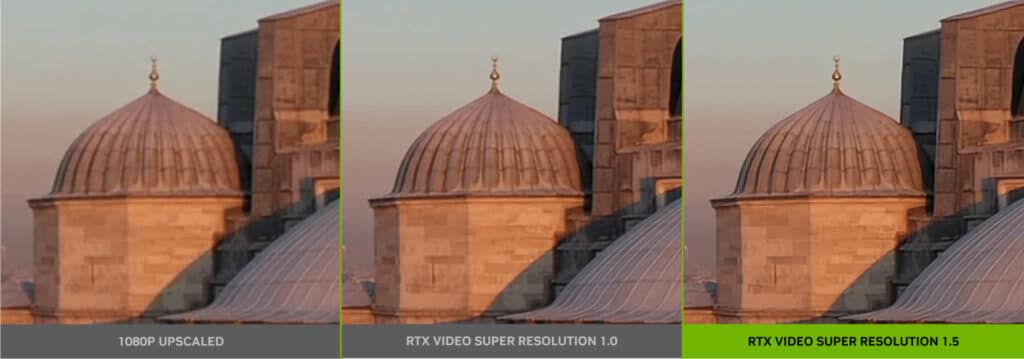
Преди това технологията Nvidia RTX Video беше достъпна само за браузърите Google Chrome и Microsoft Edge. Вече е достъпна и за Mozilla Firefox. Също така си струва да се отбележи, че Nvidia RTX Video се поддържа и от VLC Media Player.
Технологията RTX Video HDR използва AI-алгоритъм за автоматично преобразуване на излъчваното SDR съдържание във висок динамичен обхват (HDR). За оптимална функционалност обаче се препоръчва монитор със сертификат поне VESA DisplayHDR 600.
Според Nvidia технологията RTX Video се поддържа от Firefox версия 126 и по-новите. За да използвате RTX Video в браузъра Firefox, трябва да изпълните следните стъпки:
- инсталирайте най-новите версии на драйвера GeForce RTX Game Ready Driver, Nvidia Studio или Nvidia RTX Enterprise;
- уверете се, че режимът HDR е активиран в Windows (Система → Дисплей → HDR);
- отворете контролния панел на Nvidia, отидете в раздел „Коригиране на настройките на изображението за видео“;
- В раздел „RTX Video Enhancement“ активирайте Super Resolution и High Dynamic Range.
 Всичко важно от света на технологиите, директно в пощата ти.
С абонирането приемате нашите Условия и Политика за поверителност. Може да се отпишете с един клик по всяко време.
Коментирайте статията в нашите Форуми. За да научите първи най-важното, харесайте страницата ни във Facebook, и ни последвайте в Google Новини, TikTok, Telegram и Viber или изтеглете приложението на Kaldata.com за Android, iPhone, Huawei, Google Chrome, Microsoft Edge и Opera!
