


Докато разглеждах подгрупата r/Windows10, си спомням, че някой попита дали виртуалните твърди дискове (VHD) предлагат безплатно и допълнително място за съхранение. Това ме накара да се засмея (ако само работеше по този начин!), но честно казано, ме накара да осъзная колко много хора нямат представа за тази функция. Хората или не знаят, че VHD съществуват, или си мислят, че те магически създават допълнително място за съхранение от въздуха.
Виртуалните твърди дискове обикновено се асоциират с виртуалните машини и обикновено се използват за съхраняване на гостуваща операционна система и всички нейни данни. Но VHD работят чудесно и извън виртуалните машини. Те са идеални за създаване на отделни пространства за проекти, за безопасно тестване на всякакви операционни системи и за добавяне на дялове без риск от промяна в размера на съществуващите.
Те са изключително лесни за създаване
Създаване на VHD от приложението Settings.


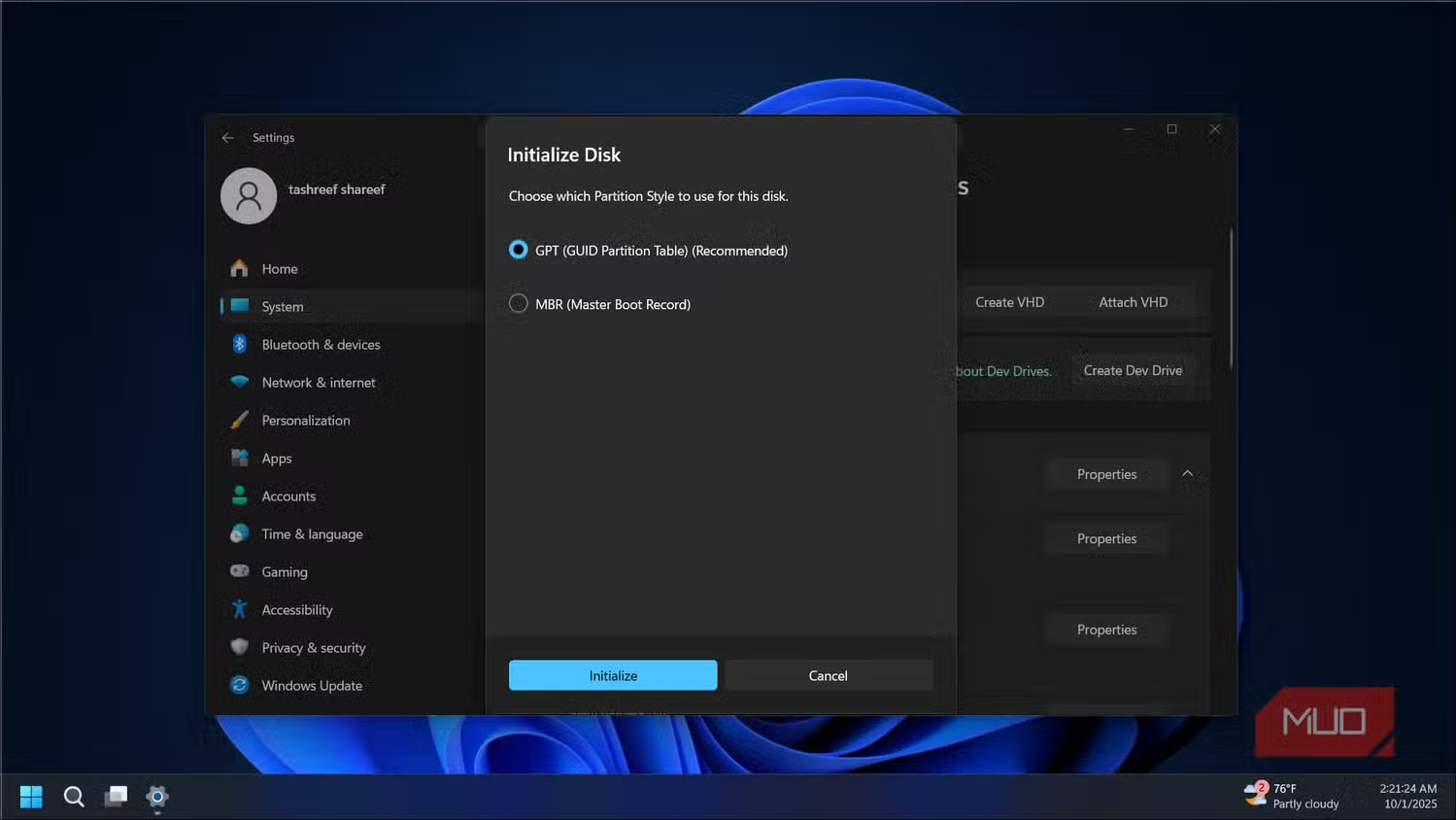

Microsoft улесни създаването на виртуален твърд диск с помощта на Windows 11 23H2. Windows 11 вече интегрира създаването на VHD в приложението Settings (Настройки), което го прави толкова лесно, колкото и създаването на нова папка.
За да създадете виртуален твърд диск, отидете в Settings (Настройки) -> System (Система) -> Storage (Съхранение) -> Advanced storage settings (Разширени настройки за съхранение) -> Disks & volumes (Дискове и томове), след което кликнете върху Create VHD (Създаване на VHD).
В съветника за настройка въведете основните данни, като например къде да запишете VHD файла, неговия размер и дали искате фиксиран или динамичен размер. Динамичните VHD файлове започват с малък размер и се увеличават с добавянето на данни, докато фиксираните веднага запазват цялото пространство, което сте им заделили. Кликнете върху Create (Създаване) и след това върху Yes (Да), за да потвърдите действието.
Преди да можете да използвате новия VHD, ще трябва да изберете стила на дяла (MBR или GPT) и да го инициализирате. След като направите това, Windows ще третира новия VHD като всяко друго устройство. Той се появява със собствена буква на устройството във File Explorer и е готов да бъде форматиран и използван.
Можете да копирате файлове, да инсталирате програми и да организирате данните си, както бихте направили с истински диск. Когато приключите, кликнете с десния бутон на мишката и изберете Eject, за да го демонтирате. Вашият VHD файл се намира на сигурно място на основния ви диск и можете да го монтирате отново.

Старият инструмент за управление на дискове все още работи, ако сте запознати с неговия интерфейс. Въведете diskmgmt.msc в Run диалоговия прозорец и натиснете Enter. След това отидете на Action (Действие) -> Create VHD (Създаване на VHD) и следвайте аналогичните стъпки. За още по-бърза настройка въведете следната PowerShell команда и натиснете Enter:
New-VHD -Path "C:\MyVHD.vhdx" -SizeBytes 20GB -Dynamic
Методът на приложението Settings обаче е толкова лесен, че не е необходимо да се занимавате с управлението на дисковете или PowerShell, за да създавате виртуални твърди дискове.
Инсталиране или тестване на операционна система, без да засягате основната инсталация на Windows
Нативното зареждане ви позволява да стартирате Windows от VHD.

VHDX се предлага с естествена поддръжка за зареждане, което означава, че можете да използвате двойно зареждане на Windows 11 с друга версия на Windows, без да разделяте диска на дялове или да използвате виртуална машина. Тази конфигурация е идеална за тестване на Insider билдовете на Windows 11 или за експериментиране с различни конфигурации, без да се засяга стабилната ви инсталация.
Всичко, което трябва да направите, е да създадете достатъчно голям VHDX файл (приблизително 60 GB), да го монтирате, да насочите Windows Setup към този виртуален диск и да добавите запис за зареждане. След инсталацията Windows го добавя към менюто за зареждане. Сега при стартиране можете да избирате между обикновения Windows и тестовата система VHD.
Тъй като всичко се изпълнява във VHD, основната ви инсталация на Windows остава напълно изолирана. Ако нещо се обърка, можете да изтриете VHD файла и зареждащия запис и компютърът ви ще се върне в първоначалното си състояние.

Все пак има някои ограничения. Собственото зареждане на VHD работи с пълната функционалност на Windows само с версиите Enterprise и Education. Ако искате да стартирате с двойно зареждане на Windows и Linux, ще трябва да създадете конвенционален дял и след това да инсталирате операционната система върху него.
Освен това Windows не поддържа хибернация при зареждане от VHD, а поддръжката на BitLocker е ограничена. Освен това очаквайте 10% спад в производителността в сравнение с обикновената инсталация; при съвременните SSD дискове обаче това едва ли е проблем.
VHD файловете могат да се копират на друг компютър или устройство
Преносими среди, които пътуват с вас.
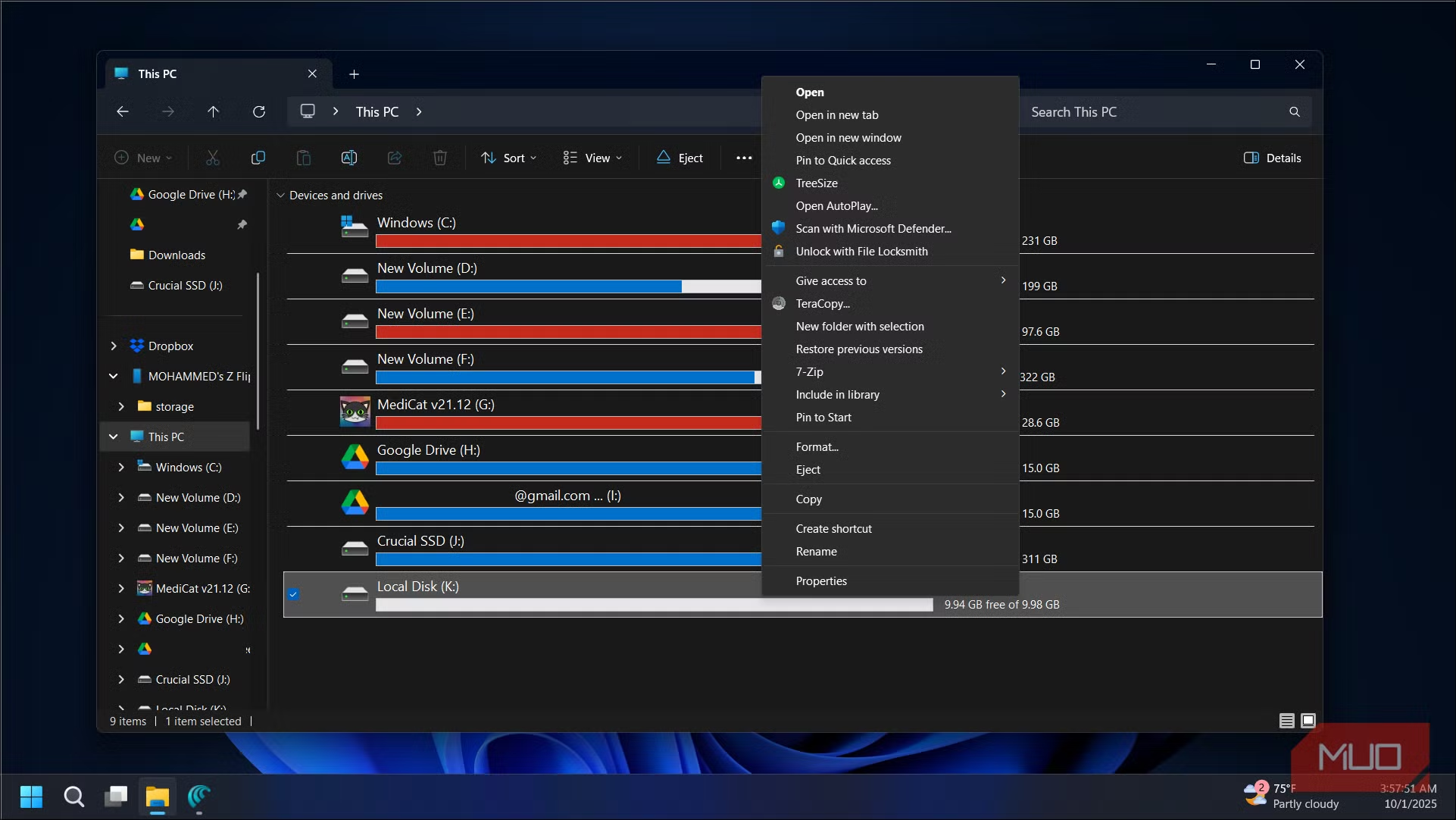
За разлика от физическите дялове, които са разположени на някое устройство, VHD файловете са обикновени файлове. Така че можете да ги копирате навсякъде.
Например, ако сте създали VHD файл за разработка с всички ваши инструменти и конфигурации и имате нужда от точно тази среда на друга машина, можете да копирате VHD файла. След това го монтирайте на който и да е компютър с Windows и всичко, включително инструментите, настройките и файловете на проекта, ще оживее отново.
Тази преносимост е полезна и за архивиране. Вместо да създавате образи на цели дискове, можете да копирате VHD файла, да го копирате обратно и да го монтирате, когато трябва да възстановите архива.
Файловете поддържат съвместимост с различните версии на Windows, включително с платформите за виртуализация. VHD файл, създаден в Windows 11, е съвместим с Windows 10 и можете да го отворите в Hyper-V, VirtualBox или VMware, ако е необходимо.
По-добра организация на файловете за различните проекти без разделяне на диска

Традиционната организация на папки работи добре, но VHD предлагат нещо по-добро. Всеки VHD се превръща в самостоятелна среда, напълно изолирана от всичко останало.
Например аз поддържам отделни VHD за различните типове проекти: VHD за уеб разработка с всички инструменти за програмиране и файлове на проекта и отделен VHD за редактиране на видео. Тази изолация е полезна, за да се избегнат взаимодействията между проектите. Можете също така да прилагате различни настройки за сигурност или криптиране за всеки VHD, за да защитите критична или чувствителна информация.
Виртуалните твърди дискове заслужават по-голямо признание
VHD са най-лесният начин за намаляване на риска и сложността на управлението на дяловете. Независимо дали искате да имате двойно стартиране на Windows, нуждаете се от отделно пространство за проектите си или създавате преносима работна среда, можете наистина набързо да създадете виртуален твърд диск от приложението Settings (Настройки).
 Всичко важно от света на технологиите, директно в пощата ти.
С абонирането приемате нашите Условия и Политика за поверителност. Може да се отпишете с един клик по всяко време.
Коментирайте статията в нашите Форуми. За да научите първи най-важното, харесайте страницата ни във Facebook, и ни последвайте в Google Новини, TikTok, Telegram и Viber или изтеглете приложението на Kaldata.com за Android, iPhone, Huawei, Google Chrome, Microsoft Edge и Opera!
