



Оригиналът е на Mark Hachman, PCWorld.
За щастие не е нужно да седите и да наблюдавате обновяването на Windows 11 24H2.
Колко време ще отнеме актуализирането на компютъра ви до новата версия на Windows 11 2024? Ако моите тестове са някакъв показател, ще стискате палци много по-дълго от обикновено.
Microsoft характеризира Windows 11 24H2, официално известен като Windows 11 2024 Update, като „пълна подмяна на операционната система“. Досега Microsoft подаваше на компютъра ви инкрементални актуализации, съдържащи само кода, необходим за извършване на актуализации по сигурността или за обновяване на някои функции. Формулировката, която Microsoft използва този път, предполага, че става въпрос за много по-задълбочен процес, и изглежда, че това е наистина вярно.
Тествах изтеглянето и инсталирането на Windows 11 24H2 на четири отделни лаптопа. Инсталирането на всеки от тях отне поне един час, а на някои – много повече. Казано по друг начин, това не е нещо, с което можете да се справите бързо – налице е значителна промяна в сравнение с бързите актуализации на функциите на Windows 11 през изминалите няколко години.
Актуализацията Windows 11 2024 започва да се разпространява в момента, въпреки че действителният процес ще се осъществява на етапи. Тя е безплатна. Имате няколко възможности за актуализиране, включително да зададете настройките на Windows Update да поискат най-новите актуализации веднага щом са налични. Можете също така да изтеглите Windows 11 директно от Microsoft, като ISO файл или с помощта на Windows 11 Installation Assistant.
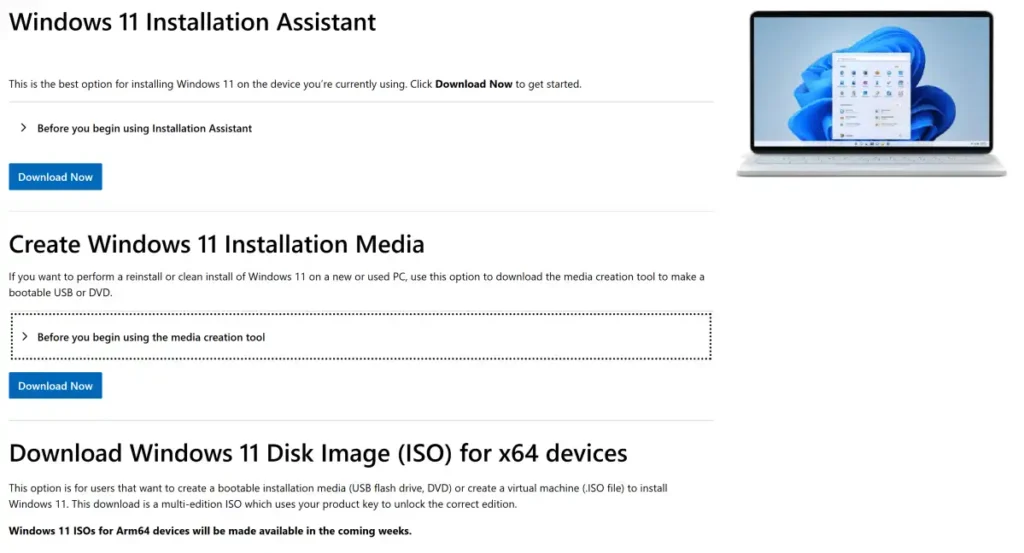
По някаква причина изтеглянето на ISO-то на Windows 11 24H2 неколкократно спираше, затова избрах да създам инсталационен носител на Windows 11 – другата опция. Този инструмент ви дава възможност да избирате между изтегляне на Windows на външно устройство или ISO файл, който можете да монтирате на DVD.
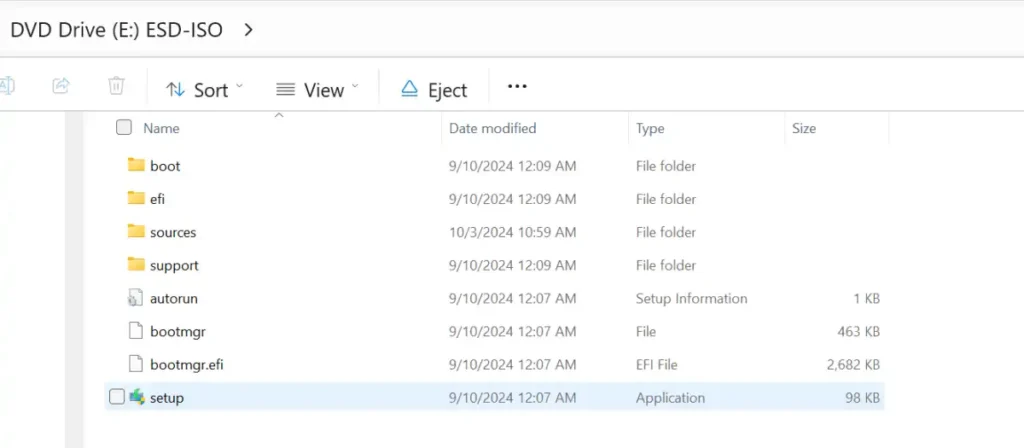
Windows обаче предлага по-удобна опция. Просто кликнете с десния бутон на мишката върху ISO файла и го „монтирайте“ като виртуално устройство на вашия компютър. Така се отваря едно виртуално устройство, в което можете просто да кликнете върху иконата на програмата setup, за да стартирате процеса на инсталиране. Можете да запишете ISO файла на удобен DVD или USB стик (ISO файлът е с размер около 4,4 GB) и след това просто да го прехвърляте от компютър на компютър.
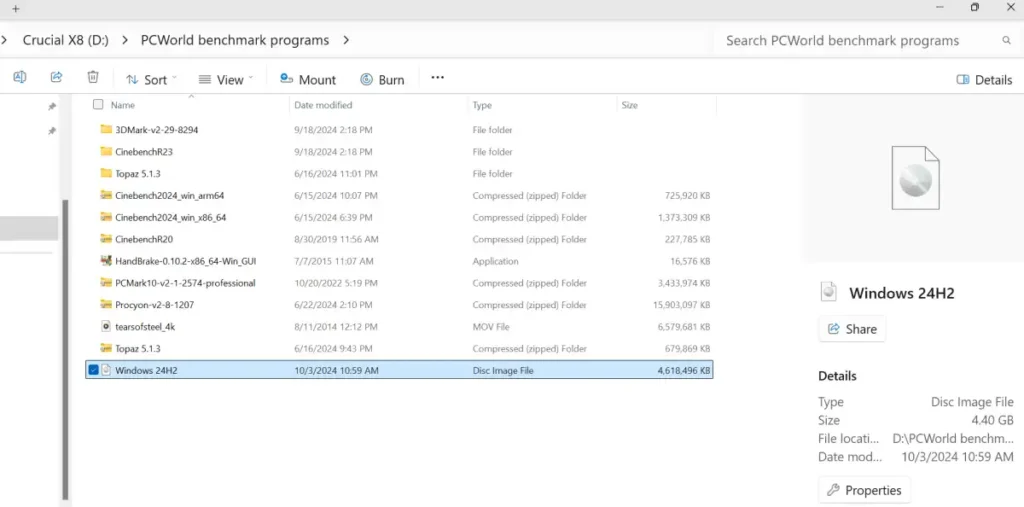
Според мен най-лесно е да изтеглите ISO файла, да го монтирате и след това да започнете обновяването…
Така че, за да извърша ъпгрейда, просто:
- използвах Windows 11 Installation Assistant, за да изтегля копие на Windows. (Windows 11 24H2 е избран автоматично).
- Избрах опцията „ISO“.
- Когато изтеглянето приключи, кликнах с десния бутон на мишката върху файла и го монтирах с помощта на File Explorer.
- Кликнах върху Setup и стартирах процеса на актуализация.
В идеалния случай вече сте актуализирали компютъра си, преди да започнете процеса. Инсталирането на Windows 11 24H2 няма да изтрие личните ви файлове или приложения, но все пак е добре да ги архивирате. Някои от потребителите предпочитат „чиста инсталация“ на новата операционна система. Тъй като става въпрос за „пълна смяна на операционната система“, това е една нелоша опция.
Актуализацията може да включва съгласие с лицензионното споразумение за Windows. Като цяло процесът просто включва проверка и изтегляне на всички допълнителни актуализации на Windows, като става образно казано зад кулисите и след това следва окончателното завършване на самия процес.
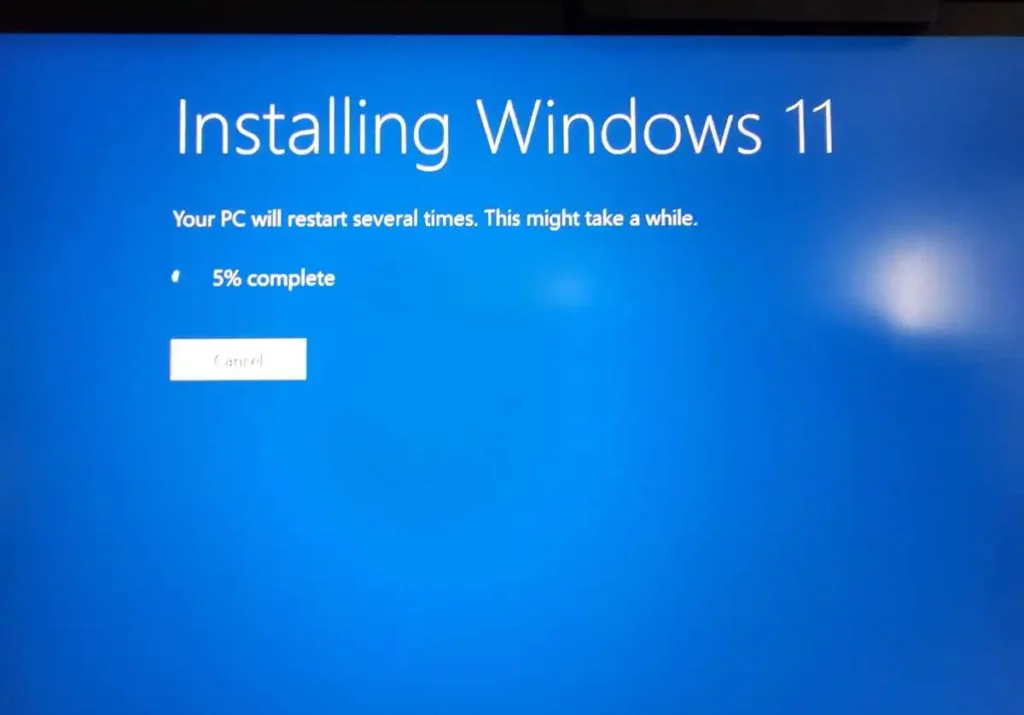
Обновяването ще премине през фазата на актуализация, фазата на инсталиране (която се изпълнява на празен екран) и след това ще последва поредица от рестартирания, докато Windows премине през финалния процес. Възможно е да видите допълнителна поредица от екрани, която може да се появи, ако се прави инсталиране на нов компютър. Освен одобряването на лицензионното споразумение (което Windows не винаги изискваше), актуализацията протича без необходимост от какъвто и да е надзор.
Използвах четири лаптопа, посочени тук – подредени от най-новия до най-стария. Времето, необходимо за актуализиране, е дадено. Това не включва „предварителното актуализиране“ на компютъра или изтеглянето на ISO файла, а само времето, което беше необходимо, след като кликнах върху приложението setup в ISO файла на Windows 11.
- MSI Prestige 16 AI Evo B1MG: Core Ultra 7 155H/32GB RAM/1TB SSD: един час и две минути
- Microsoft Surface Laptop Studio 2: Core i7-13700H/64GB RAM/1TB SSD: един час и 37 минути
- HP Victus: Core i7-11800H/16GB RAM/512GB SSD: един час и 27 минути
- Microsoft Surface Laptop 3: Core i7-1065G7/16GB RAM/256GB SSD: един час и 45 минути
Изглежда, че обновяването на по-старите лаптопи отнема повече време, което всъщност е логично. В действителност аз имам Surface Laptop Studio 2, който е включен в Dev Channel в програмата Windows Insider на Microsoft, но не бе актуализиран от доста време. Успях да задам настройките на Windows Update, за да изляза от програмата Insider (което обикновено изисква нова инсталация на Windows, изтриваща всичко), без да е необходимо да премахвам приложенията и файловете си.
Макар че не мога да знам точно колко време ще отнеме ъпдейтът до Windows 11 2024 Update на вашия компютър, но най-вероятно ще трябва да отделите един или два часа, особено при по-стара машина. Успех!
 Всичко важно от света на технологиите, директно в пощата ти.
С абонирането приемате нашите Условия и Политика за поверителност. Може да се отпишете с един клик по всяко време.
Коментирайте статията в нашите Форуми. За да научите първи най-важното, харесайте страницата ни във Facebook, и ни последвайте в Google Новини, TikTok, Telegram и Viber или изтеглете приложението на Kaldata.com за Android, iPhone, Huawei, Google Chrome, Microsoft Edge и Opera!
