


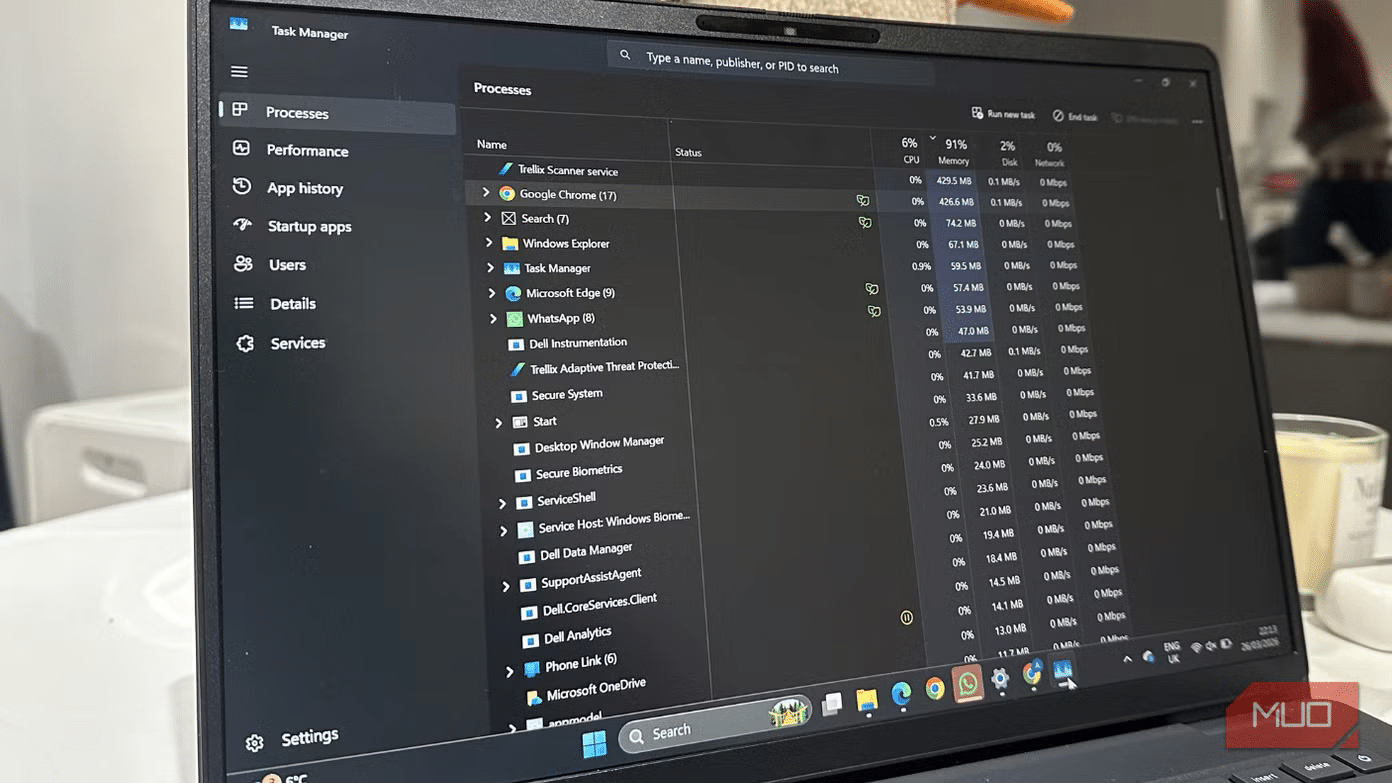

Когато компютърът работи бавно, повечето от нас обвиняват остаряващия хардуер или актуализациите на Windows. Някои дори веднага прибягват до скъпи ъпгрейди, като например покупка на нов SSD диск или добавяне на повече RAM памет, за да оправят бавния компютър. Това обаче може дори да не е причината за забавената работа на системата ви.
За щастие, Windows предлага вграден инструмент, който може да ви каже точно какво забавя системата в реално време.
Проблемът е, че повечето хора или го игнорират, или не знаят как да „разчитат“ показанията от този инструмент правилно. Ако компютърът, който използвате ви се струва бавен, замръзва на случаен принцип или отговаря след цяла вечност, виновникът се намира точно там, в един конкретен раздел на Диспечера на задачите (Task Manager).
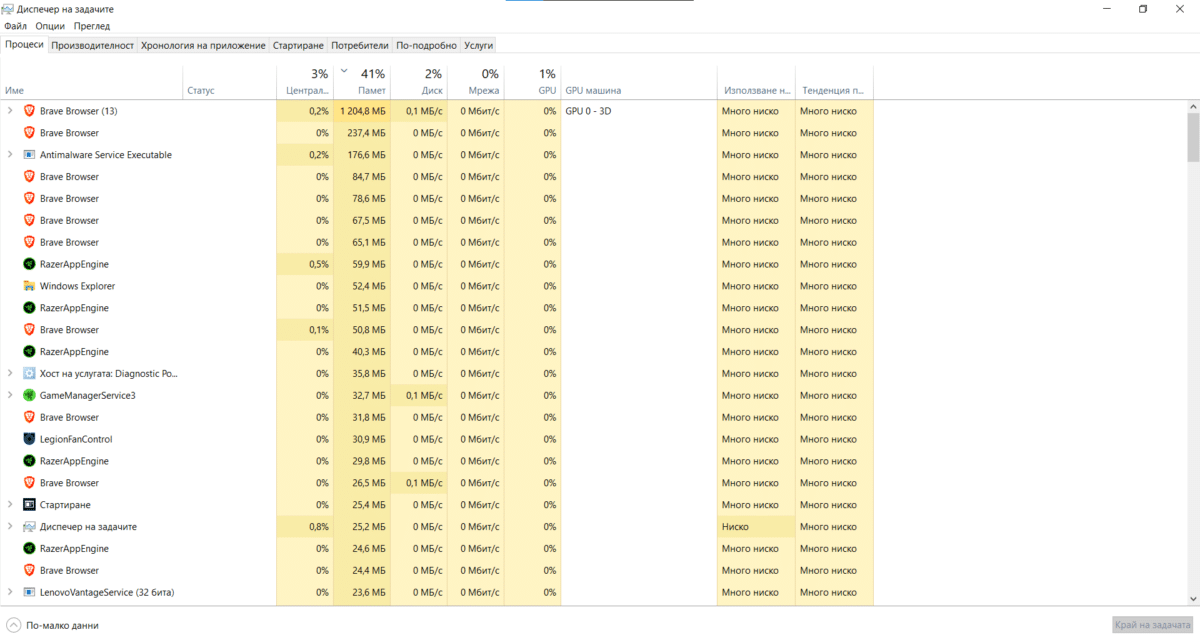
Повечето потребители са използвали Диспечера на задачите в някакъв момент, най-вече за да затворят принудително прилжоение, което не отговаря. По същество това е вграден в Windows инструмент, която следи системните ресурси и предоставя подробна информация за изпълняващите се процеси. Когато отворите „Диспечера на задачите“ (Ctrl + Shift + Esc), ще видите няколко раздела, но този, който е най-важен за диагностициране на забавяне в работата на компютъра е разделът „Процеси“.
Той ще ви даде обзор в реално време на това, което в момента се изпълнява на вашия компютър, като активни програми и фонови процеси. По-важното е, че разделът „Процеси“ показва колко системни ресурси използва всеки процес в момента. Ще видите четири ключови показателя: CPU, Памет (RAM), Диск и Мрежа. Ако компютърът ви работи бавно, един или повече от тези показатели ще са близо до максималните си стойности. Разделъти помага да идентифицирате процесите, които изразходват най-много ресурси. Можете да кликнете върху заглавието на която и да е колона, например CPU, за да сортирате процесите в низходящ ред. Това ще ви покаже кой процес изразходва най-много ресурси и забавя системата ви.
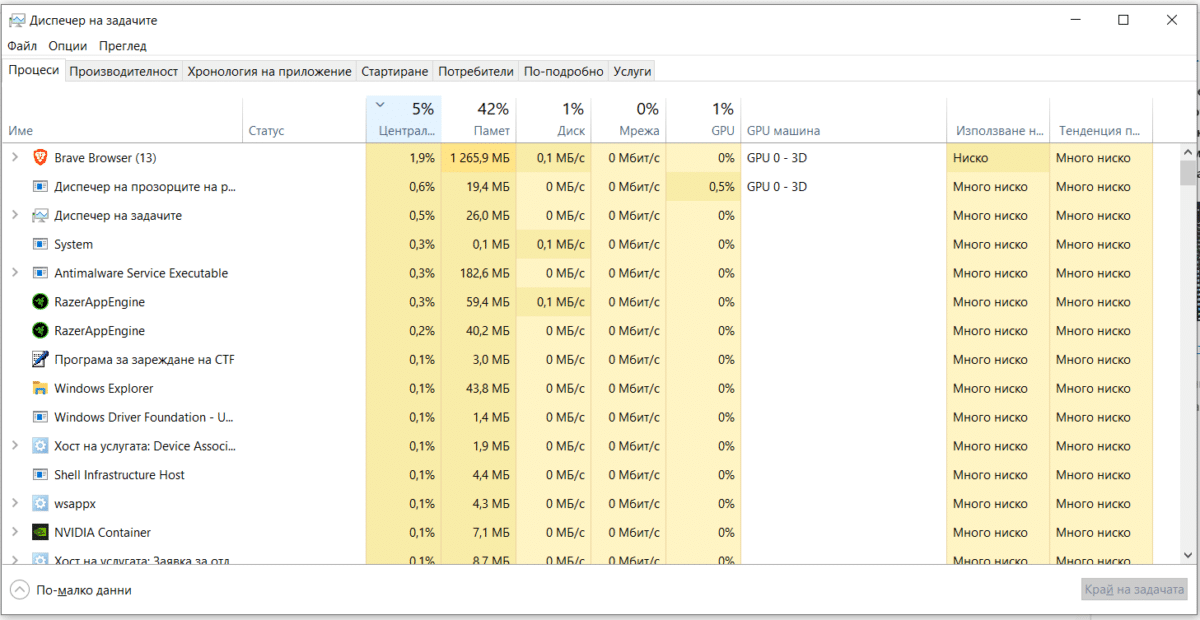
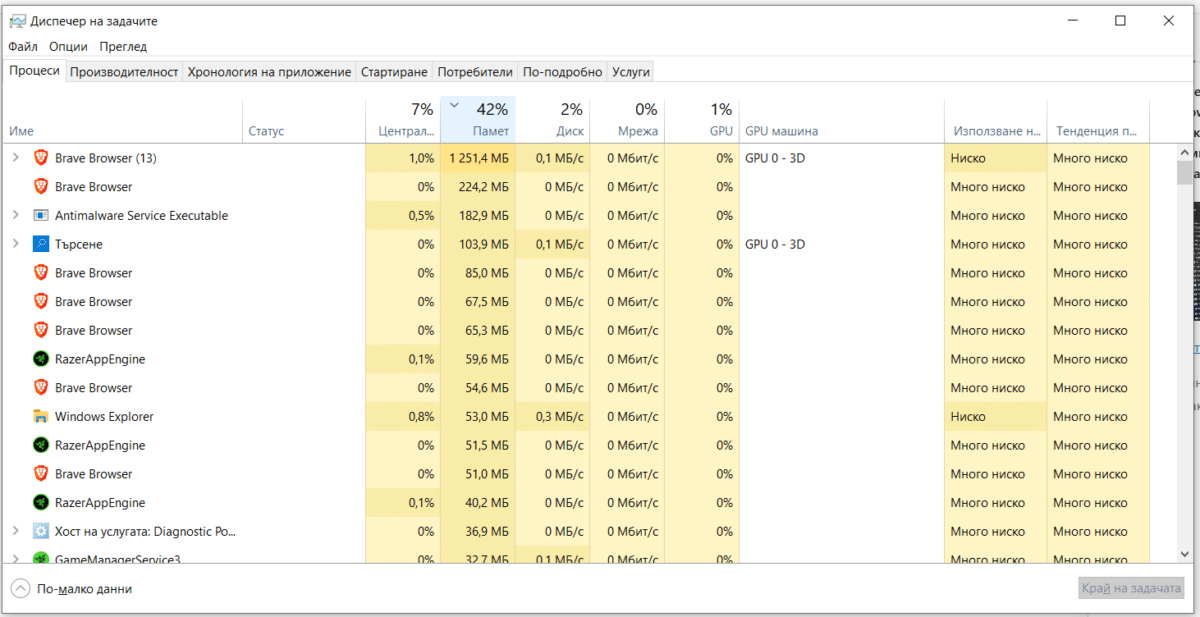
Ако никога досега не сте отваряли раздела „Процеси“, той може да ви се стори прекалено сложен. Може да ви се струва, че има прекалено много информация на едно място, но ако знаете какво да търсите, нещата стават много прости. Ето как можете лесно да разчитате раздела „Процеси“:
Скокове в натоварването
Първото, за което трябва да следите, са необичайно високите скокове в горната част на раздела. Това ще ви даде бърза представа за това какво натоварва компютъра ви. Например, ако CPU се движи около 100%, нещо претоварва процесора. Ако паметта е почти пълна, на системата ви ѝ свършва RAM паметта. Когато разделът Диск се движи около 100%, това показва процес с интензивна дейност по четене/запис, докато внезапните пикове в мрежата означават, че дадено приложение консумира прекалено много трафик (това зависи и от качеството на интернет връзката). След като разберете кой ресурс е под напрежение, кликнете върху заглавието му, за да сортирате процесите по използване. Това незабавно ще изведе най-взискателните програми начело, което ще ви улесни да откриете виновника.
Добре е да знаете, че високото използване не винаги означава, че нещо определено не е наред и трябва да прекратите тази задача незабавно. Може да се отнася за важен системeн процес и прекъсването му може да доведе до сериозни проблеми. Например, може да загубите файлове за актуализация на Windows или да повредите резервно копие. Тези процеси могат временно да повишат използването на процесора или диска до 100%. Щом процесът приключи, това трябва да се върне към нормалното.
Идентифицирайте проблемния процес
Понякога може да забележите уеб браузър с прекалено много отворени раздели или фонов процес, за чието съществуване дори не сте подозирали. Проблемният процес може да бъде и софтуер, зациклил в безкраен цикъл, антивирусен софтуер на трета страна или системни задачи като актуализации, които временно изчерпват ресурсите. Ако забележите, че едно приложение или процес използва значително повече CPU, памет, мрежа или дисково пространство от останалите, то това може да е виновникът, която забавя компютъра ви.
Преди да предприемете каквито и да било действия, трябва да проверите какво всъщност представлява процесът. Може да видите непознат процес, но той може да е от съществено значение за правилното функциониране на хардуера ви. За да проверите, можете да кликнете с десния бутон върху процеса и да потърсите повече информация за него онлайн. Понякога злонамерен софтуер може да бъде маскиран като легитимна задача, особено ако има странно име и няма ясен издател. Например, ако използването на процесора е много високо и не разпознавате даден процес, компютърът ви може да е заразен със зловреден софтуер.
Освен постоянното високо използване, трябва да обръщате внимание и на моделите. В някои случаи компютърът ви може да не забавя работата си, защото даден ресурс е на 100%. По-скоро може да става дума за повтарящи се пикове, които се появяват и изчезват. Например, използването на процесора скача от 30% на 90% на всеки няколко секунди или дискът достига 100% на интервали. Тези колебания често се причиняват от приложения или процеси, които не работят правилно.
Какво да направите, след като откриете проблема
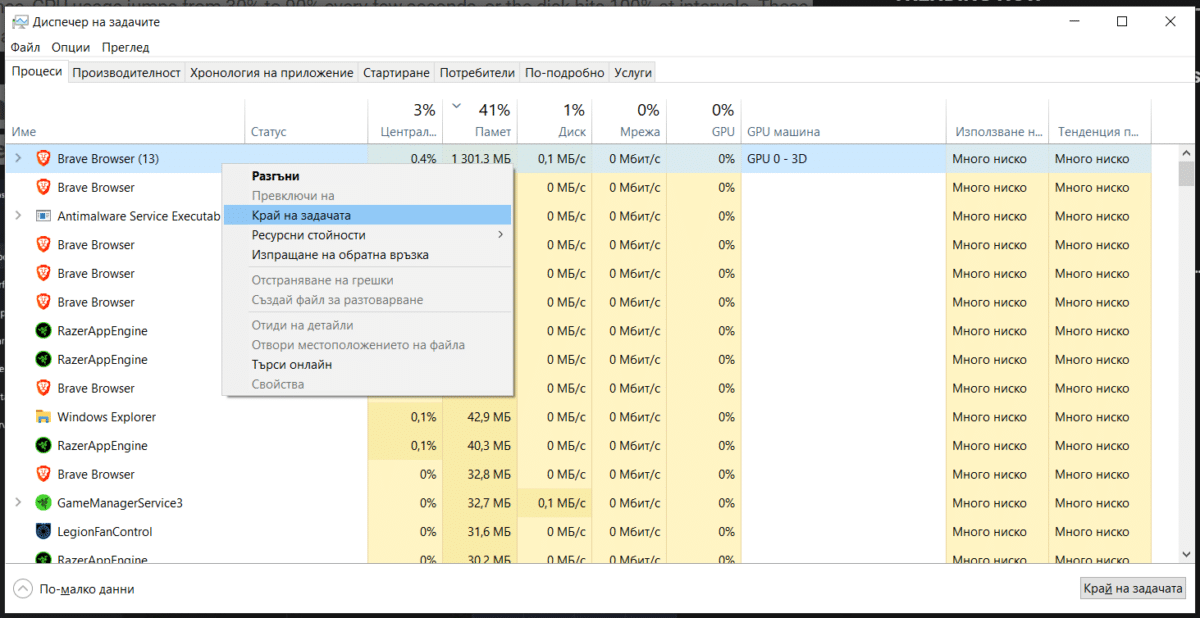
След като откриете приложението виновник, има няколко начина да се справите с проблема.
- Ако установите, че става дума за браузър или за програма, която не е от критично значение, можете да я затворите и да го стартирате отново. Кликнете с десния бутон върху процеса и изберете „Край на задачата“, но се уверете, че не прекратявате никакви важни процеси. В противен случай програматаможе да се срине, да доведе до нестабилност на системата и дори да загубите някои данни. Ако не сте сигурни какъв е процесът, по-добре е да го проверите онлайн или да му позволите да приключи.
- Ако това е позната програма, която използвате редовно, опитайте да намалите използването на ресурси. Можете да затворите неизползваните раздели, да спрете тежки задачи като изтегляне или да намалите настройките (за игри, видео редактори и подобни).
- Ако дадена програма постоянно причинява забавяния и не е от съществено значение, по-добре е да я деинсталирате. Можете да потърсите по-добри или по-леки алтернативи. Също така, ако видите рядко използвана програма в горната част, трябва да я деинсталирате. Това е така, защото някои програми са лошо оптимизирани, което води до по-голямо потребление на ресурси.
- В случай че видите процеси на Windows като актуализации или индексиране, трябва да изчакате те да приключат. Ако ги прекъснете, това може да доведе до повече проблеми с вашия компютър.
Проучете по-задълбочено
В някои случаи разделът „Процеси“ може да не разкрие проблема веднага, но не се притеснявайте. Диспечерът на задачите разполага с още инструменти, които ще ви помогнат.
Използвайте раздела „Производителност“
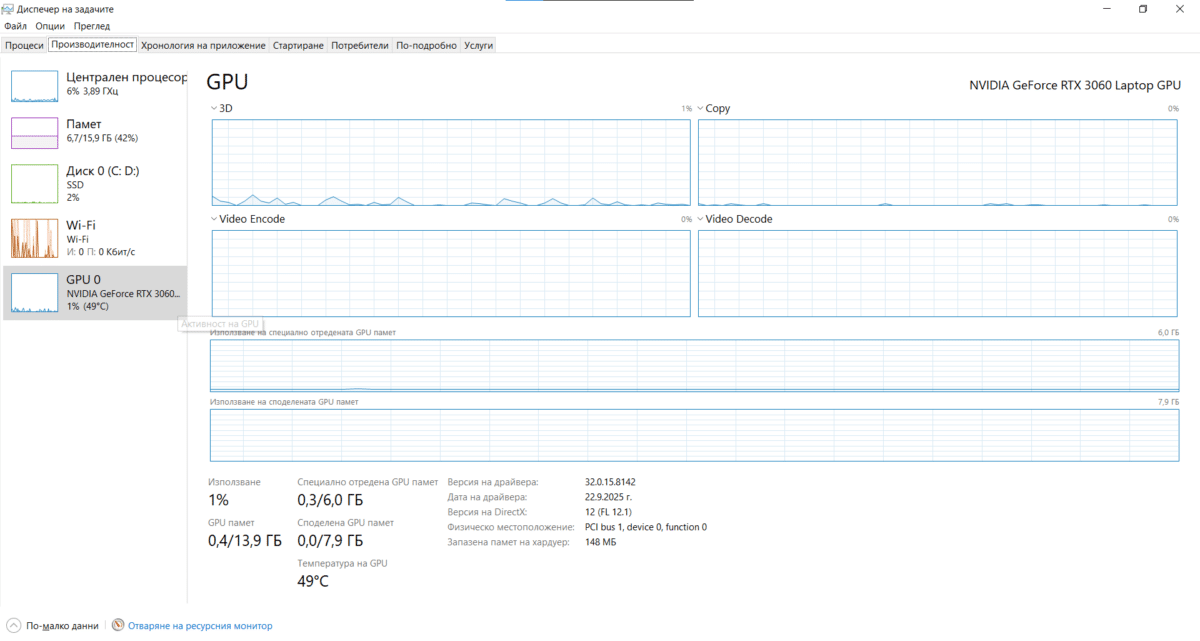
Разделът „Производителност“ може да ви помогне да разберете състоянието на системата ви във времето. Той предлага графики в реално време, показващи използването на процесора, паметта, диска и видеокартата. Това може да ви помогне да забележите дългосрочни тенденции и да определите дали системата ви е постоянно натоварена. Например, ако забележите постоянно високо използване на паметта, вероятно компютърът ви се нуждае от повече RAM.
Проверете програмите при стартиране
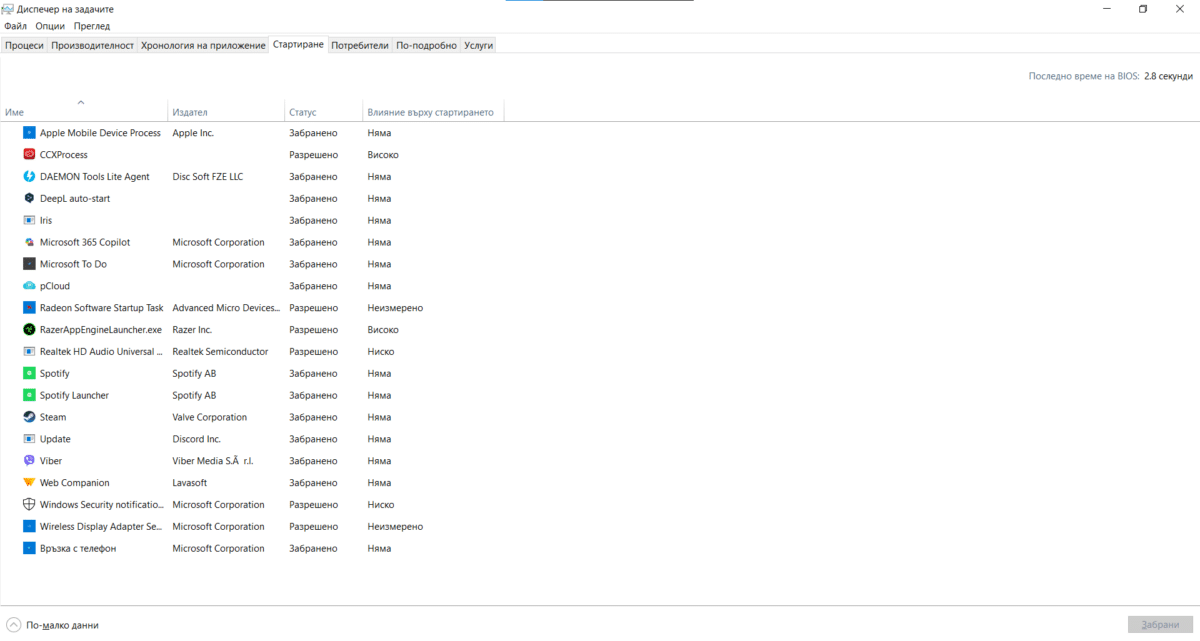
Бавната работа на компютъра не се дължи само на това, което се изпълнява в момента, но и на това, което се стартира автоматично – това също играе голяма роля. Програмите при стартиране са програми и процеси, които се стартират автоматично, когато включите или влезете в системата си. Няма проблем да имате някои важни програми отворени по време на стартирането, но прекалено многото програми при стартиране могат да забавят времето за зареждане и общата производителност. Отидете в раздела „Стартиране“, потърсете приложения с голямо въздействие и ги деактивирайте.
Компютърът ви се нуждае от по-интелигентна диагностика, а не от скъпи ъпгрейди
Диспечерът на задачите няма да пооправи компютъра ви сам, но ще ви посочи точно къде да потърсите проблема. Повечето проблеми със забавената работа не се дължат на хардуерни повреди – а на процеси, които се държат необичайно, програми, които никога не се затварят напълно, или софтуер, за чието наличие дори сте забравили. Всичко това се вижда в реално време, безплатно и без да се налага да изтегляте нищо.
 Всичко важно от света на технологиите, директно в пощата ти.
С абонирането приемате нашите Условия и Политика за поверителност. Може да се отпишете с един клик по всяко време.
Коментирайте статията в нашите Форуми. За да научите първи най-важното, харесайте страницата ни във Facebook, и ни последвайте в Google Новини, TikTok, Telegram и Viber или изтеглете приложението на Kaldata.com за Android, iPhone, Huawei, Google Chrome, Microsoft Edge и Opera!
