


Raspberry Pis обикновено се асоциират с леки операционни Linux системи, като например Raspberry Pi OS, но това съвсем не е задължително. Можете да използвате тежки десктоп варианти или, ако се чувствате наистина дръзки, стари версии на Windows. Предлагам ви да видите защо започнах да използвам Windows 3.1 на моето Pi.
Сериозно, защо да пък да не използваме Windows 3.1?
Windows 3.1 (или, ако се чувствате малко по-модерни, Windows 95) идва с познати потребителски интерфейси, много приложения и „програми“ и никаква раздутост, освен ако не броите Notepad. Дори под емулация тези древни версии на Windows просто летят – те са много отзивчиви, а менютата се отварят мигновено, вероятно защото не се визуализират с помощта на неефективния HTML5 или не се опитват да изтеглят новинарско съдържание и препоръки, които да се показват заедно със списъка ви с програми (визирам Windows 11).
Освен това можете да запазите личната си информация, тъй като няма телеметрия, „подобряване на опита“, рекламни идентификатори и други подобни глупости. Вашата операционна система е просто операционна система, удобен начин да управлявате файловете си и да отваряте софтуера, който всъщност искате да използвате. Софтуерът от 90-те години на миналия век също така предшества настоящата тенденция за добавяне на около 20 пиксела рамка към всеки елемент от менюто и границата на прозореца (уж за потребителите, използващи сензорни устройства, дори при операционни системи, които рядко се срещат на устройства със сензорен екран). Информацията е плътна, а целият текст е плътен и ясен в своята пикселизирана красота.
Много от тези предимства се срещат и в леките Linux дистрибуции за Raspberry Pi (включително Raspberry Pi OS), но освен че са някак кичозни и готини, старите версии на Windows разполагат с тонове софтуер и игри. Има изобилие от поостарял софтуер (в зависимост от законите във вашата страна), а онлайн можете да намерите ранни версии за Windows и DOS на почти всеки популярен инструмент за производителност, както и офис пакети, като всичко това вече почти навсякъде е безплатно. Има и DOOM.
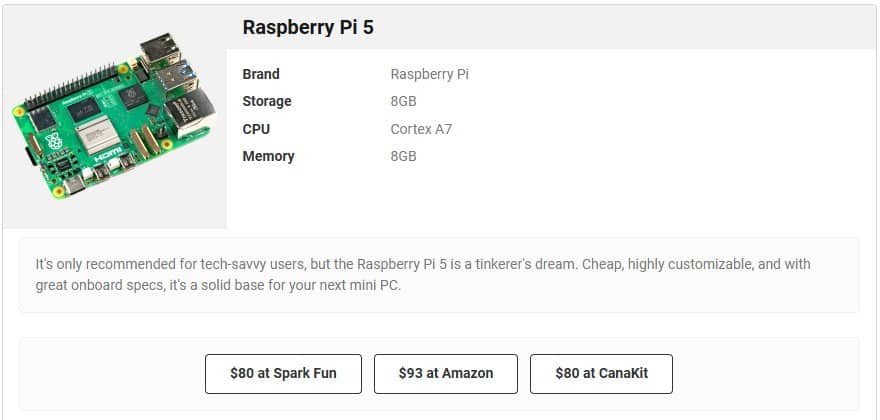
Купих го. Как се инсталира Windows 3.1 на Raspberry Pi?
DOSBox е емулатор, който ви позволява да стартирате MSDOS софтуер в Linux, и тъй като Windows 3.1 е DOS приложение, работата с него е доста опростена. Макар че има готови дискови образи за Raspberry Pi, като Dosbian, аз винаги съм предпазлив по отношение на стартирането на какъвто и да е код, изтеглен от интернет, и предпочитам сам да подготвям нещата.
Така че, първо, инсталирах Raspberry Pi OS (с десктоп) на моя Raspberry Pi 4, свързах се с Wi-Fi и стартирах sudo apt upgrade && sudo apt update, за да подготвя всичко. Автоматичното влизане в десктопа трябва да е включено по подразбиране. Ако не е, може да се активира с помощта на инструмента Raspberry Pi Configuration.

Избрах да зареждам десктопа, преди да стартирам DOSBox, най-вече за простота и най-вече защото искам автоматично да монтирам USB паметите, за да могат да се четат от DOS и Windows. Операционната система Raspberry Pi OS прави това по подразбиране, но аз не искам да се показва изскачащият прозорец за автоматично стартиране всеки път, когато се свърже някое устройство. Това се деактивира, като се отворят предпочитанията на файловия мениджър, а след това под Volume Management се махне отметката от „Show available options for removable media when they are inserted“ .

След това инсталирах DOSBox, като стартирах sudo apt install dosbox -y. Използвам версията на DosBox, която е налична чрез мениджъра на пакети apt, но можете да получите по-точна емулация и по-добра производителност с DOSbox-X.
Създадох нова директория с име win311 в моята домашна папка и добавих следния BASH скрипт с име launch.sh

Този скрипт изчаква няколко секунди всички USB устройства да приключат с монтирането си след зареждането на системата, след което стартира DOSbox с конфигурационния файл dosbox.conf, създаден в същата директория (ако копирате този скрипт, ще трябва да актуализирате пътя, за да впишете собственото си потребителско име, а не „pi“ по подразбиране).
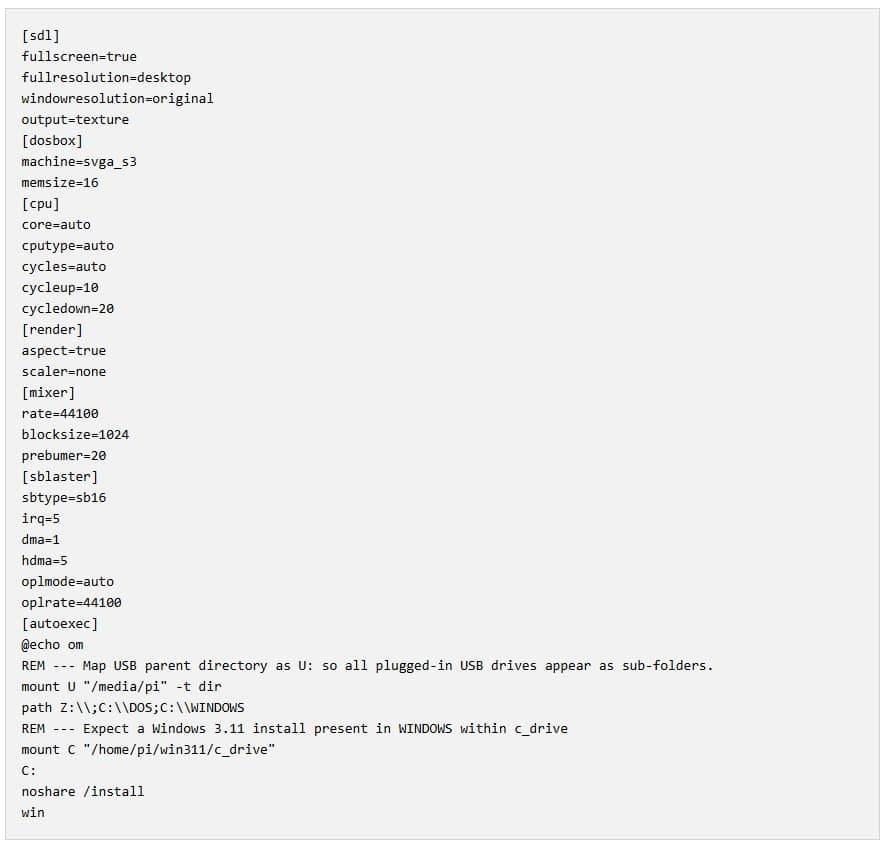
Повечето от тези неща са просто конфигурация на DOSBox, която можете да игнорирате, с изключение на частта под реда [autoexec]. Тук пътищата трябва да се актуализират с вашето потребителско име вместо с „pi“. Командата noshare /install поправя малък проблем на DOSBox, който ще бъде разгледан по-късно, а win е командата, която ще стартира Windows, след като той бъде инсталиран.
Докато сте в директорията win311, създайте нова директория с име c_drive. Това ще бъде твърдият диск за вашата емулирана версия на Windows.
За да стартирате автоматично DOSBox след зареждане на работния плот, създайте файла ~/.config/autostart/win311.desktop и добавете в него следното:


Инсталиране на Windows на Raspberry Pi
Сега, когато вашето Pi приключи зареждането на работния плот, скриптът launch.sh ще се стартира и конфигурацията на DOSBox, след което автоматично ще се стартира Windows. Всичко, което е необходимо сега, е Windows! Можете да използвате собствения си инсталационен носител на Windows 3.11 или да го намерите онлайн от някое място, което го предоставя законно и без каквито и да било добавки. Аз използвам Windows 3.11 for Workgroups, предоставен на 8 отделни образа на дискети с размер 1,44 MB. Възможно е също така просто да копирате файловете от съществуваща инсталация на Windows, но аз исках да работя на чисто.
Най-лесният начин да извършите инсталацията е да създадете директория с име WINSETUP в директорията c_drive и да извлечете всички инсталационни образи в нея, като използвате командата 7z x-y -0„/home/pi/win311/c_drive/WINSETUP“ ~/win311/setup_disks/Disk01.img и повторите командата за всеки имидж на дискета, докато всички бъдат извлечени.

След това стартирайте скрипта за стартиране от терминала с командата sh launch.sh. След като DOSBox се стартира, инсталирайте Windows, като отидете в директорията WINSETUP с командите C: последвана от CD WINSETUP, и след това изпълнете командата SETUP.

След това трябва само да следвате процеса и да въведете необходимата информация, когато бъдете подканени.

След като Windows бъде успешно инсталиран, трябва да можете да рестартирате Raspberry Pi и да бъдете прехвърлени директно към работния плот на Windows 3.11. Страхотно е!

Ако отворите File Manager във Windows, дори ще видите USB стиковете си под устройството U: (според конфигурацията по-горе), така че можете удобно да прехвърляте програми и файлове от другите си устройства.

Този метод има една малка уловка: DOSBox не включва командата за споделяне, която се изисква от някои програми. Ако решите, че действително искате да използвате вашата ретро настройка на Windows за нещо повече от обикновена работа, можете да преминете към DOSBox-X или да използвате истинската версия на MSDOS в DOSBox. Избрах да използвам noshare, програма, която имитира командата share, като обходен вариант, защото честно казано ме домързя. Можете да намерите noshare за изтегляне във форума на Vogons, но имайте предвид, че не мога да гарантирам за нея, въпреки че всички щети, които може да нанесе, ще бъдат съвсем ограничени в DOSBox, работещ на Raspberry Pi, който не е свързан към вашата локална мрежа.
Изтеглих и разархивирах файла NOSHARE.COM в директорията c_drive, за да може да бъде извикан от noshare /install, който беше посочен във файла dosbox.conf по-рано. Имайте предвид, че макар това да позволява на програмите, които изискват командата share, да се изпълняват, то всъщност не изпълнява целта – заключване на файловете. Това няма да представлява реален проблем за еднопотребителските системи, но все пак може да доведе до неправилно функциониране на някои програми.
И това е всичко! Има изобилие от застарял софтуер за Windows, архивиран онлайн, и не забравяйте, че разполагате и с цялата библиотека на DOS, която също може да разгледате (включително DOOM!). Целият този софтуер работи също толкова добре, колкото и при излизането си, и все още често е съвсем подходящ за леки служебни задачи и малко забавление.

Има и DOOM (на снимката е пуснат на моя прашен тестови Pi стенд).

 Всичко важно от света на технологиите, директно в пощата ти.
С абонирането приемате нашите Условия и Политика за поверителност. Може да се отпишете с един клик по всяко време.
Коментирайте статията в нашите Форуми. За да научите първи най-важното, харесайте страницата ни във Facebook, и ни последвайте в Google Новини, TikTok, Telegram и Viber или изтеглете приложението на Kaldata.com за Android, iPhone, Huawei, Google Chrome, Microsoft Edge и Opera!
