


Не всички потребители оценяват бързите отговори на изкуствения интелект на заявките за търсене в браузъра. Някои са недоволни от качеството на предоставената информация, докато други са раздразнени от халюцинациите на изкуствения интелект. Уебсайтът Neowin обясни как да деактивирате тази функция.
Недоволните потребители често търсят начини да заобиколят генерираните от изкуствен интелект резултати и да възстановят познатото изживяване при търсене в мрежата. Статията на Neowin предлага няколко опции за премахване на генерираните от изкуствен интелект фрагменти от търсенето в Google.
Най-лесният метод е да добавяте наставката „ai “ след всяко търсене в Google. Това обаче винаги ще отнеме допълнително време. Другите методи също изискват концентрация и търпение, тъй като Google изобщо не се интересува от потребителите, които се справят без изкуствен интелект.
„Тези, които решат да ги използват, най-вероятно ще го направят от отмъщение към Google, а не за да направят услугата по-удобна за ползване“ —- предупреждават веднага авторите на статията.
Разширения за деактивиране на AI Overviews
Най-добрият метод, както бе отбелязано, е да използвате разширение за браузър, което ще премахне ревютата, базирани на изкуствен интелект, от търсачката на Google. За тази цел съществуват няколко разширения. Авторите на тази статия избраха &udm=14, защото е най-използваното и има най-добри отзиви. Просто инсталирайте едно от тези разширения, активирайте го и търсенията, базирани на изкуствен интелект, ще спрат. Те също така обещават да не събират лични данни на потребителите.
Ръчно деактивиране на режима за търсене с изкуствен интелект
Съществуват и няколко начина за ръчно деактивиране на AI Overviews. Всичко, което трябва да направите, е да добавите %s&udm=14 към URL-адреса на вашата търсачка по подразбиране. След това браузърът винаги ще използва режим на търсене без AI. Ето как да деактивирате AI reviews на в Google Chrome (процесът е подобен във всички основни браузъри):
- Настройки — Търсачка — Управление.
- Добавете „Google Non-AI“.
- Поставете този URL адрес: https://www.google.com/search?q=%s&udm=14.
- Зададено по подразбиране.
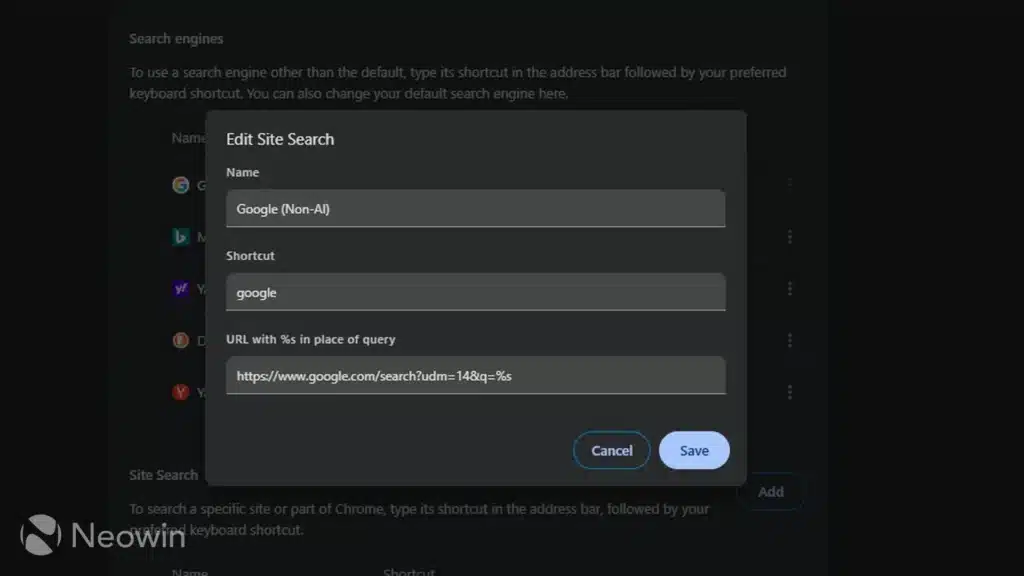
Струва си да се отбележи, че това ще работи само при търсене в лентата на браузъра. Ако добавите този URL адрес в отметките си, всеки път, когато го отворите, търсенето с Google ще започва с %s, което е нежелателно и може да повлияе върху резултатите от търсенето. Това се случва, защото стандартните отметки не могат да съхраняват променливи по същия начин, както браузърът, така че променливата част от URL адреса се интерпретира като заявка за търсене.
Създаване на букмарклет
Вместо обикновена отметка, можете да създадете букмарклет – отметка в браузъра, която съхранява JavaScript код вместо URL-адрес. Отварянето на тази букмарклет ще задейства изскачащ прозорец за търсене. След въвеждане на заявката, потребителят ще бъде пренасочен към секцията „Уеб“ на интерфейса за търсене на Google, но без AI Overviews.
За да създадете букмарклет, трябва да направите следното:
- Създайте нов отметка в браузъра.
- Наречете я например “Google без ИИ“.
- В полето за URL адрес, вместо адреса на уебсайта, поставете следния фрагмент от код: javascript:(function(){var q=prompt(‘Търсене в Google в веб-режим:’);if(q)window.location=’ https://www.google.com/search?udm=14&q=’+encodeURIComponent(q();
За да стартирате букмарклет, трябва да сте на реална уеб-страница. Той няма да може да бъде стартиран от началния екран на браузъра, освен ако не е конфигуриран на URL адрес.
Деактивиране на AI Overviews на Android и iOS
В Android и iOS опциите за деактивиране на търсенето с изкуствен интелект са още по-ограничени. В официалното приложение на Google няма опция за деактивиране на ИИ-търсенето. Единственият начин да направите това е да създадете подобен букмарклет и да го добавите към началния си екран. Това ще работи в iOS, тъй като Android следва различен набор от правила.
Създаване на букмарклет в iOЅ:
- Отворете някоя уеб страница.
- Кликнете върху иконата „Споделяне“, за да добавите към отметките.
- Дайте му кратко име и щракнете върху „Запазване“.
- Отворете отметките — редактиране.
- Кликнете върху отметката, която току-що създадохте.
- Вмъкнете скрипта javascript:(function(){var q=prompt(‘Търсене с Google в уеб-режим:’);if(q)window.location=’ https://www.google.com/search?udm=14&q=’+encodeURIComponent(q()); в полето за URL-адрес.
- Запазете
Можете също да поставите отметка на началния си екран, но за целта ще трябва да използвате приложението Shortcuts (Преки пътища).
- Отворете „Преки пътища“.
- Кликнете върху „+“ в горния десен ъгъл, за да създадете нов пряк път.
- В колоната „Действия по време на търсене“ намерете „отметката“ и кликнете върху „отвори отметка“.
- Изберете отметката на Google от списъка, която не използва изкуствен интелект.
- Кликнете върху „Споделяне“ – „Добавяне към началния екран“.
След това на началния ви екран ще се появи иконата на Google, която няма да активира изкуствен интелект. След отваряне ще се появи изскачащ прозорец на търсачката, където можете да въведете заявката си за търсене. Когато кликнете върху „OK“, прекият път ще пренасочи към приложението на Google (ако е инсталирано), вместо да търси в Safari.
За разлика от iOS и настолните уеб-браузъри, Chrome на Android не поддържа скриптове за отметки. Това означава, че букмарклетът няма да помогне.
За да деактивирате режима AI Overviews на Android, трябва да направите следното:
- Отворете Chrome.
- Поставете URL адреса https://www.google.com/search?udm=14&q=%20 в адресната лента.
- Кликнете върху менюто с три точки в горния десен ъгъл.
- Изберете „Добавяне към началния екран“.
- Преименувайте на „Google Уеб“
- Кликнете върху „Добавяне“
Сега, след всяко отваряне на отметката от началния екран, ще виждате празен резултат от търсенето и ще можете да търсите каквото и да е без AI Overviews.
 Всичко важно от света на технологиите, директно в пощата ти.
С абонирането приемате нашите Условия и Политика за поверителност. Може да се отпишете с един клик по всяко време.
Коментирайте статията в нашите Форуми. За да научите първи най-важното, харесайте страницата ни във Facebook, и ни последвайте в Google Новини, TikTok, Telegram и Viber или изтеглете приложението на Kaldata.com за Android, iPhone, Huawei, Google Chrome, Microsoft Edge и Opera!
