



Докато използвате машината си с Windows, неизбежно ще се стигне до раздуване на драйверите поради остарели драйвери, които вече не служат за нищо. Тези стари драйвери не само заемат място на диска на компютъра ви, но има вероятност все още да са инсталирани драйвери от фантомни устройства, софтуер за борба с измамите от неинсталирани игри и TAP адаптери от отменени VPN мрежи, които могат да окажат отрицателно въздействие върху времето за зареждане на вашия компютър.
Раздуването на драйверите е едно от първите неща, които проверявам, когато забележа бавно стартиране на моя Windows компютър, и изчистването им почти винаги значително намалява времето за стартиране.
Забраних на излишните драйвери да се зареждат при стартирането
Трябва да внимавате да не деактивирате полезните драйвери.


Драйверите позволяват на операционната система да комуникира с хардуера на компютъра. Повечето драйвери получават достъп на ниво ядро по време на инсталацията, тъй като директната връзка с хардуера изисква привилегии, които има само ядрото. Тъй като ядрото се зарежда, преди да се логнете в системата, всички останали драйвери могат да окажат отрицателно въздействие върху времето за зареждане на компютъра ви. Обикновено това се забелязва едва след като сте използвали компютъра си известно време.
Най-лесният начин да откриете и премахнете тези останали драйвери е да използвате собствената програма Autoruns на Microsoft, един от най-полезните инструменти на Sysinternals.
Можете да я изтеглите от уеб сайта Microsoft Learn или още по-добре да направите това, което правя аз, и директно да стартирате нейната live версия, като използвате диалоговия прозорец Run.
- Натиснете Win +R, за да отворите Run
- След това въведете
\\live.sysinternals.com\tools\autoruns64.exeи натиснете Enter. Ако не се случи нищо, следвайте същия процес, но натиснете CTRL + Shift + Enter, за да стартирате като администратор.
Windows може да покаже предупреждение за сигурност
Това е напълно нормално, тъй като приложението се хоства извън локалната ви мрежа: кликнете върху опцията Run (Изпълни). Също така е препоръчително да създадете точка за възстановяване на системата, преди да премахнете остатъчните драйвери, за да сте сигурни.
В приложението Autoruns кликнете върху раздела Drivers (Драйвери), за да видите всички драйвери, които се зареждат при стартирането. Предлагам също така да отидете в менюто Optionsв горната част и да поставите отметка на опциите Hide Microsoft Entries и Hide Windows Entries, за да сте сигурни, че няма случайно да деактивирате важни драйвери. От списъка с драйвери потърсете тези, които принадлежат на устройствата или софтуера, които вече не използвате: проверете колоните Description и Publisher, за да ги откриете. В моя случай открих осиротял драйвер, който беше инсталиран от LatencyMon – програма, която бях деинсталирал преди месеци.
Най-добре е първо да махнете отметката от драйверите, което ги деактивира, и да рестартирате компютъра, за да сте сигурни, че нищо няма да се обърка. След това можете да изтриете остатъчните драйвери, след като се уверите, че те принадлежат на устройство или програма, които вече не използвате.
Старите драйвери заемат повече място, отколкото навярно си мислите
Говорим за няколко гигабайта.

Освен че остатъчните драйвери се зареждат по време на стартирането на системата, Windows често запазва старите пакети с драйвери на системния диск. Това се прави, за да можете да се върнете към предишна версия на драйвера, ако текущата е с грешки. Тези стари пакети обаче могат да заемат ненужно дисково пространство на твърдия ви диск, особено ако използвате специален графичен процесор: Драйверите за графичните процесори на NVIDIA и AMD често са с размер над 1 GB.
Можете да намерите тези стари драйвери в C:\Windows\System32\DriverStore\FileRepository и да изтриете само тях ръчно, но не и всички файлове от папката. Внимание: Не трийте цялата папка и всичко в нея, а само старите и не използвани драйвери. Претърсването на тези файлове обаче може да бъде тромаво и рисковано, ако случайно изтриете грешните драйвери. Това, което обичам да правя, е да използвам Driver Store Explorer (или RAPR.exe) – инструмент, който автоматично сканира гореспоменатата директория и показва списъка на драйверите, инсталирани на вашия Windows компютър. Можете да изтеглите Driver Store Explorer от GitHub или да изпълните следните команди с административни права в Command Prompt:
- Инсталация:
winget install lostindark.DriverStoreExplorer - Стартиране на програмата:
rapr
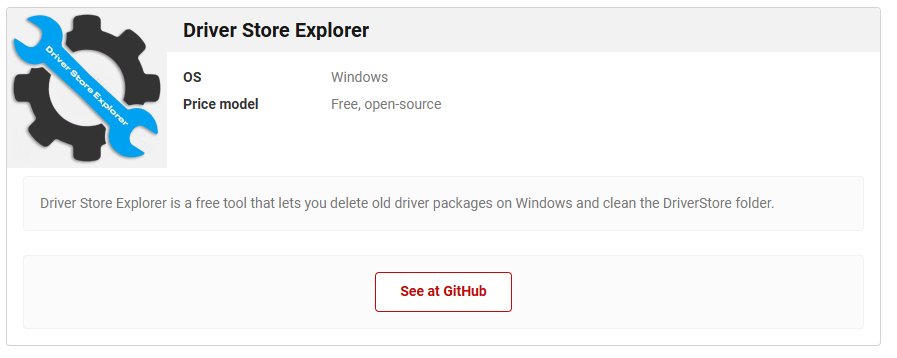
След като Driver Store Explorer е готов и работи, кликнете върху бутона Export All Drivers, за да създадете резервно копие, в случай че нещата се объркат. След това кликнете върху бутона Select Old Driver(s), за да изберете автоматично драйверите, които имат по-нова версия, инсталирана на вашата машина. Изборът обикновено е точен, но е най-добре да проверите два пъти дали някои стари драйвери са останали неизбрани. Кликнете върху Delete Driver(s) , за да изтриете избраните пакети с драйвери от вашия компютър. Инструментът не изтрива драйверите, които се използват: можете да изтриете проблемните драйвери, от които не се нуждаете, като поставите отметка в квадратчето Force Deletion, преди да изберете Delete.
След като сте направили това, си струва да проверите и Device Manager за евентуални фантомни устройства. Можете да направите това, като отидете на View -> Show hidden devices в прозореца на Device Manager. Проверете дали има устройства в сиво, които вече не използвате, и ги деинсталирайте.
Превърнете премахването на раздутите драйвери в навик
Като се има предвид колко често Microsoft пуска актуализации на Windows, не е нужно много време, за да започнат старите драйвери да отнемат от времето за зареждане и мястото за съхранение (особено за компютри, използващи по-специален графичен процесор).
За съжаление няма лесен начин да автоматизирате този процес (отворен съм за идеи), затова просто съм настроил Task Scheduler да стартира Driver Store Explorer веднъж месечно, за да знам, че е време да изчистя компютъра си от раздутите драйвери.
 Всичко важно от света на технологиите, директно в пощата ти.
С абонирането приемате нашите Условия и Политика за поверителност. Може да се отпишете с един клик по всяко време.
Коментирайте статията в нашите Форуми. За да научите първи най-важното, харесайте страницата ни във Facebook, и ни последвайте в Google Новини, TikTok, Telegram и Viber или изтеглете приложението на Kaldata.com за Android, iPhone, Huawei, Google Chrome, Microsoft Edge и Opera!
