


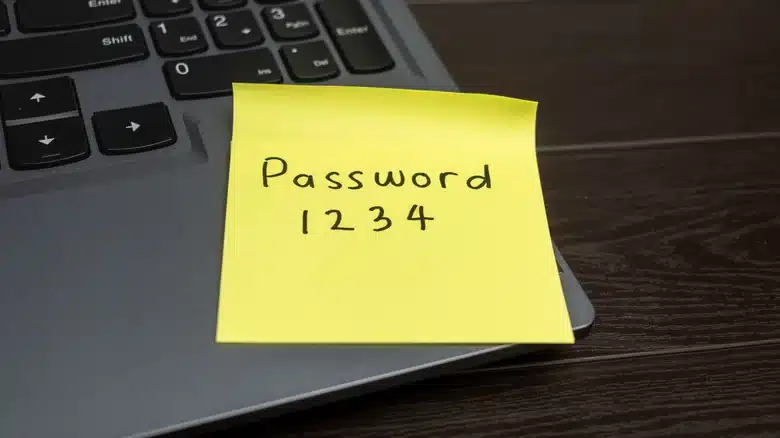

В днешно време всички имаме акаунти в десетки приложения, услуги и уебсайтове — което означава, че от нас се очаква да следим десетки и десетки пароли. Това е така, освен ако не използвате една и съща парола за всичко, което ви излага на сериозен риск от изтичане на данни и дори кражба на самоличност. Като изключим това да се уверите, че не използвате най-често срещаните пароли, кой е най-добрият начин да диверсифицирате репертоара си от пароли, без да се заключвате извън услугите, които ползвате? Тук се намесва мениджърът на пароли.
Може да мислите, че си струва да плащате за специализирана услуга за управление на пароли, но в днешно време наистина няма нужда. Това е така, защото повечето устройства и операционни системи разполагат със собствени мениджъри на пароли, независимо дали използвате Windows компютър, екосистемата на Apple или устройство на Google. Можете също така да използвате биометричните функции или функциите за ключове за достъп (passkeys) на вашето устройство, които могат да служат като по-лесни и по-сигурни методи за удостоверяване от обикновените пароли. Нека се задълбочим в това как средностатистическият потребител може да използва всички тези различни инструменти за достъп.
Мениджърите на пароли вече са вградени в повечето устройства
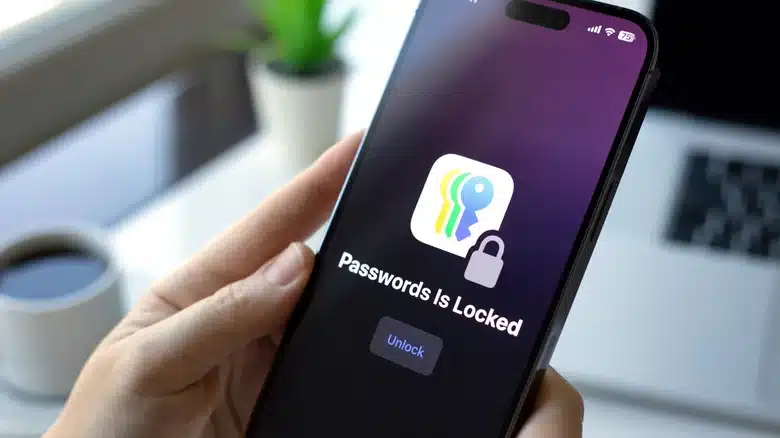
Ако държите на използването на мениджър на пароли, има редица страхотни такива, в които потребителите се кълнат. Но най-общо казано, не е необходимо да търсите такъв — повечето операционни системи идват с вградени функции за запазване на пароли. Например, Apple има мениджър на пароли, наречен iCloud Keychain, който съхранява всички ваши пароли запазени и криптирани в облака. Можете да получите достъп до Keychain на Mac, iPhone, iPad и дори Apple Vision Pro. В iOS можете да използвате Keychain под формата на вграденото приложение за управление на пароли на iOS, наречено Passwords. Тъй като Keychain автоматично попълва вашите потребителски имена, пароли и дори номера на кредитни карти в полетата на формулярите, никога не се налага да въвеждате личните си данни ръчно.
Какво става обаче, ако не сте потребител на Apple? Е, Windows има своя версия на Keychain, наречена Credential Manager. Тя работи почти по същия начин като системата на Apple, но е малко по-проста. Ако искате мениджър на пароли, който е по-независим от платформата, помислете за Google Password Manager. Тази услуга е свързана с вашия акаунт в Google, което означава, че е достъпна в Chrome, редица Android устройства и всеки телефон, който поддържа услугите на Google.
Един недостатък на базираните на операционната система (first-party) мениджъри на пароли е относителната им липса на кросплатформена функционалност. Ако използвате iCloud Keychain, няма да можете автоматично да попълвате данни в браузъри и устройства, които не са на Apple. Ключовата дума тук обаче е „автоматично“ — има начини да настроите достъпа до Keychain и извън екосистемата на Apple. Обратно, Credential Manager работи само на Windows 10 и 11. Въпреки че може да е неудобно да конфигурирате специфични за дадена ОС инструменти за пароли на други системи и устройства, тези, които не изискват съвместимост между различни платформи, трябва да се възползват от вградените мениджъри на пароли заради тяхното удобство, достъпност и рентабилност.
Ключовете за достъп (passkeys) и биометрията също са ефективни алтернативи

Изборът на вградени мениджъри на пароли е едно решение. В някои случаи обаче можете изобщо да заобиколите използването на пароли. Вземете за пример iPhone или iPad — ако сте настроили Keychain да се отключва чрез Face ID или Touch ID, тогава можете ефективно да използвате биометрично сканиране, за да влизате в запазени уебсайтове чрез Safari. Много приложения за Android и iPhone също поддържат биометричен вход чрез вградените в устройството функции за лицева идентификация и сканиране на пръстови отпечатъци, което може да бъде много по-удобно от използването на парола.
След това идват ключовете за достъп (passkeys). Когато даден уебсайт или услуга ви позволява да използвате passkey, за да се удостоверите, това елиминира нуждата от парола. Passkeys работят чрез генериране на това, което по същество е локален „отпечатък“ на вашата самоличност, свързан с устройството, с което сте се регистрирали. Това може да бъде действителният четец на пръстови отпечатъци на вашето устройство или дори отделно USB устройство. Вместо парола, услугата може да поиска специфичния ключ за достъп, който сте създали при регистрацията. Ако вашият passkey токен съвпада с това, което услугата има от своята страна, вие сте вътре — не е необходима парола.
Нови технологии като IBM Verify дори използват изкуствен интелект за целите на управлението на идентичността и достъпа (IAM). Такива услуги използват AI и агентни системи, за да управляват потребителския достъп, като същевременно предпазват от фишинг и опити за хакване. Понастоящем тази технология има ограничени приложения за масовия потребител, така че може да не я видите в продуктите за управление на пароли скоро. Но тя със сигурност се очертава като вълнуващо развитие в процъфтяващото пространство на изкуствения интелект.
 Всичко важно от света на технологиите, директно в пощата ти.
С абонирането приемате нашите Условия и Политика за поверителност. Може да се отпишете с един клик по всяко време.
Коментирайте статията в нашите Форуми. За да научите първи най-важното, харесайте страницата ни във Facebook, и ни последвайте в Google Новини, TikTok, Telegram и Viber или изтеглете приложението на Kaldata.com за Android, iPhone, Huawei, Google Chrome, Microsoft Edge и Opera!
