


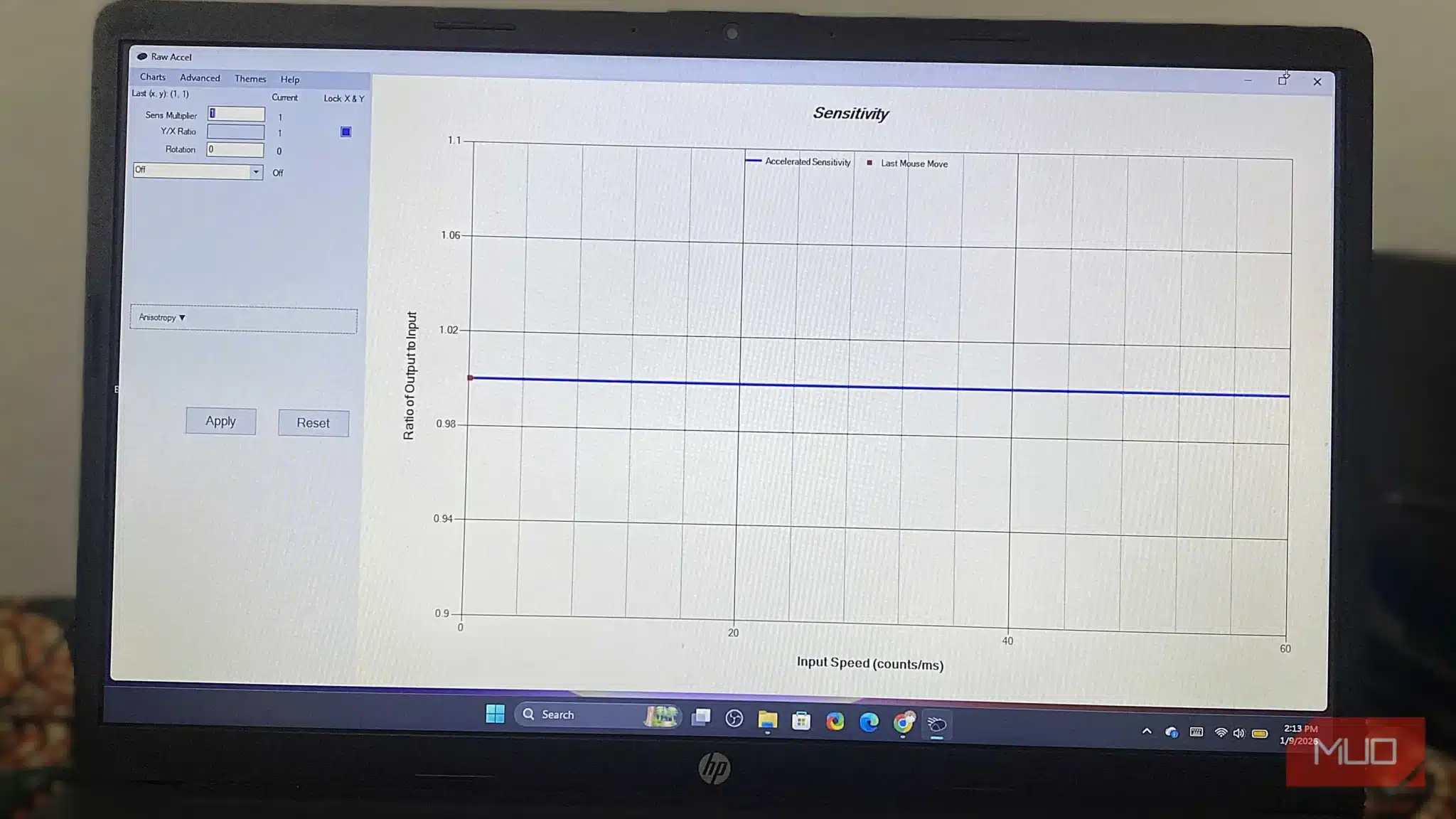

През годините разчитах на настройките на мишката в системата Windows. Всъщност почти не ги настройвах, тъй като приемах, че настройките по подразбиране са достатъчно добри. В края на краищата функцията Enhance Pointer Precision е включена по подразбиране. С течение на времето обаче несъответствията при малките, прецизни движения ставаха все по-очевидни.
Реших да изпробвам Raw Accel, безплатна програма с отворен код за Windows за силно персонализирано управление на мишката. Този драйвер третира необработения вход на мишката преди стандартното ускоряване и мащабиране на операционната система, като прави малките движения по-последователни и предсказуеми, когато са конфигурирани правилно. Това е безценен инструмент за дизайнерите, геймърите и за всеки, който трябва да извършва прецизни движения с мишката.
Как работи Raw Accel
Защо е различна от тази по подразбиране в системата Windows.

Има няколко трика за мишката на Windows, които съм изпробвал, но като цяло настройките на мишката по подразбиране не са добри. Случвало ми се е мишката да прескочи, когато се опитвах да направя 180-градусов завой, просто защото я движех много бързо. Raw Accel инсталира драйвер в режим на ядрото, който прихваща и трансформира необработения вход на мишката, преди да достигне до приложенията, което помага да се намали превишаването на скоростта, когато е правилно настроена.
След инсталацията забелязах разлика дори при фините задачи. Когато използвах Photoshop, не бях сигурен, че мога да нарисувам права линия. Понякога се получаваше, а друг път движенията на мишката бяха хаотични. С Raw Accel непрекъснато правя прави линии. Правенето на малки корекции за перфектно разположение на пикселите започна да се чувства съвсем естествено.
Едно от опасенията ми беше, че инструментите на ниво ядро ще предизвикат скокове в използването на системните ресурси, но и досега няма осезаемо забавяне при въвеждането.
Безопасно инсталиране на Raw Accel
Подготовка и настройка стъпка по стъпка.

Преди да инсталирате Raw Accel, има няколко предварителни условия. Инсталирайте Visual C++ 2019 Redistributable и необходимата среда за изпълнение на .NET (и двете можете да намерите чрез Windows Update). След като ги свалите, следвайте стъпките по-долу, за да инсталирате Raw Accel:
- Изтеглете Raw Accel, разархивирайте файловете и стартирайте инсталатора.
- Рестартирайте компютъра, за да може драйверът да прихване правилно входа.
- Отворете отново разархивираната папка Raw Accel и кликнете два пъти върху файла на приложението „rawaccel“.
След като всичко се инсталира, можете да започнете да нагласяте настройките. Драйверът на Raw Accel е цифрово подписан и в момента се счита за разрешен от основните системи за борба с измамите в игри като Valorant, когато се използва в стандартната си форма, така че рискът да бъде маркиран е много малък, въпреки че никой инструмент не може да обещае 100% гаранция за всички игри. Мога уверено да променям настройките си, без да рискувам да бъда забранен.
Боравене с настройките
Персонализиране на кривите за истински контрол.


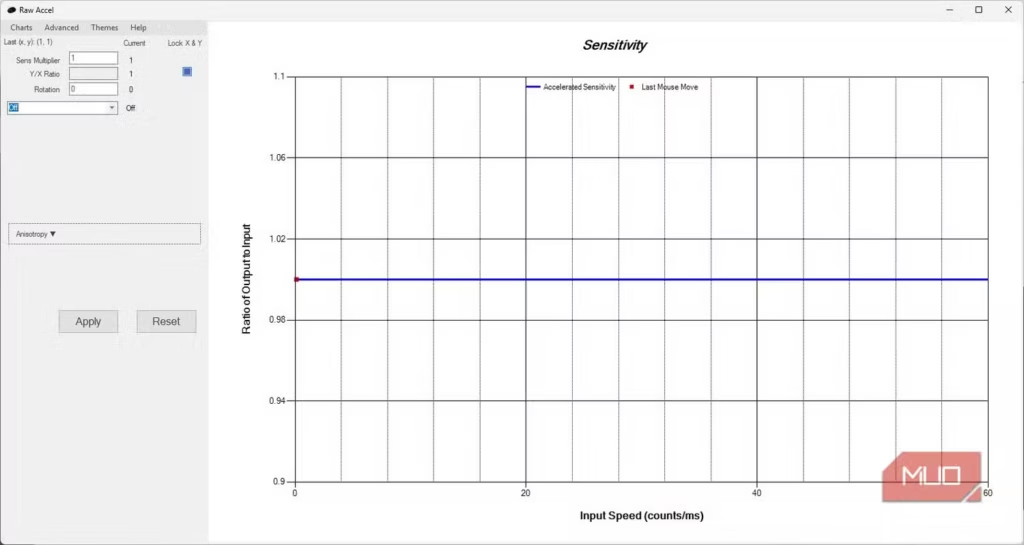
Съществуват няколко настройки на Raw Accel и първоначално може да не знаете кои са най-добрите комбинации. Но след като ги разберете, те дават възможност за много по-голям контрол на мишката. Сега разчитам на Sens Multiplier за глобалното мащабиране на чувствителността. Използвам 0,25 с моя сензор 1600 DPI, за да се доближа до усещането за 400 DPI. Тази стойност ми дава оптимален контрол, без да губя скорост при големите движения.
Настройвам стиловете на кривата към Linear (Линейна), когато искам по-голяма консистентност. Превключването към Natural (Естествен) води до намаляване на ускорението, което не позволява на скоростта ми да излезе извън контрол по време на бързите движения. Въпреки това има и опции за криви тип Classic, Jump, Power и Synchronous, които можете да изпробвате.
Използвам горните настройки на Raw Accel, за да огранича ефективната скорост на курсора, така че бързите движения да не изпращат курсора да лети през няколко екрана. Всички тези настройки може да отнемат известно време, за да свикнете с тях, а мускулната памет трябва да се приспособи към движенията на ръката ви.
Калибриране на перфектната крива
Практически методи за прецизност в реалния свят.

Ще трябва да поработите, за да намерите идеалната пропорция, но ползите си заслужават усилията. Започнах с теста за 180 градуса, при който движех мишката по права линия от единия до другия край на подложката за мишка. Регулирах настройката на лимита за движение, докато курсорът престана да прескача.
След това зададох ограничения при завъртането на сензора в Raw Accel, за да се съобразя с естествените наклони на китките ми по време на хоризонталното движение. Без това щях постоянно да имам изкривени линии.
След като направих няколко промени, най-големият ми урок беше да не се вманиачавам по дребните настройки. Опитвам се да се придържам към дадена настройка за около седмица; това ми дава достатъчно време, за да установя дали тя е ефективна.
Безопасност, стабилност и дълговечност на драйверите на ядрото
Всичко, което трябва да знаете за работата с Raw Accel.

Raw Accel е драйвер на ниво ядро и работи на най-високо ниво на привилегиите. Ако такива дълбоко интегрирани драйвери не са правилно проектирани, те могат да представляват риск за сигурността. Въпреки това Raw Accel е стабилен за мен. Не съм имал никакви предупреждения или сривове по време на интензивни игрови сесии.
Въпреки това трябва да използвате Raw Accel правилно, за да избегнете проблеми със стабилността. Един от проблемите, с които можете да се сблъскате, е непостоянното поведение на мишката, ако не деинсталирате програмата правилно. По-безопасно е да се придържате към предоставения деинсталатор и да се уверите, че сте рестартирали компютъра след деинсталирането му.
Освен този проблем, Raw Accel е подходящ за дългосрочна употреба. Можете да създадете резервно копие на настройките на кривите, да ги преглеждате периодично и да ги коригирате, ако е необходимо.
Направете настройки на мишката, които остават дълго време след корекциите
Едно от най-хубавите неща при Raw Accel е, че след като го настроите правилно, той остава на заден план. В моята система това приложение вече е като естествена част от Windows. Уверете се обаче, че използвате мишка с добър сензор и подходящи DPI настройки, тъй като софтуерът не може да компенсира напълно хардуерните ограничения.
В крайна сметка Raw Accel ми помогна да разбера как работи мишката в Windows. Ако се върна към основните настройки на мишката в Windows, ще загубя много от възможността за контрол.
 Всичко важно от света на технологиите, директно в пощата ти.
С абонирането приемате нашите Условия и Политика за поверителност. Може да се отпишете с един клик по всяко време.
Коментирайте статията в нашите Форуми. За да научите първи най-важното, харесайте страницата ни във Facebook, и ни последвайте в Google Новини, TikTok, Telegram и Viber или изтеглете приложението на Kaldata.com за Android, iPhone, Huawei, Google Chrome, Microsoft Edge и Opera!
