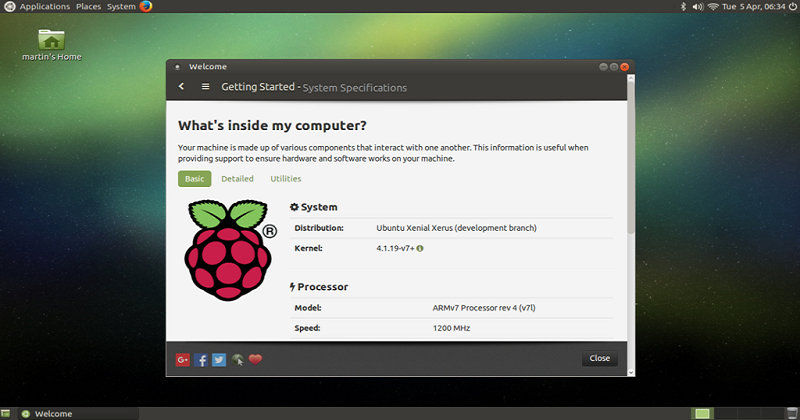
Raspberry Pi се продава с операционната система Raspbian Jessie, която е специално създадена за това устройство и съдържа всичко необходимо за работа с него. На ако искате нещо по-стандартно, ще трябва да потърсите друга операционна система.
За Raspberry Pi има редица операционни системи, като сред тях е и Ubuntu. Но всеки би казал, че това е ОС за десктоп системи. Това не е съвсем вярно. Ubuntu има много редакции както за десктоп среда, така и за сървър, като и двата варианта могат да бъдат инсталирани на Raspberry Pi 3 или 2. Нека разгледаме как става инсталирането на Ubuntu на Raspberry Pi 3 или 2, или казано по друг начин, на SD картата на Pi.
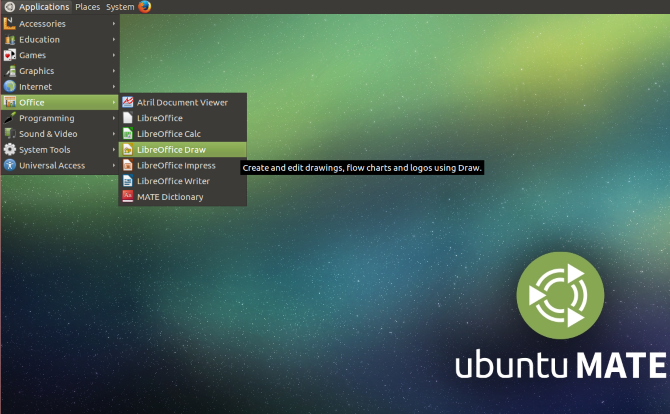
Raspberry Pi е миникомпютър и ще е необходим специално подготвен дисков образ. Препоръчва се използването на специално подготвената версия Ubuntu MATE. Това е обикновена версия на Ubuntu с графична среда MATE, която е оптимизирана за Raspberry Pi.
Освен MATE, могат да се използват и други десктоп среди, но тази версия е специално подготвена и използва най-малко ресурси.
Инсталиране на Ubuntu Mate на Raspberry Pi
4Избор на SD картата
Първото което е необходимо, е да се намери подходяща SD карта за записа на Ubuntu. Необходима е бърза SDHC карта от клас 6 или 10 с обем не по-малък от 6 GB. Ако вече имате подобна карта, можете да запишете дисковия образ на нея.
3Изтегляне на Ubuntu MATE
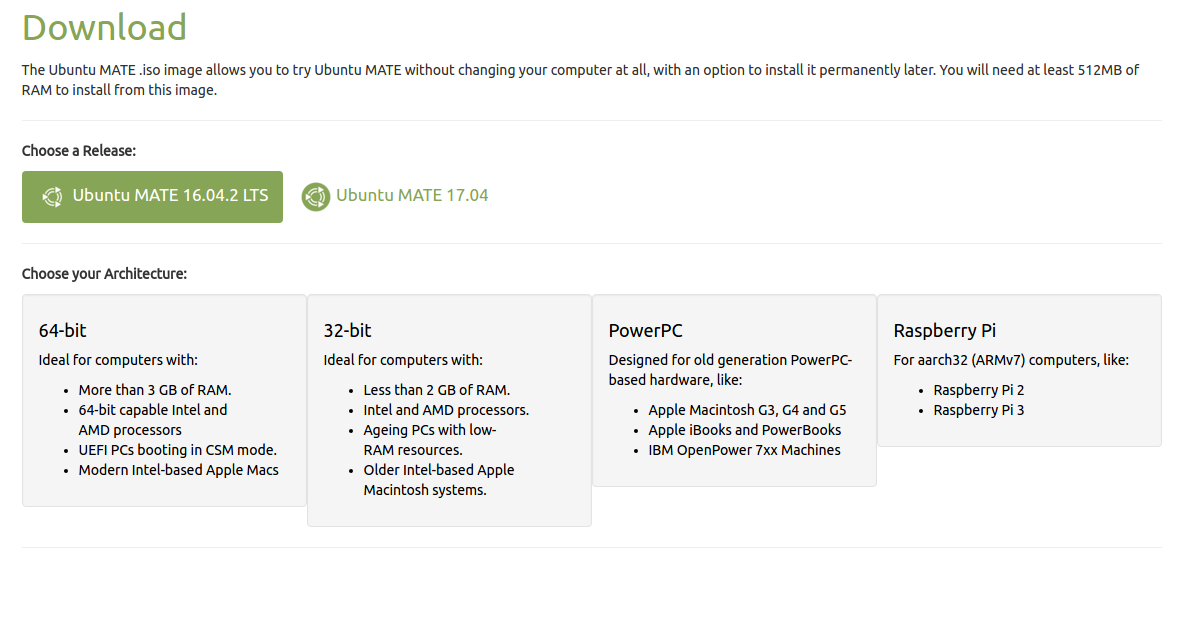
Сега е време за изтегляне на дисковия образ на Ubuntu MATE, който да се запише във флаш паметта. Необходимо е да се избере версията и след това точката Raspberry Pi или Raspberry Pi 3. Обърнете внимание, че версията за Raspberry Pi се предлага само като LTS Ubuntu 16.04.
2Запис на Ubuntu на картата памет
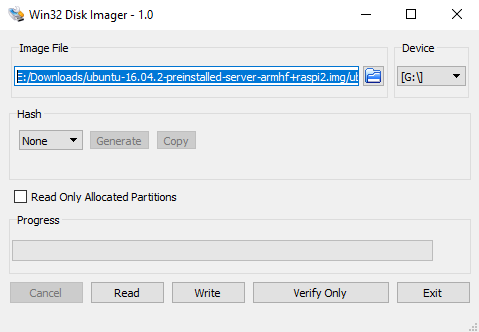
Това може да стане по няколко начина и зависи от операционната система, която използвате. Ако използвате Windows, можете да запишете образа с помощта на Win32DiskImager:
А ако сте с Linux или MacOS, можете да използвате стандартните dd или gddrescue.
Има и други начини, но който и да използвате, след записа поставете флаш паметта в Raspberry Pi и на практика това е цялата инсталация на операционната система.
1Първо стартиране на Ubuntu
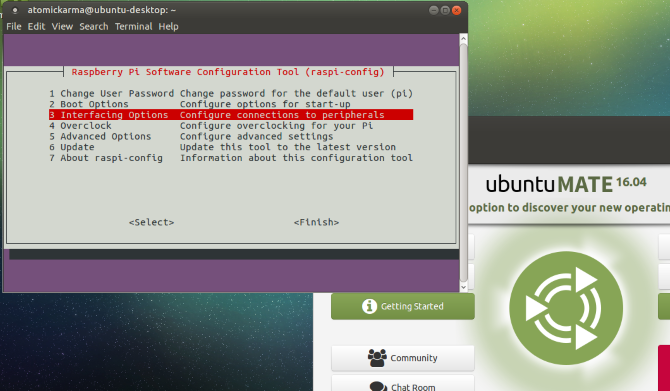
За по-лесна настройка на Wi-Fi и мрежовата връзка е удобно вашият Raspberry Pi да бъде включен към дисплей или съвременен телевизор чрез HDMI порта. Тук вече са необходими клавиатура и мишка.
След стартирането ще се появи менюто за първоначални настройки на Ubuntu MATE и тук е удобно да се въведат името на компютъра и паролата за достъп.
След като укажете всички настройки, Ubuntu Raspberry Pi е готова за използване. Естествено, ако искате по-късно да промените нещо, настройките са винаги достъпни от командния ред.
Ubuntu Server на Raspberry Pi
Вече знаем как да инсталираме Ubuntu като десктоп система на Raspberry Pi, а инсталирането на сървърната версия не е много по-сложно. Всъщност, не е зле да си имате малък и съвсем икономичен сървър, който да се занимава с теглене и архивиране на файлове и с какво ли още не.
Предлагат се отделни сървърни версии за Raspberry Pi 2 и Pi 3. Първата може да бъде изтеглена от cdimage ).
Втората вече не се поддържа от Canonical, но още може да бъде изтеглена . Следващите действия са съвсем същите, като при десктоп версията Ubuntu MATE. Остава системата да се стартира и да се извършат няколко допълнителни настройки.
Не е лоша идея да се инсталират следните пакети:
libraspberrypi-bin – комплектът помощни програми VideoCore
libraspberrypi-bin-nonfree – програмите на VideoCore със затворен код
xserver-xorg-video-fbturbo – по-бърз Xorg
За инсталирането на тези пакети е необходимо да се добави PPA хранилище:
$ sudo add-apt-repository ppa:ubuntu-raspi2/ppa

$ sudo apt update
Но това е сървърна система и ще се наложи да използвате SSH, за да извършите всички настройки. Ако не ви е удобно да работите от командния ред, без проблем можете да инсталирате десктоп средата XFCE:
$ sudo apt install xubuntu-desktop
Или още по-леката LXDE:
sudo apt install xubuntu-desktop
Може дори да се инсталира и Kubuntu, но е препоръчително да се спрат всички ефекти на десктопа.
Средата Gnome 3 не може да се стартира на Raspberry Pi, понеже компютърът не поддържа 3D ускорение.
Оказа се, че инсталирането на Ubuntu на Raspberry Pi 3 е съвсем лесно. Минимум действия – изтегляте дисковия образ и го записвате в картата памет. Както винаги в Linux, можете да избирате десктоп вариант или сървърна версия. Дори и с миникомпютър, получавате една приятна графична среда с най-разнообразен и полезен софтуер.
 Всичко важно от света на технологиите, директно в пощата ти.
С абонирането приемате нашите Условия и Политика за поверителност. Може да се отпишете с един клик по всяко време.