През последните няколко години се увеличи търсенето на външни дискове, които са удобни за правене на резервни копия и съхраняване на данни. Тяхното използване е удобно, понеже могат да бъдат включвани към различни компютърни устройства. Но ако външният диск не се показва в компютърната система и по този начин нямата достъп до данните, то това може да означава голям проблем. Подобно нещо може да се случи поради редица най-различни причини, но има редица решения на проблема на твърдия диск, който системата не може да види.
Основните причини за възникването на този проблем
Има много причини да не бъде открит външния хард диск – както хардуерни, така и софтуерни. Ако този диск не се вижда и не може да се прочете, то явно няма как да бъде получен достъп до необходимите файлове. За да разберем методите, които се използват за решаването на този проблем трябва да разберем какви са причините за неговото възникване.
Ето кои са в общи линии причините поради които се проявява това усложнение:
Лошо или неправилно свързване
Външният диск може да не бъде открит поради лоша или неправилна връзка. Убедете се, че щекерът към USB порта е правилно включен и стои плътно и здраво. Добра идея е да изключите кабела и да продухате порта, понеже наслоеният прах често създава подобни проблеми. Ако сте с десктоп машина, опитайте да проверите окабеляването от дънната платка до външните портове
Проблеми с портовете
Външният диск може да не се вижда, ако вашият USB порт не поддържа USB версията на този диск. Това може да стане и ако имате повреден USB порт. Повреденият порт е много често срещан проблем и може да се появи по всяко време. Единственият начин за решаването на усложнение от подобен тип е подмяна на порта
Не е правена актуализация
Ако не актуализирате редовно драйверите за USB портовете и USB устройствата, които използвате като външни дискове, то операционната система може да не открие това външно устройство когато го включите. За да актуализирате драйверите на вашето устройство кликнете върху него с десния бутон на мишката, оттам изберете да погледнете неговите свойства и оттам проверете за актуализации
Вирус или малуер
Скриването на външния диск може да стане от заразяване с компютърен вирус, който може да присъства както във вашата система, така и на външния диск. За да избегнете този проблем, уверете се, че имате инсталиран антивирусен софтуер, който може не само да отрие вируса, но и да защити и при необходимост да поправи и излекува вашите данни
Актуализации на операционната система
Вашата ОС отговаря за четенето на външните дискове и обработката на техните файлове. Операционната система непрекъснато получава обновявания, които подобряват нейната ефективност и бързина. Ако не я актуализирате редовно, напълно е възможно да възникнат проблеми с откриването на външен диск. Уверете се, че вашата ОС а актуализирана и работите с най-новата версия
Как да възстановим файловете от неразпознат външен диск
Един от най-надеждните и лесни начин за възстановяване на файлове от външни хард дискове е използването на приложението Recoverit. Това е свободен за използване от трети страни софтуер, който може да се използва за възстановяване на файлове и данни както от вътрешни, така и от външни дискове. С помощта на този инструмент можете да възстановите някои изтрити и считани за изгубени файлове. Въпреки че тази програма е напълно безплатна за употреба, тя не прави компромиси и предлага мощни функции и чист, опростен и удобен потребителски интерфейс.
Следващите стъпки ще ви помогнат да възстановите файловете си от външен твърд диск:
Първа стъпка: изтеглете Recoverit
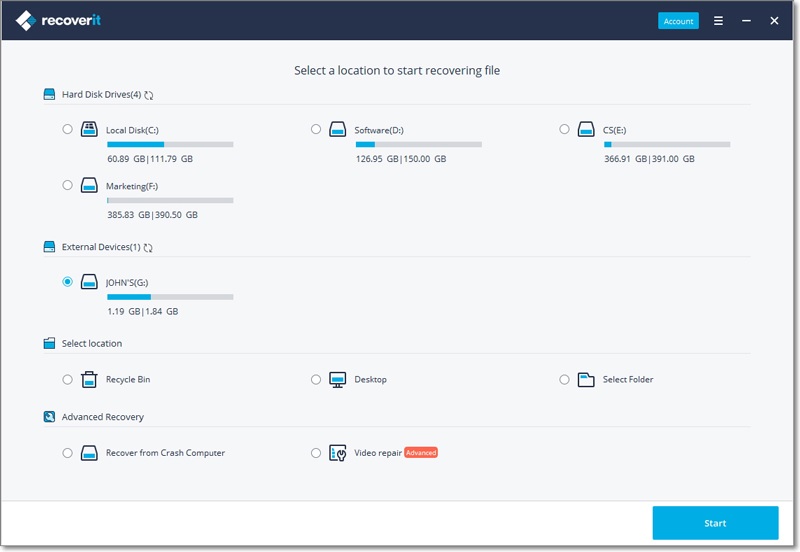
Първата стъпка е да изтеглите, инсталирате и стартирате програмата Recoverit. След това изберете външното устройство, от което искате да възстановите необходимите данни.
Втора стъпка: стартирайте сканирането
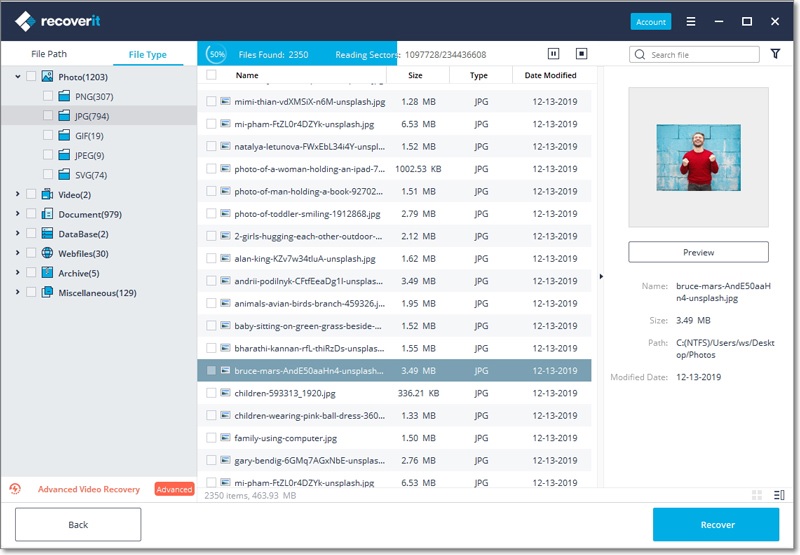
След като дискът е избран, кликнете върху бутона в долния десен ъгъл на програмния прозорец, за да стартирате сканирането.
Трета стъпка: визуализирайте и възстановете файловете
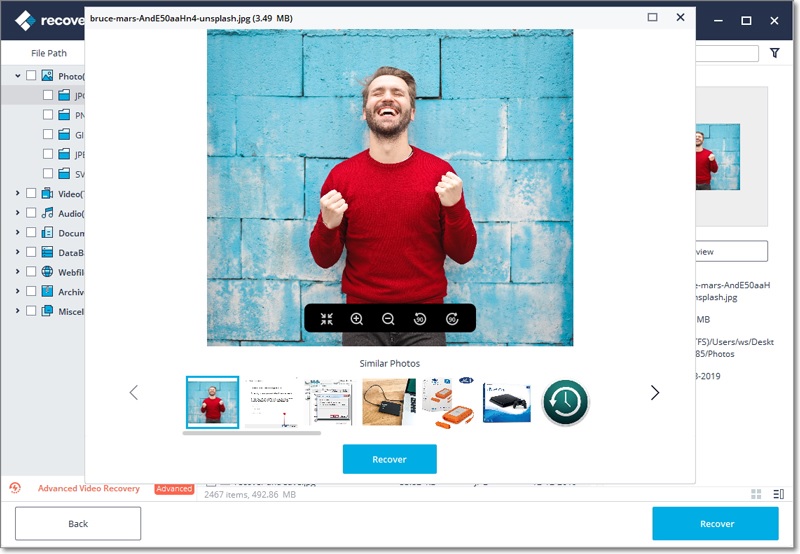
При тази стъпка се вижда списъка с файловете, които могат да бъдат възстановени. Ако кликнете върху някои от тях, то той ще бъде визуализиран най-отдясно. Ако всичко изглежда наред, маркирайте файла или файловете из кликнете върху иконката за тяхното възстановяване.
Заключение
Външните твърди дискове могат да се използват за запис и съхранението на много големи масиви от данни, и предлагат висока скоростта за обмен на информацията. Това е и причината те да бъдат широко използвани за съхранение на мултимедийни данни като например, видео клипове, аудио тракове, както и ценни архиви. Случва се да нямате достъп до файловете на твърдия диск, понеже външното устройство не се показва. Един от най-добрите начини за възстановяване на данни от подобни твърди дискове е използването на инструменти, създадени от трети страни, какъвто е например Recoverit, който е напълно безплатен за използване и с него се работи много лесно.
В уеб сайта на Recoverit може да се види, че безплатната версия на тази програма има някои ограничения. Производителят предлага четири версии на приложението Recoverit. Това са Free, Essential, Standard и Advanced, като всяка от тях има различни възможности и различна цена.
Но сега този софтуер може да се вземе с 15% отстъпка, ако се използва електронния купон с код LENyt409.
Платено съобщение
 Всичко важно от света на технологиите, директно в пощата ти.
С абонирането приемате нашите Условия и Политика за поверителност. Може да се отпишете с един клик по всяко време.
Коментирайте статията в нашите Форуми. За да научите първи най-важното, харесайте страницата ни във Facebook, и ни последвайте в Google Новини, TikTok, Telegram и Viber или изтеглете приложението на Kaldata.com за Android, iPhone, Huawei, Google Chrome, Microsoft Edge и Opera!