


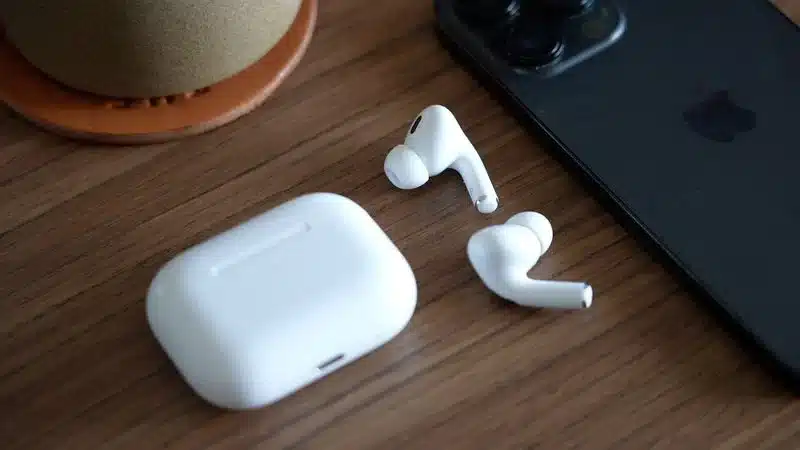

iOS 17 най-накрая е тук, а с нея и новите функции за второто поколение AirPods Pro, като например особено впечатляващата функция адаптивно аудио, възможността за изключване на звука при телефонно обаждане и други.
Продължете да четете, за да научите за какви случаи на употреба са предназначени новите функции за контрол на шума и как можете да ги управлявате в iOS 17, когато вашият iPhone е свързан към AirPods Pro 2 с актуализиран фърмуер.
Новите функции са налични на iPhone с iOS 17, когато са свързани с AirPods Pro от второ поколение, актуализирани с най-новия фърмуер. Това включва AirPods Pro от второ поколение с новия USB-C MagSafe Charging Case, както и AirPods Pro от второ поколение с Lightning MagSafe Charging Case.
Проверка на фърмуера на AirPods Pro
Apple не предлага инструкции как да актуализирате софтуера на AirPods, но фърмуерът обикновено се инсталира „по въздуха“, докато AirPods са свързани към iOS устройство. Поставянето на AirPods в калъфа, свързването на AirPods към източник на захранване и след това сдвояването на AirPods с iOS устройство или Mac трябва да наложи актуализация.
Можете да проверите фърмуера на AirPods Pro, като ги свържете към iPhone и следвате следните стъпки:
- Отворете приложението Настройки.
- Докоснете AirPods Pro на [вашето име].
- Превъртете надолу до раздела „За“.
- Потърсете номера на версията 6A301.

Ако вашите AirPods Pro са актуализирани с правилния номер на версията (от септември тази година), можете да се наслаждавате на новите функции в iOS 17.
Адаптивно аудио
При представянето на второто поколение AirPods Pro тяхната функция „Адаптивна прозрачност“ предложи нов начин за намаляване на силния шум от околната среда за по-удобно слушане в ежедневието.
Адаптивното аудио или адаптивен контрол на шума издига този подход на следващо ниво, като динамично съчетава съществуващите режими „Прозрачност“ и „Активно шумопотискане“, за да осигури най-доброто аудио изживяване. Адаптивното аудио адаптира контрола на шума, когато преминавате между различни среди и взаимодействия.
По този начин силните или разсейващи шумове наоколо, като например звукът на вентилатор за листа се намаляват автоматично, докато други шумове, като внезапното натискане на автомобилен клаксон, все още се чуват.

За да активирате или деактивирате адаптивното аудио на AirPods Pro, свържете ги към вашия iPhone и следвайте тези стъпки.
- Отворете Настройки.
- Докоснете AirPods Pro на [вашето име].
- Под „Контрол на шума“ докоснете „Адаптивен“.

Можете също така да превключите на адаптивно аудио с дълго натискане на бутон, но първо трябва да го зададете към контролите на AirPods Pro 2, като следвате следните стъпки:
- Отворете Настройки.
- Докоснете AirPods Pro на [вашето име].
- Под опцията „Натиснете и задръжте“ докоснете Ляво или Дясно.
- Изберете „Контрол на шума“, след което поставете отметка на „Адаптивен“.

Функция за „Осъзнаване на разговорите“
Функцията за „Осъзнаване на разговорите“ може да разпознае, когато някой започне да ви говори и съответно да намали силата на звука и да намали фоновия шум.

Функцията помага и по време на разговор, като намалява шума около вас, докато говорите. Като подкомпонент на адаптивното аудио тази функция също така подобрява гласовете пред вас, за да можете да чувате какво се случва.
За да активирате или деактивирате „Осъзнаването на разговорите“, свържете AirPods Pro 2 към iPhone и следвайте следните стъпки.
- Отворете Настройки.
- Докоснете AirPods Pro на [вашето име].
- Превъртете надолу до раздел „Аудио“ и включете/изключете превключвателя до опцията „Осъзнаване на разговорите“.

Персонализирана сила на звука
Подобно на адаптивното аудио, персонализираната сила на звука използва машинно обучение, за да настрои силата на звука, като разбира условията на околната среда и предпочитанията ви за слушане.

Благодарение на тази функция с течение на времето вашият iPhone може да научи повече за предпочитаната от вас сила на звука и при необходимост да я коригира, за да съответства на желаното от вас ниво на звука.
За да активирате или деактивирате опцията, свържете AirPods Pro 2 към iPhone и следвайте следните стъпки.
- Отворете Настройки.
- Докоснете AirPods Pro на [вашето име].
- Превъртете надолу до „Аудио“ и включете/изключете превключвателя до опцията „Персонализирана сила на звука“.

Контроли за заглушаване на звука
Досега AirPods Pro не включваха функция за заглушаване на звука, която да може да се присвоява на борда. С iOS 17 обаче това вече не е така. Ако натиснете „стеблото“ на слушалките AirPods Pro, ще можете да изключвате и намалявате звука, докато провеждате повикване.
Можете да зададете контроли за заглушаване на звука при повикване, които да се активират с еднократно или двойно натискане на бутона на AiPods Pro 2. Свържете AirPods Pro 2 към вашия iPhone и следвайте следните стъпки, за да зададете предпочитанията си.
- Отворете Настройки.
- Докоснете AirPods Pro на [вашето име].
- Превъртете надолу до „Контрол на повикванията“, след което докоснете „Заглушаване и отмяна на звука“.
- Изберете измежду опциите „Натиснете веднъж“ или „Натиснете два пъти“.

Други промени в AirPods
В миналото AirPods са били критикувани за бавното им функциониране при опит за автоматично превключване между устройствата на Apple. За щастие AirPods Pro 2 превключват автоматично между устройствата на Apple много по-бързо в iOS 17.
И не забравяйте, че Apple е опростила гласовата команда за извикване на Siri на iPhone с iOS 17 и това работи и с второто поколение AirPods Pro. Вместо „Хей, Сири“ можете просто да кажете просто „Сири“, за да активирате гласовия асистент, когато носите AirPods. Можете също така да отправяте няколко запитвания и команди последователно, без да се налага да казвате отново „Сири“.
 Всичко важно от света на технологиите, директно в пощата ти.
С абонирането приемате нашите Условия и Политика за поверителност. Може да се отпишете с един клик по всяко време.
Коментирайте статията в нашите Форуми. За да научите първи най-важното, харесайте страницата ни във Facebook, и ни последвайте в Google Новини, TikTok, Telegram и Viber или изтеглете приложението на Kaldata.com за Android, iPhone, Huawei, Google Chrome, Microsoft Edge и Opera!
