


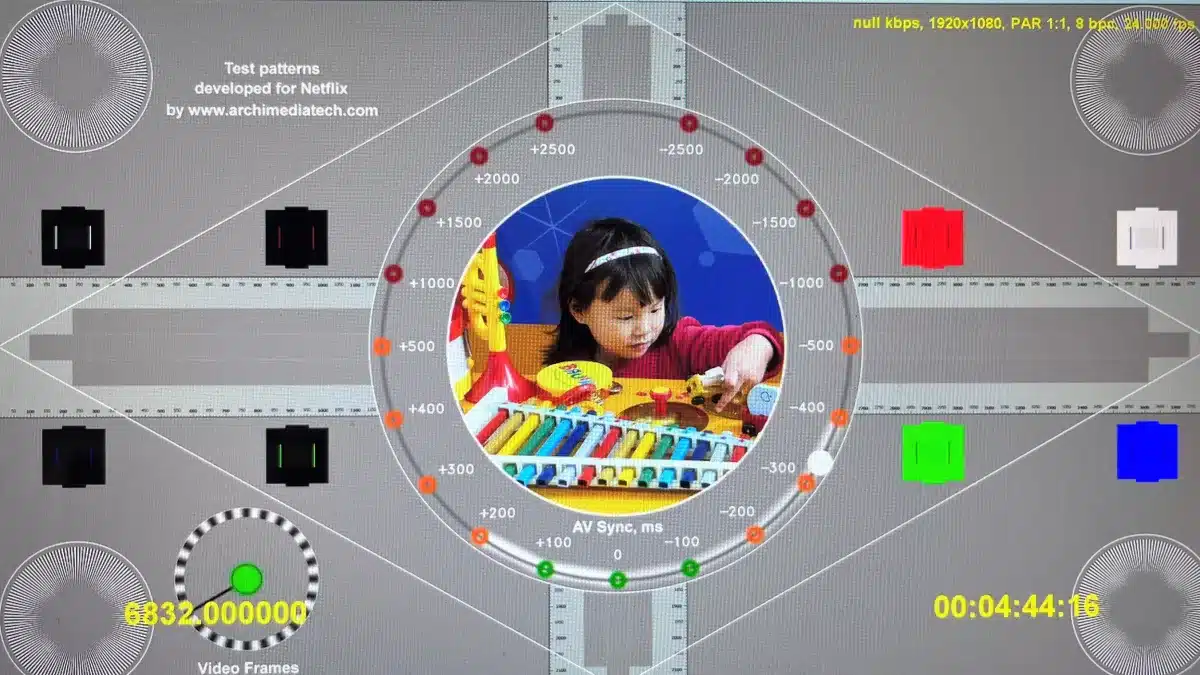

С големия си избор от сериали и филми, Netflix е сред най-добрите услуги за стрийминг. Включително за телевизори с 4K резолюция и всякакви HDR режими. Особено премиум нивото на Netflix предлага много програми с 4K резолюция, Dolby Vision HDR и Dolby Atmos звук. Стига телевизорът и саундбарът ви с Dolby Atmos да са настроени правилно, можете да се наслаждавате на картина и звук с кинематографично качество, когато ги гледате.
Но как да разберете дали настройките на картината на вашия телевизор са правилно настроени, за да осигурят оптимално качество на изображението?
Независимо дали имате 1080p телевизор или нещо скъпо с по-голяма разделителна способност. И отделно дузините екстри за картината. Режимът на картината Filmmaker на избрани телевизори на компании като LG и Samsung осигурява известно ниво на стандартизация. И все пак не са перфектни. Другите режими на картината могат да бъдат различни по отношение на нивата на яркост, контраст, наситеност на цветовете и детайлност, които осигуряват.
Единственият истински начин да разберете дали телевизорът ви показва картина, която наподобява тази, която производителите на програмата са искали да видите, е да се уверите, че настройките му са правилно калибрирани.
Ако сте абонат на Netflix, имате достъп до значителен брой тестови модели, които могат да ви помогнат да регулирате настройките на картината на телевизора си.
Преди те се намираха лесно: просто въвеждахте „Test Patterns“ в полето за търсене в главното меню на Netflix и моделите се показваха.
По някаква причина оттогава компанията ги е скрила от търсачката си, но ние ще ви кажем как да ги намерите и, което е по-важно, как да ги използвате, за да настроите телевизора си.
Макар че в библиотеката на Netflix се намират тестови модели с HDR както за 1080p, така и за 4K, за този пример ще използваме модел с 1080p.
Как да се сдобиете с тестовия модел на Netflix за коригиране на настройките на картината?
- Влезте в Netflix на компютъра си и след това въведете https://www.netflix.com/title/80018499 в уеб браузъра
- Добавете тестовия модел Multipurpose Chart 1920 x 1080: 60fps (S2: Episode 8) към библиотеката си в Netflix, като щракнете върху бутона Add To My List (+) (Добавяне към моя списък). Там ще откриете и други модели, ако желаете да експериментирате.
- Отворете приложението Netflix на телевизора си.
- Изберете тестовия модел Multipurpose Chart 1920 x 1080: 60fps в раздела “My list”(Моят списък).
- Направете настройки на картината, като използвате стъпките, описани по-долу
Ръководство стъпка по стъпка за регулиране на яркостта
1. Намерете кръпката PLUGE в многофункционалната диаграма. Това е черното квадратче в левия край на екрана на горния ред на тестовия модел.

2. Настройте регулатора на яркостта на телевизора си

Регулирайте поетапно яркостта на телевизора, докато се получи ясно разграничение между тъмносивите, светлосивите и черните полета в полето PLUGE. Искате да изглежда като изображението вляво по-горе. Ако яркостта на телевизора е настроена твърде ниско, тъмносивите и черните полета ще се слеят в неразличима черна маса (показано вдясно). Ако яркостта е настроена твърде високо, ще има слаб контраст между тъмносивите и по-светлите сиви полета в петното.
Ръководство стъпка по стъпка за регулиране на контраста
1. Намерете кръпката за контраст в многофункционалната диаграма. Това е бялото поле в десния край на екрана на горния ред на шаблона.

2. Настройте контрола на контраста на телевизора си

Регулирайте поетапно контраста на телевизора си, докато се получи ясно разграничение между светлосивите, по-тъмните сиви и белите полета в контрастната шарка (както изглежда вляво). Ако контрастът на телевизора ви е настроен твърде високо, светлосивите и белите полета ще се слеят в неразличима бяла маса (показано вдясно). Ако контрастът е настроен на твърде ниско ниво, светлосивите и белите полета в кръпката ще се различават слабо.
Ръководство стъпка по стъпка за регулиране на наситеността на цветовете
1. Намерете червените, зелените и сините цветни петна. Те се намират в дясната страна на екрана в многофункционалната диаграма.

2. Настройте контролата за цвят на телевизора си.

Регулирайте стъпките за управление на цветовете, докато се появи ясна дефиниция между по-тъмния център и по-светлите околни квадрати в цветните петна. (Очите ни са по-чувствителни към зелената и червената светлина и по-малко чувствителни към синята, така че ще е най-лесно да използвате тези петна като референция.) Ако нивото на цветовете на телевизора е настроено твърде високо, по-тъмният център и по-светлите околни квадрати в петното ще се слеят в неразличимо цяло.
Ръководство стъпка по стъпка за регулиране на остротата на картината
1. Намерете цифрите в лентите за разделителна способност. Лентите за разделителна способност се простират хоризонтално по цялата тестова картина.

2. Настройте регулатора за острота на телевизора си

Настройте регулатора, докато числата в лентите за разделителна способност, които се простират хоризонтално по цялата тестова картина, изглеждат плътни и ясни, без да има бели „пръстеновидни“ артефакти около тях. Ако регулаторът за острота на телевизора е настроен твърде високо, бели линии ще обграждат числата (показано вдясно). Това е основно видеошум, който не допринася с нищо за увеличаване на детайлите на картината на телевизора и трябва да бъде премахнат.
 Всичко важно от света на технологиите, директно в пощата ти.
С абонирането приемате нашите Условия и Политика за поверителност. Може да се отпишете с един клик по всяко време.
Коментирайте статията в нашите Форуми. За да научите първи най-важното, харесайте страницата ни във Facebook, и ни последвайте в Google Новини, TikTok, Telegram и Viber или изтеглете приложението на Kaldata.com за Android, iPhone, Huawei, Google Chrome, Microsoft Edge и Opera!
