


Функцията AirDrop в устройствата на Apple ви позволява бързо и лесно да прехвърляте файлове, снимки и други данни между вашия iPhone, iPad и Mac. Тя използва както Bluetooth, така и Wi-Fi за установяване на връзка, като осигурява висока скорост на трансфер. Удобството и лекотата на AirDrop обаче могат да се окажат уязвими, ако не помислите предварително за сигурността. В тази статия ще разгледаме как да си осигурите възможно най-сигурно споделяне чрез AirDrop, какви настройки да проверявате и как правилно да използвате функцията на обществени места.
AirDrop е функция, въведена за първи път от Apple в iOS и macOS с цел да улесни споделянето на файлове. Тя позволява на потребителите да прехвърлят изображения, документи, връзки и друга информация директно, без да е необходима интернет връзка. Данните се предават по защитен канал и на пръв поглед всичко изглежда доста сигурно. Ако обаче не е конфигуриран правилно, AirDrop може да се отвори за нежелани получатели или да позволи на потенциални нападатели да ви изпратят нежелано съдържание.
Как работи AirDrop
Технологията AirDrop се основава на два основни безжични протокола: Bluetooth и Wi-Fi. Когато включите AirDrop на своя iPhone, той започва да „слуша“ ефира и определя кои устройства наблизо също са достъпни за трансфер на данни:
- Bluetooth се използва за откриване на близки устройства и за установяване на първата връзка.
- Wi-Fi отговаря за самия трансфер на данни, като осигурява висока скорост и надеждност.
След като връзката между две устройства бъде установена, AirDrop създава защитен канал, през който преминават файловете. Ако и двамата потребители са съгласни с прехвърлянето, данните се изпращат от едното устройство и се появяват в съответното приложение на другото (например, снимките се записват в Снимки, а документите – във Файлове или друго съвместимо приложение).
Самият механизъм включва криптиране на данните на етапа на изпращане. Това означава, че е доста трудно да се прихванат файлове по време на предаването. Дори и при тази защита обаче все още има нюанси, свързани с това кой вижда вашия iPhone като устройство за споделяне и какво точно може да ви бъде изпратено.
Проверка и конфигуриране на AirDrop
Преди да започнете да използвате AirDrop на публично място или в мрежа с голям брой потребители, проверете настройките на конфигурацията му. Важно е да сте наясно кой точно може да вижда вашия iPhone и да ви изпраща файлове.
- Отворете „Контролен панел“
За да проверите бързо дали AirDrop е наличен, плъзнете пръст надолу от горния десен ъгъл на екрана (за моделите iPhone без Home бутон) или нагоре отдолу (за по-старите модели). В появилия се „Контролен панел“ потърсете иконата AirDrop или докоснете лентата с бързи връзки Wi-Fi и Bluetooth, за да влезете в допълнителните настройки.
- Изберете режим на видимост
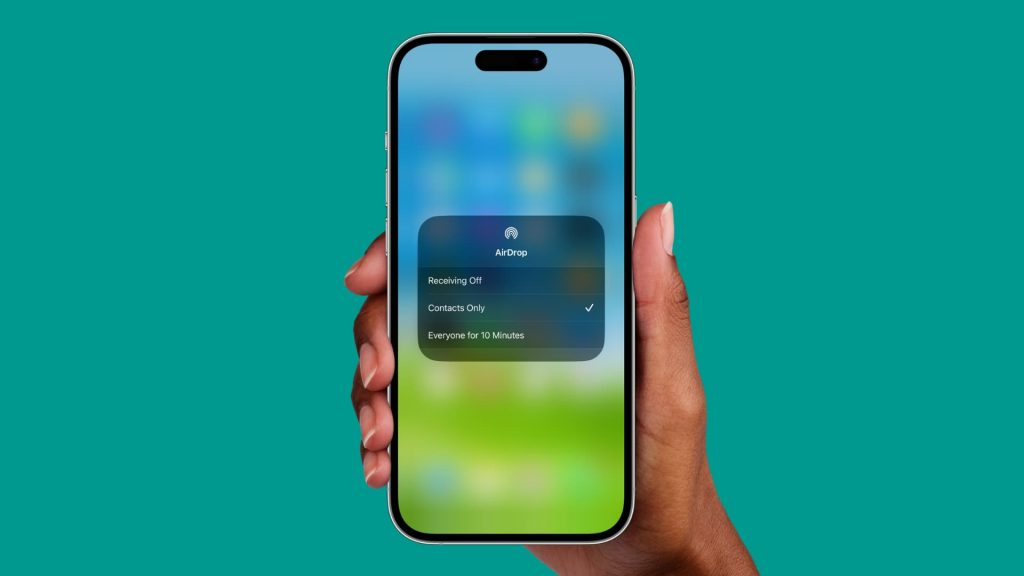
В настройките на AirDrop ще видите три опции:
„Получаване Изкл.“: Вашият iPhone не е видим за други устройства и не можете да получавате файлове чрез AirDrop.
„Само контакти“: Вашият iPhone е видим само за вашите контакти. Тази опция се счита за най-добрата от гледна точка на сигурността.
„Всички“: Вашият iPhone се вижда от всички около вас. Това е опцията, която крие най-голям риск.
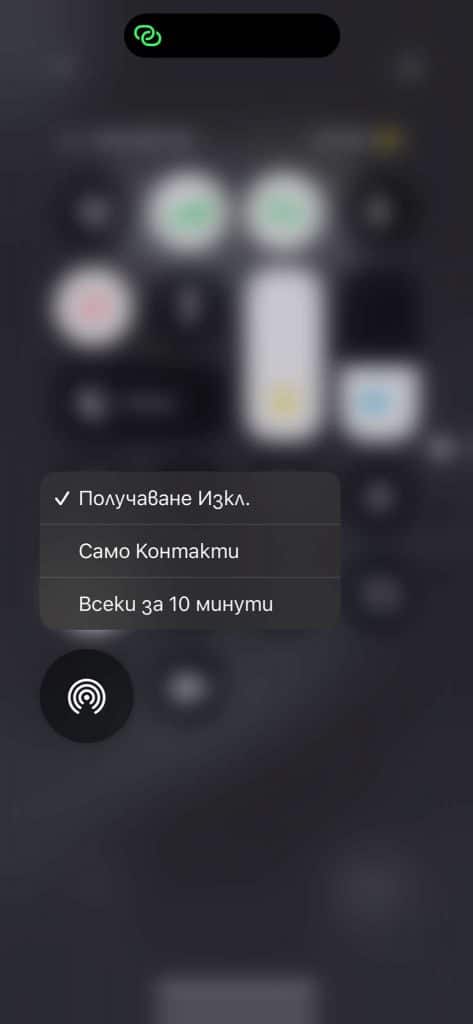
Винаги е препоръчително да задавате „Само контакти“, освен ако не се налага спешно да получавате файлове от хора, които не са в списъка ви с контакти. Задаването на режим „Всички“ може да е удобно в редки случаи, когато искате бързо да обмените информация с непознат човек, но дори тогава е по-добре временно да превключите на този режим само по време на периода на прехвърляне.
Каква е опасността от режима „За всички“
Ако оставите AirDrop в режим „За всички“ през цялото време, вашият iPhone става видим за всеки, който е в обхвата на Bluetooth. На теория нападателите имат възможност да ви изпращат нежелано съдържание: агресивни реклами, неприлични изображения, фишинг линкове. Въпреки че прехвърлянето на файла изисква потвърждение от ваша страна, самият преглед може да бъде неприятен или потенциално злонамерен.
Освен това, ако нямате ясен контрол върху това кой се опитва да ви изпрати данни, рискувате случайно да потвърдите получаването на файла. Това може да доведе до изпращане на злонамерени елементи или спам на вашия iPhone. Сигурността на AirDrop зависи до голяма степен от това колко отговорно се отнасяте към настройките за видимост.
Практически съвети за безопасност на AirDrop
За да използвате AirDrop безопасно, трябва да спазвате няколко насоки. Въпреки че повечето от тях се основават на здравия разум и основните настройки, много потребители често забравят за простите предпазни мерки.
- Изключете AirDrop, когато не се нуждаете от него. Най-лесният начин да избегнете непланирано прехвърляне на файлове е да изключите AirDrop, когато не го използвате. Можете да направите това в „Контролен панел“, като изберете „Получаване Изкл.“. Това гарантира, че вашият iPhone няма да бъде достъпен за откриване.
- Използвайте „Само контакти“ по подразбиране. Тази опция за настройка на AirDrop е най-балансирана по отношение на удобството и сигурността. Ще получавате файлове само от хора, чиито телефонни номера или имейл адреси вече сте запазили в списъка си с контакти. По този начин се свежда до минимум рискът от получаване на нежелани файлове.
- Проверете заявките за получаване на файлове. Дори ако използвате режима „Само контакти“, винаги обръщайте голямо внимание на диалоговия прозорец, който изисква потвърждение. Уверете се, че действително ви се изпращат файлове от лицето, от което ги очаквате. Ако нещо не ви е известно или ви се струва подозрително, отхвърлете искането.
- Актуализирайте операционната си система. Новите версии на iOS не само добавят нови функции, но и отстраняват уязвимости. Ако искате да сте сигурни, че вашият iPhone е възможно най-защитен, винаги актуализирайте до най-новата версия. Това се отнася не само за AirDrop, но и за всички други компоненти на устройството, които могат да повлияят на сигурността.
- Бъдете внимателни на обществени места. Особено важно е да контролирате настройките на AirDrop на многолюдни места: летища, кафенета, конференции. В обхвата на Bluetooth може да има много хора и няма гаранция, че всички те имат добри намерения. Ако временно сте превключили на режим „За всички“, не забравяйте да превключите обратно на „Само контакти“ или да изключите напълно AirDrop, когато прехвърлянето приключи.
Защитете личните си данни и поверителността си
AirDrop обикновено се използва за споделяне на файлове между хора, на които имате доверие. Ако обаче сте невнимателни е възможно да разкриете повече, отколкото сте планирали. Ето още съвети, които ще ви помогнат да запазите личните си данни в безопасност:
- Проверете какви устройства има наблизо: Преди да включите AirDrop, уверете се, че наблизо няма непознати, които биха могли да се възползват от вашата невнимателност.
- Използвайте код за достъп или Face ID/Touch ID: Дори ако подозрителен файл попадне на вашето устройство, наличието на силна система за отключване ще ви предпази от случайни действия.
- Дръжте важните данни криптирани: Някои приложения ви позволяват да криптирате файловете си. Ако често прехвърляте чувствителни материали, помислете за допълнително криптиране.
- Бъдете бдителни по отношение на връзките: Понякога нападателите могат да изпращат фишинг линкове, които изглеждат невинни, но водят до злонамерени ресурси. Проверявайте къде ви пренасочват и не кликвайте, ако не сте сигурни в източника.
Какво да направите, ако получите нежелан файл/снимка
Ако откриете нещо в Снимки или Файлове, което не сте очаквали да получите, има няколко стъпки, които можете да предприемете, за да намалите потенциалните рискове:
- Изтрийте файла/снимката: Изтрийте съмнителния документ или изображение незабавно, за да избегнете съхраняването на потенциално вредно съдържание на устройството си.
- Проверете настройките на AirDrop: Уверете се, че не сте оставили включен режима „Всички“.
- Проверете защитата на устройството си: ако имате съмнения за зловреден софтуер, добре е да извършите сканиране с помощта на антивирусните приложения, налични за iOS (въпреки, че тяхната функционалност обикновено е ограничена поради системната архитектура).
- Съобщете за проблема: Ако се сблъскате със системно разпространение на нежелани файлове, свържете се с отдела за поддръжка на Apple или се обърнете към властите, ако подозирате престъпление.
Заключение
AirDrop е полезна функция, която прави споделянето на файлове между устройствата на Apple бързо и удобно. Тя обаче може да създаде уязвимости, ако я използвате невнимателно или я настроите неправилно. Ключът към безопасното използване на AirDrop е да запазите контрола във вашите ръце. Винаги проверявайте в какъв режим сте („Само контакти“ вместо „Всички“) и бъдете бдителни, когато получавате файлове от непознати.
Съвременната сигурност представлява сложен набор от мерки. Освен че трябва да настроите AirDrop, не забравяйте да актуализирате системата си, да зададете силни пароли и да използвате двуфакторно удостоверяване. Като следвате тези прости правила, ще сведете до минимум рисковете и ще се възползвате максимално от своя iPhone, без да се притеснявате прекалено много за поверителността и целостта на данните си.
Разгледахме как работи AirDrop, кои настройки отговарят за поверителността на данните ви и съвети за защита на устройството ви. Надяваме се, че тази информация ще ви помогне да използвате AirDrop и други функции на iOS по-уверено във всякаква среда, независимо дали става въпрос за дома, офиса или обществени места. Поддържайте споделянето на файлове в безопасност и удобство!
 Всичко важно от света на технологиите, директно в пощата ти.
С абонирането приемате нашите Условия и Политика за поверителност. Може да се отпишете с един клик по всяко време.
Коментирайте статията в нашите Форуми. За да научите първи най-важното, харесайте страницата ни във Facebook, и ни последвайте в Google Новини, TikTok, Telegram и Viber или изтеглете приложението на Kaldata.com за Android, iPhone, Huawei, Google Chrome, Microsoft Edge и Opera!
