


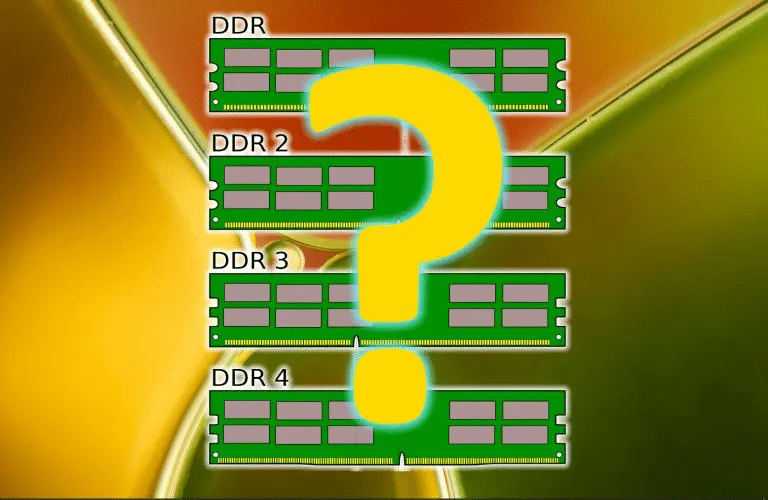

Оперативната (RAM) паметта е най-важната част от всеки компютър с Windows. Ако RAM паметта е недостатъчна, компютърът ви може да работи бавно, което се отразява на производителността. Ето защо е важно да знаете колко RAM памет е инсталирана в компютъра ви, както и нейния тип и скорост. В тази статия ще ви разберете как да проверите тези параметри.
Как да проверите количеството RAM памет в Windows
За да проверите количеството RAM в Windows, следвайте следните стъпки:
- Отворете Настройки.
- Влезте в раздел „Система“, след което щракнете върху „Относно“. Количеството инсталирана оперативна памет ще бъде посочено в раздел „Инсталирана RAM памет“ (напр. 16,0 GB).
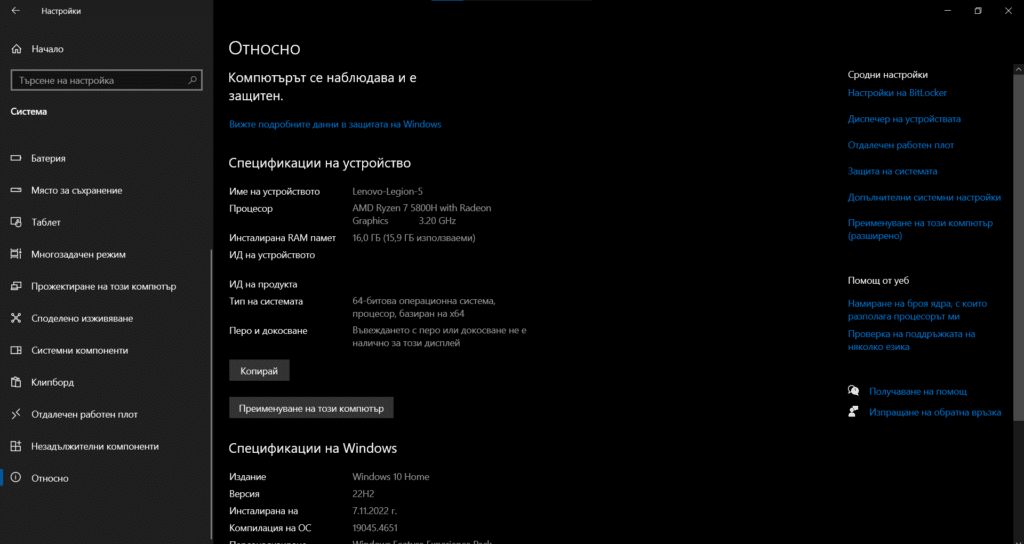
Същата страница ще ви покаже информация за процесора и за капацитета на системата. Ако трябва да копирате тези данни, щракнете върху бутона „Копирай“, за да ги запишете в клипборда.
Как да проверите вида и скоростта на RAM паметта в Windows
Познаването на типа и скоростта на оперативната памет е важно, когато обновявате оперативната си памет. Най-лесният начин да разберете тези параметри е да използвате Диспечера на задачите. Ето как да го направите:
- Щракнете с десния бутон на мишката върху бутона „Старт“ и изберете „Task Manager“ (Диспечер на задачи) от менюто. Можете също така да натиснете Ctrl + Shift + Esc, за да го отворите.
- Влезте в раздел „Производителност“, след което щракнете върху „Памет“.
- На екрана в горния десен ъгъл на прозореца ще бъде посочено общото количество RAM памет в компютъра ви (напр. 16,0 GB). В долната част на прозореца ще бъдат посочени скоростта и форм-факторът на вашата RAM памет, както и броят на физическите слотове за памет.
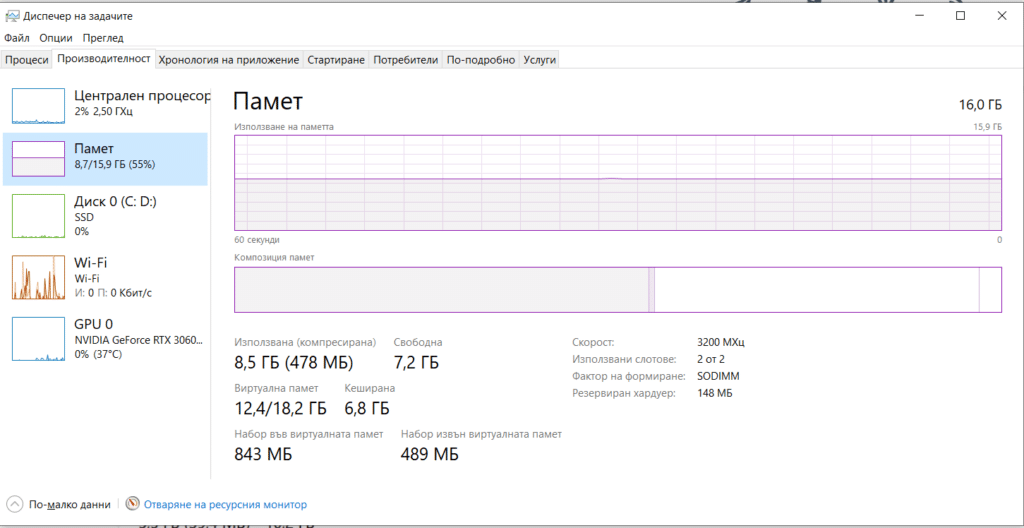
По-високата скорост на оперативната памет обикновено води до по-добра производителност. RAM паметта може лесно да се надгради, ако искате да подобрите производителността на компютъра си.
Получаване на повече информация с помощта на PowerShell
Интерфейсът на Windows предоставя само ограничена информация за вашата оперативна памет. За да разберете типа (например DDR4 или DDR5), слота на дънната платка и производителя на паметта, трябва да използвате PowerShell. Ето как става това:
- Напишете PowerShell в старт менюто и изберете най-горния резултат. Като алтернатива можете да натиснете Windows + X и да изберете „Windows PowerShell“.
- Поставете следната команда в прозореца на PowerShell и натиснете Enter:
Get-CimInstance win32_physicalmemory | Format-Table Manufacturer, @{Name = 'Speed';Expression = {„$($_.Speed)“ + 'MHz'}}, @{Name = 'Capacity';Expression = {„$($_.Capacity / 1gb)“ + 'GB'}}, MemoryType, Banklabel, Devicelocator, Partnumber -autosize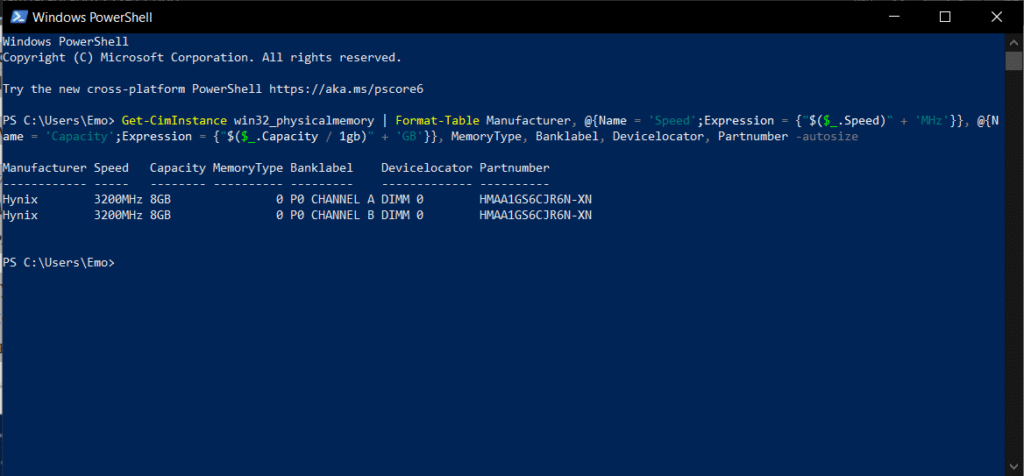
3.Анализирайте резултатите. MemoryType ще върне число, което показва типа на вашата оперативна памет. Например 0 означава „Неизвестен“. Други стойности са 25 (DDR3), 26 (DDR4) или 27 (DDR5). Ако се върне 0, можете просто да копирате Partnumber и да го поставите в Google, след което ще ви се покажат резултати, съдържащи информация за това какъв тип е паметта ви.
В моя случай номерът на частта е HMAA1GS6CJR6N-XN, което означава Hynix 8GB DDR4 3200MHz 8GB от тип DDR4.
Вече знаете как да проверявате и разбирате спецификациите на RAM паметта си в Windows. Успех!
 Всичко важно от света на технологиите, директно в пощата ти.
С абонирането приемате нашите Условия и Политика за поверителност. Може да се отпишете с един клик по всяко време.
Коментирайте статията в нашите Форуми. За да научите първи най-важното, харесайте страницата ни във Facebook, и ни последвайте в Google Новини, TikTok, Telegram и Viber или изтеглете приложението на Kaldata.com за Android, iPhone, Huawei, Google Chrome, Microsoft Edge и Opera!
