




Вашият Mac поначало е защитен с парола, TouchID или удостоверяване с Apple Watch, но какво става, ако компютърът ви понякога се използва от вашите деца, приятели или колеги? За да избегнете случайното отваряне на лични файлове, можете да ги скриете със стандартните инструменти на macOS или да използвате софтуер на трети страни за сигурното им криптиране.
Как да скриете файлове и папки в macOS?
MacOS ви позволява да скривате файлове и папки по няколко начина. Но първо е важно да разберете кои файлове вече са скрити. За да направите това, във Finder използвайте клавишната комбинация Shift + Cmd + . (точка) – скритите файлове ще се появят като полупрозрачни икони
- Скриване на файлове с точка в името на файла
Най-лесният начин да скриете файл или папка е да добавите точка пред името им:
- Изберете файла или папката във Finder.
- Щракнете върху името, за да го редактирате.
- Добавете точка в началото на името.
- Натиснете Enter, след което потвърдете действието.
- Файлът става полупрозрачен, но остава видим. За да го скриете напълно, натиснете отново Shift + Cmd + . (точка)
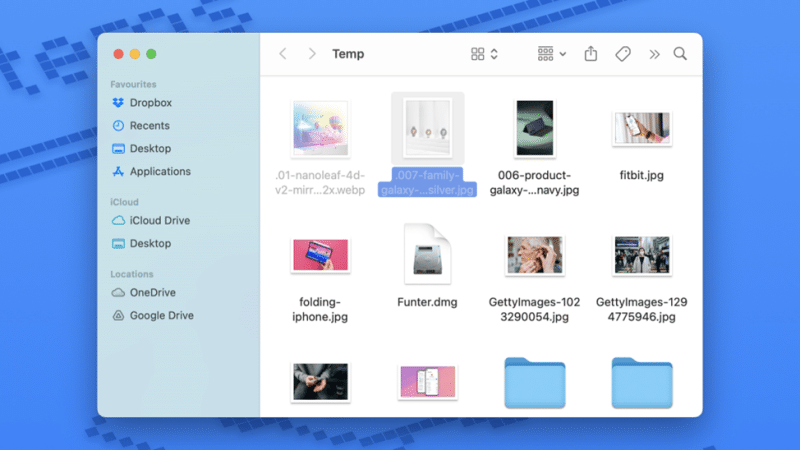
За да покажете файловете в обратен ред, премахнете точката от имената им. След това ще трябва да рестартирате Finder чрез терминала:
- Отворете Терминала (чрез Spotlight Cmd + Space или в Програми > Помощни програми)
- Въведете командата:
killall Finder- Плъзнете желания файл или папка в прозореца на терминала.
- Натиснете Enter
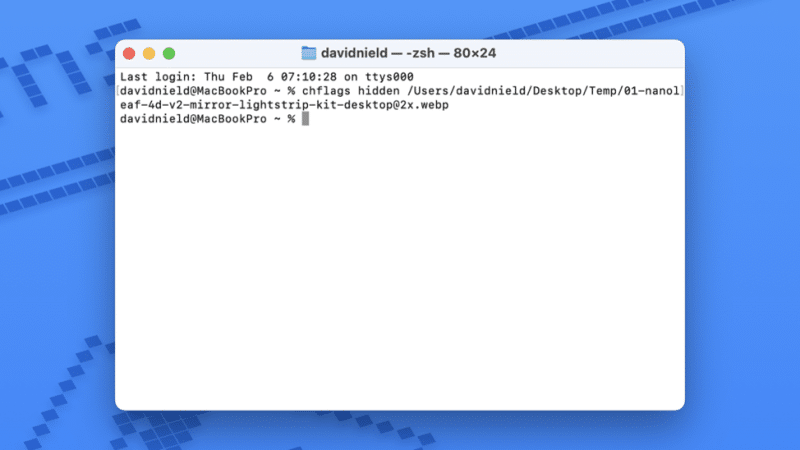
- За да актуализирате Finder въведете следната команда:
killall FinderИзползвайте следната команда, за да върнете файлове:
chflags nohidden След това натиснете отново Enter и рестартирайте Finder.
Важно: Тези методи не защитават файловете от преглеждане, ако потребителят знае за клавишната комбинация Shift + Cmd + . (точка). За по-силна защита е по-добре да се използва криптиране.
Програми на трети страни за скриване и защита на файлове
Ако се нуждаете от допълнителна защита, опитайте с помощни програми от трети страни, като например:
Funter
Funter е безплатна програма, която ви позволява да скривате файлове чрез удобен интерфейс в лентата с менюта на macOS. Тя не осигурява криптиране, но улеснява работата със скрити файлове.
Encrypto
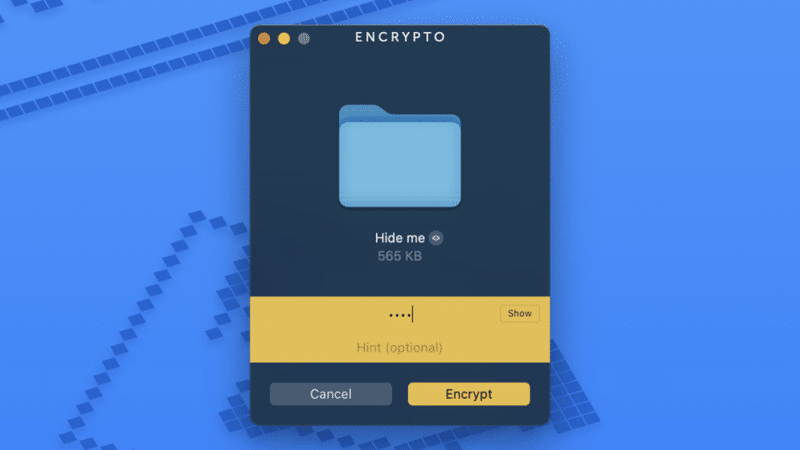
За сигурно скриване и защита на файлове с парола е подходяща и програмата Encrypto. Тази безплатна програма ви позволява да криптирате файлове и папки, като ги скривате от други лица:
- Стартирайте Encrypto.
- Плъзнете и пуснете файла или папката в прозореца на програмата (или я изберете чрез Файл > Отвори).
- Посочете парола.
- Щракнете върху Encrypt (Криптиране).
- Програмата ще създаде криптиран файл, който може да бъде съхранен навсякъде. За да го отворите, просто въведете паролата си.
Максимална сигурност: скриване + криптиране
Можете да комбинирате методи за допълнителна сигурност:
- Криптирайте файла чрез Encrypto.
- Скрийте го чрез Finder или Terminal.
Така дори ако някой открие скрития файл, няма да може да го отвори без парола.
Заключение
MacOS предлага основни начини за скриване на файлове, но си струва да използвате криптиране за най-добра защита. А ако просто искате да скриете файловете от случайни потребители, chflags hidden или точката в името са достатъчни.
 Всичко важно от света на технологиите, директно в пощата ти.
С абонирането приемате нашите Условия и Политика за поверителност. Може да се отпишете с един клик по всяко време.
Коментирайте статията в нашите Форуми. За да научите първи най-важното, харесайте страницата ни във Facebook, и ни последвайте в Google Новини, TikTok, Telegram и Viber или изтеглете приложението на Kaldata.com за Android, iPhone, Huawei, Google Chrome, Microsoft Edge и Opera!
