




Операционната система Windows 11 на Microsoft разполага с различни системи за селектиране на показваните реклами. Знаете ли, че Windows може да използва диагностичните данни със същата цел?
Microsoft формулира тези опции по различен начин, обикновено като добавя „съвети“ и „препоръки“ към описанието. Целта е да се направи основното намерение по-малко очевидно.
Мащабните промени в телеметрията се появиха още с пускането на Windows 10
Основните диагностични данни от тогава се събират и изпращат на Microsoft. Потребителите на Windows 11 могат да изберат да изпращат допълнителни диагностични данни. Според анализатори това не е препоръчително за повечето потребители, тъй като включва данни за посетени уебсайтове или за това как се използват приложения и функции.
Участващите в Windows Insider трябва да разрешат това, тъй като е изискване за участие програмата.
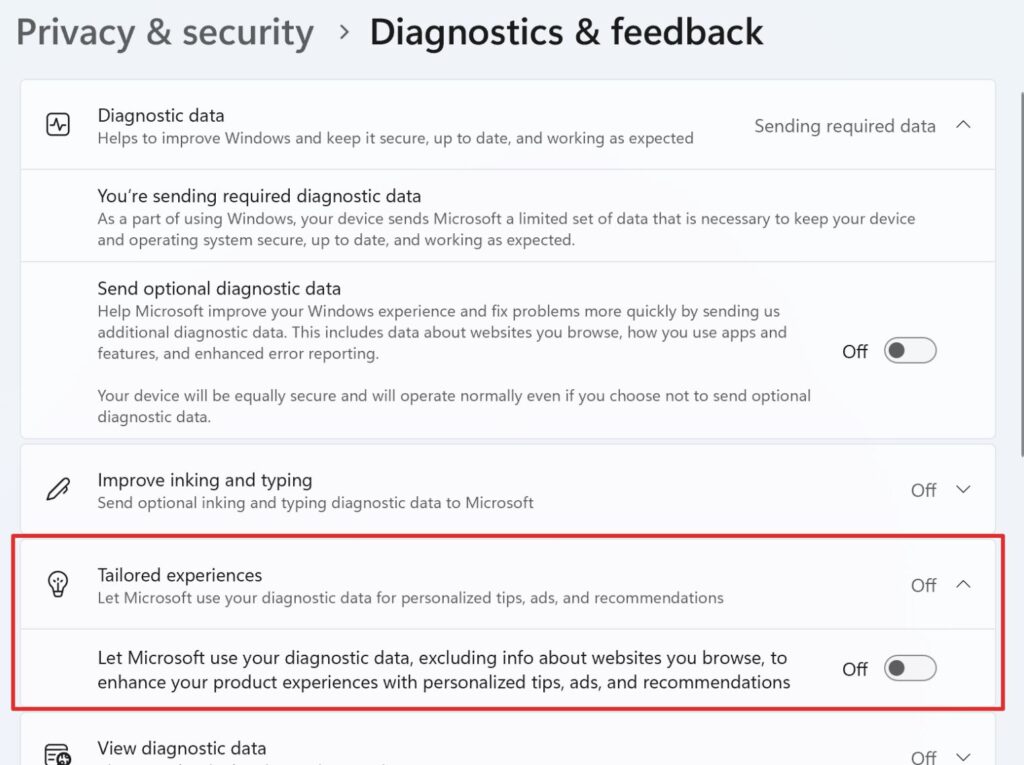
Това, което много потребители на Windows 11 може би не знаят, е, че операционната система може да използва данните и за функция, която Microsoft нарича Tailored Experiences. Така наречените персонализирани преживявания.
Когато е активирана, Microsoft използва диагностичните данни, за да показва съвети, реклами и препоръки.
Позволете на Microsoft да използва вашите диагностични данни, с изключение на информация за уебсайтовете, които разглеждате, за да подобри изживяванията ви с продукти с персонализирани съвети, реклами и препоръки.
Повечето потребители на Windows 11 може би ще искат да изключат тази функция.
Тъй като съветите и препоръките обикновено са доста базови, ако изобщо се показват. Ето ръководство стъпка по стъпка, за да се уверите, че функцията „Персонализирани изживявания“ е изключена в Windows 11:
- Отворете Start менюто и изберете Settings (Настройки). Можете също така да използвате Ctrl + I, за да отворите директно приложението за настройки.
- Отидете на Privacy & Security (Поверителност и сигурност).
- Намерете Diagnostics & feedback (Диагностика и обратна връзка) на страницата, която се отваря, и я изберете.
- Превъртете надолу до Tailored experiences на страницата и проверете статуса.
- Ако е Off (Изключено), функцията не работи. Ако е On (Включено), функцията работи и може да я изключите.
Windows 11 вече няма да използва диагностични данни за съвети, реклами или препоръки.
 Всичко важно от света на технологиите, директно в пощата ти.
С абонирането приемате нашите Условия и Политика за поверителност. Може да се отпишете с един клик по всяко време.
Коментирайте статията в нашите Форуми. За да научите първи най-важното, харесайте страницата ни във Facebook, и ни последвайте в Google Новини, TikTok, Telegram и Viber или изтеглете приложението на Kaldata.com за Android, iPhone, Huawei, Google Chrome, Microsoft Edge и Opera!
