




Командата sudo, която е добре позната на потребителите на Linux вече е достъпна и за потребителите на Windows. Тази команда ви позволява да изпълнявате команди като друг потребител, обикновено администратор (или root потребител в терминологията на Linux) и се използва широко от разработчици, техническа поддръжка и системни администратори.
Защо sudо е толкова популярна?
Командата sudo ускорява административните задачи, като ви позволява да изпълнявате команди, без да се налага да стартирате нова сесия като друг потребител. Това спестява време и подобрява сигурността, тъй като не е необходимо да се споделят административни данни. Командата sudо се е превърнала в толкова неразделна част от ежедневната работа с Linux, че е своеобразен мийм сред ИТ специалистите. Шеги, свързани със sudо могат да бъдат открити върху чаши, шапки и тениски на ИТ служители по целия свят.
Какво променя sudо в Windows?
От функционална гледна точка sudo не носи нищо революционно в Windows. Основната атракция е възможността за използване на тази любима на ИТ специалистите команда в Windows. Важното е, че sudo осигурява удобен начин за изпълнение на следните задачи:
- Извършване на действия от името на друг потребител, без да е необходимо да влизате в профила на този потребител;
- Осигуряване на по-сигурен начин за предоставяне на повишени привилегии на потребителите;
- Осигуряване на показване на заявките за контрол на потребителските акаунти (UAC), когато се повишават привилегиите;
- Пестене на време за писане на runas команди.
Как да активирате sudо в Windows 11
В момента командата sudo е достъпна само за потребители, които участват в Windows Insider Preview програмата за Windows 11. За да използвате sudo, трябва да сте регистрирани в програмата, в противен случай ще трябва да изчакате официалното пускане на функцията.
Добре е да запомните, че Insider Preview версиите често са нестабилни, така че ако нямате опит в отстраняването на проблеми, по-добре е да изчакате официална актуализация, която да съдържа новата команда.
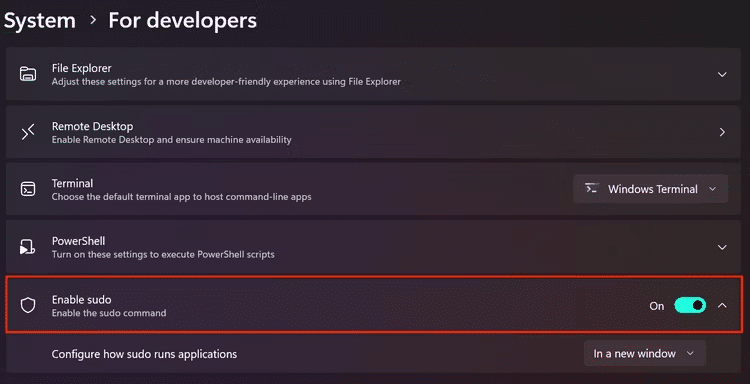
За да включите sudо в Windows 11, отворете „Настройки“, отидете в страницата „За разработчици“ и открийте опцията „Включи sudo“.
Как да конфигурирате sudо в Windows
Настройките за поведението на командата sudо са налични на същата страница „За разработчици“. Можете да принудите командите, изпълнявани със sudо да се изпълняват в нов прозорец, да ограничите въвеждането на данни от прозореца, от който е изпълнена sudo, или да конфигурирате sudо да работи както в други операционни системи (това е настройката по подразбиране).
Как да използвате командата sudo в Windows
За да използвате командата sudo, за да стартирате дадена команда като администратор, просто добавете sudo преди командата. Например:
sudo netstat -abИзпълнението на командата netstat без „sudo“ ще се провали, тъй като тя е достъпна само за потребители с повишени права.
Понастоящем sudо в Windows ви позволява да изпълнявате команди само като системен администратор. Можете също така директно да отворите Powershell или командния ред като администратор и да ускорите административните задачи, като създадете преки пътища, които позволяват на стандартните потребители да стартират приложения като администратор.
 Всичко важно от света на технологиите, директно в пощата ти.
С абонирането приемате нашите Условия и Политика за поверителност. Може да се отпишете с един клик по всяко време.
Коментирайте статията в нашите Форуми. За да научите първи най-важното, харесайте страницата ни във Facebook, и ни последвайте в Google Новини, TikTok, Telegram и Viber или изтеглете приложението на Kaldata.com за Android, iPhone, Huawei, Google Chrome, Microsoft Edge и Opera!
