


Във Windows 7 има нещо непреходно. От плавните ефекти на Aero Glass до класическото меню „Старт“ – в нея е постигнат редкия баланс между красота и простота. Дори много години по-късно мнозина все още си спомнят за него като за един от най-елегантните дизайни на Microsoft. Разбира се, реалното използване на Windows 7 през 2025 г. не е добра идея. Тя отдавна не се поддържа, а да се придържате към нея днес означава да пропуснете както подобренията в производителността, така и съществените актуализации на сигурността.
Но това не означава, че външният вид и усещането за Windows 7 трябва да останат в миналото. С правилните инструменти можете да върнете познатата естетика, като същевременно се наслаждавате на всичко, което предлага модерният Windows 11. А най-хубавото е, че за целта не е нужно да се отказвате от най-добрите функции на Windows 11.
Възстановяване на класическото Start меню и работния плот
Това се оказа по-лесно, отколкото си мислех.
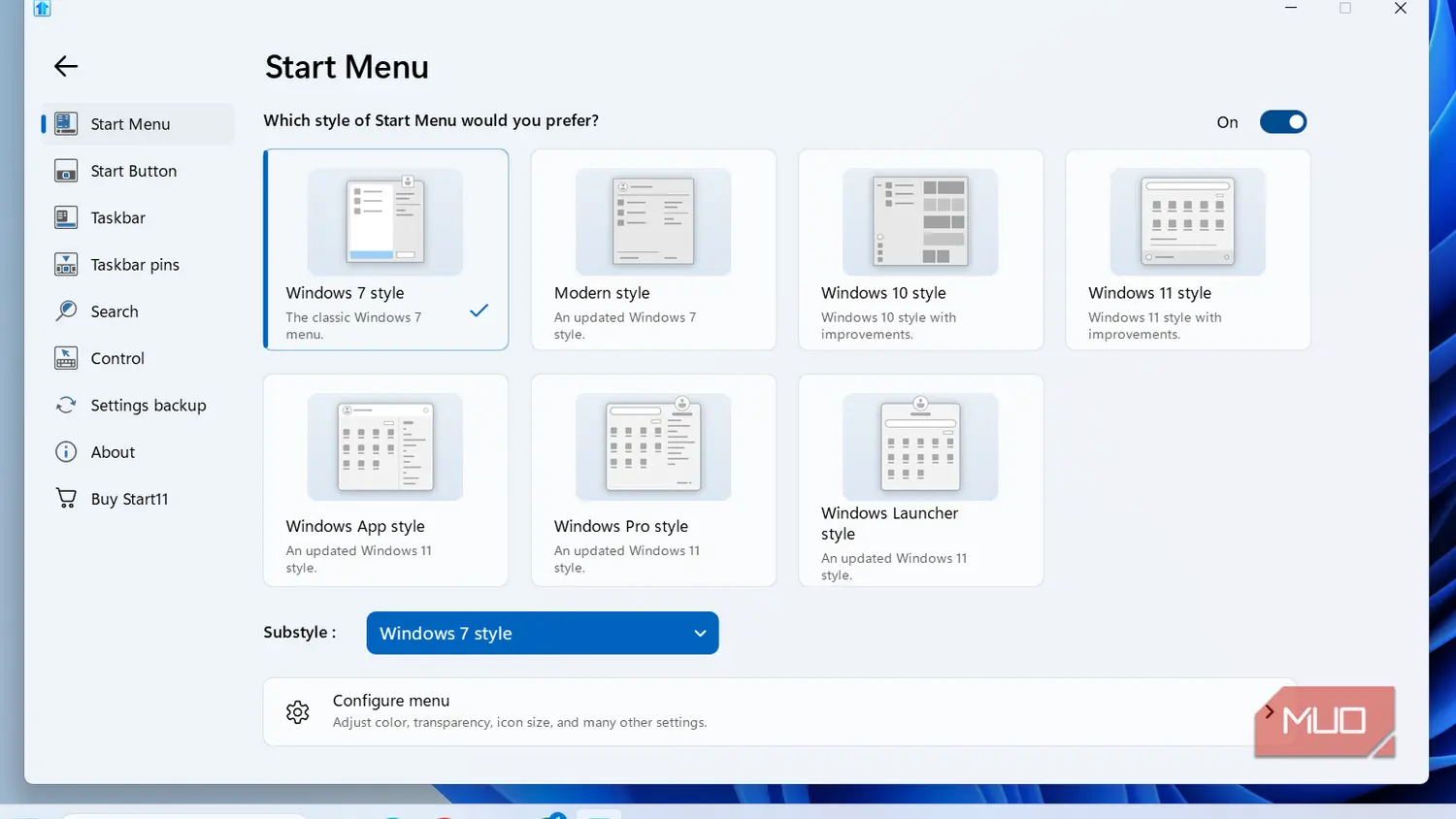
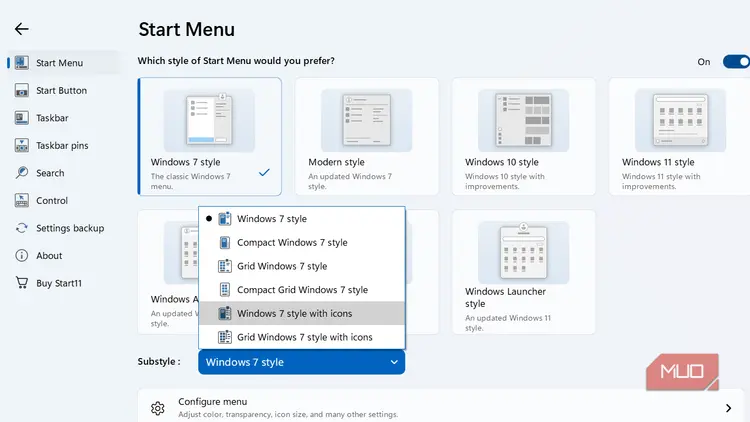
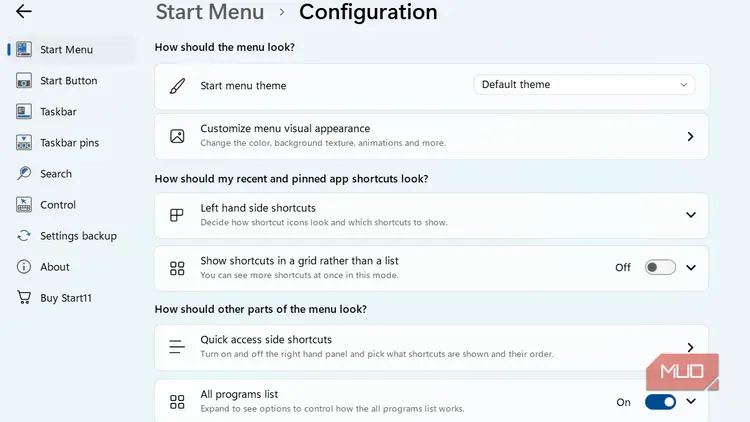
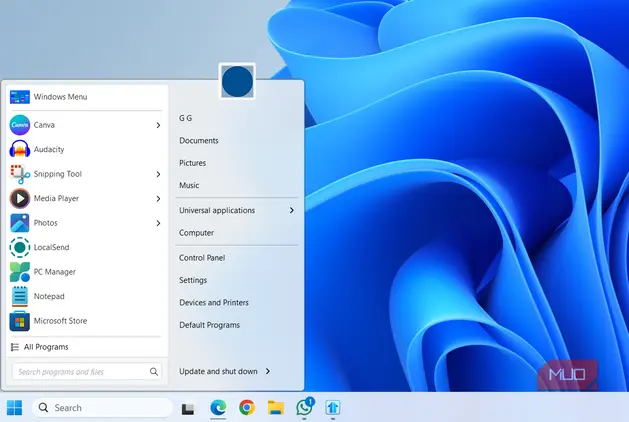
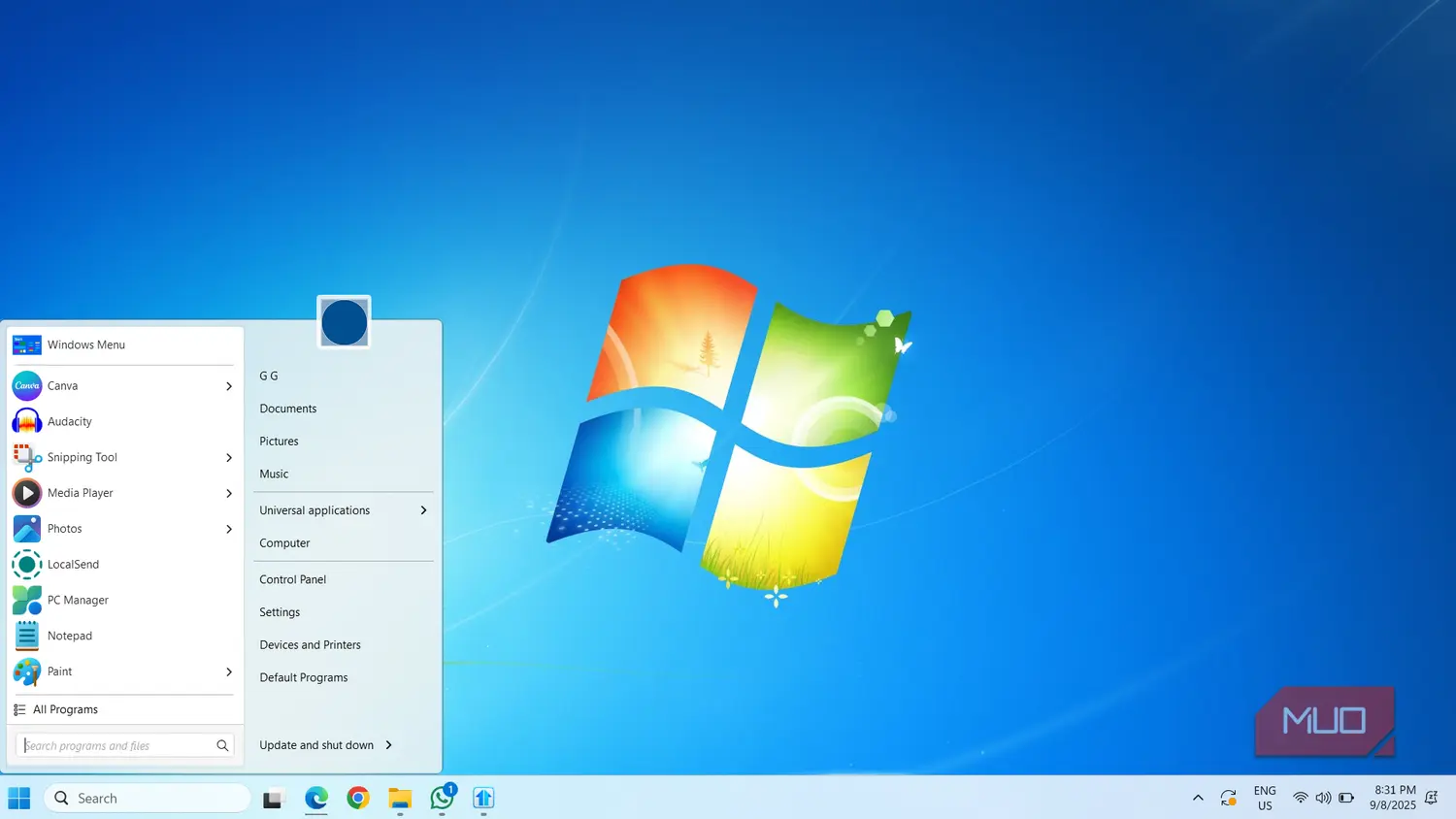
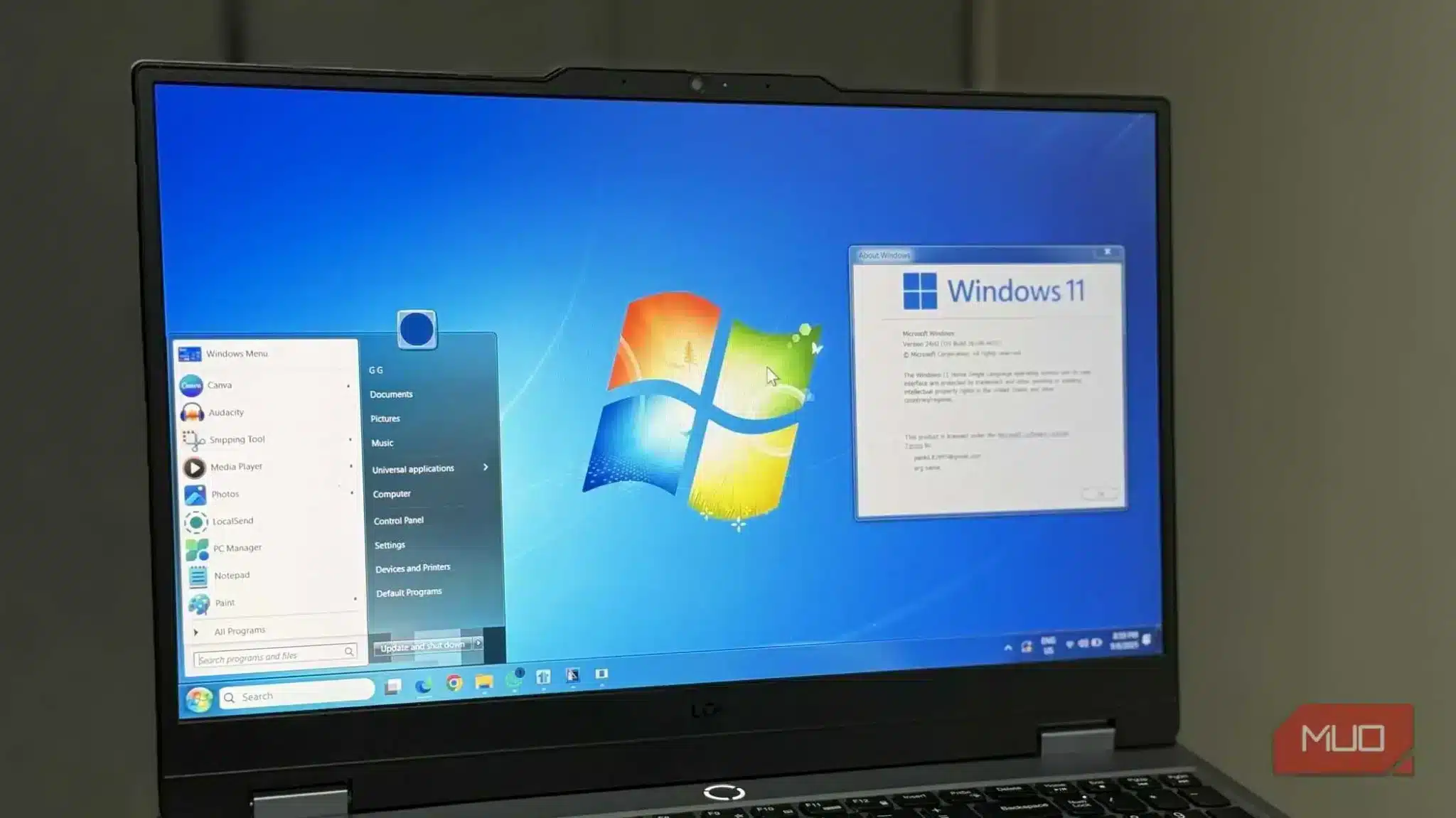
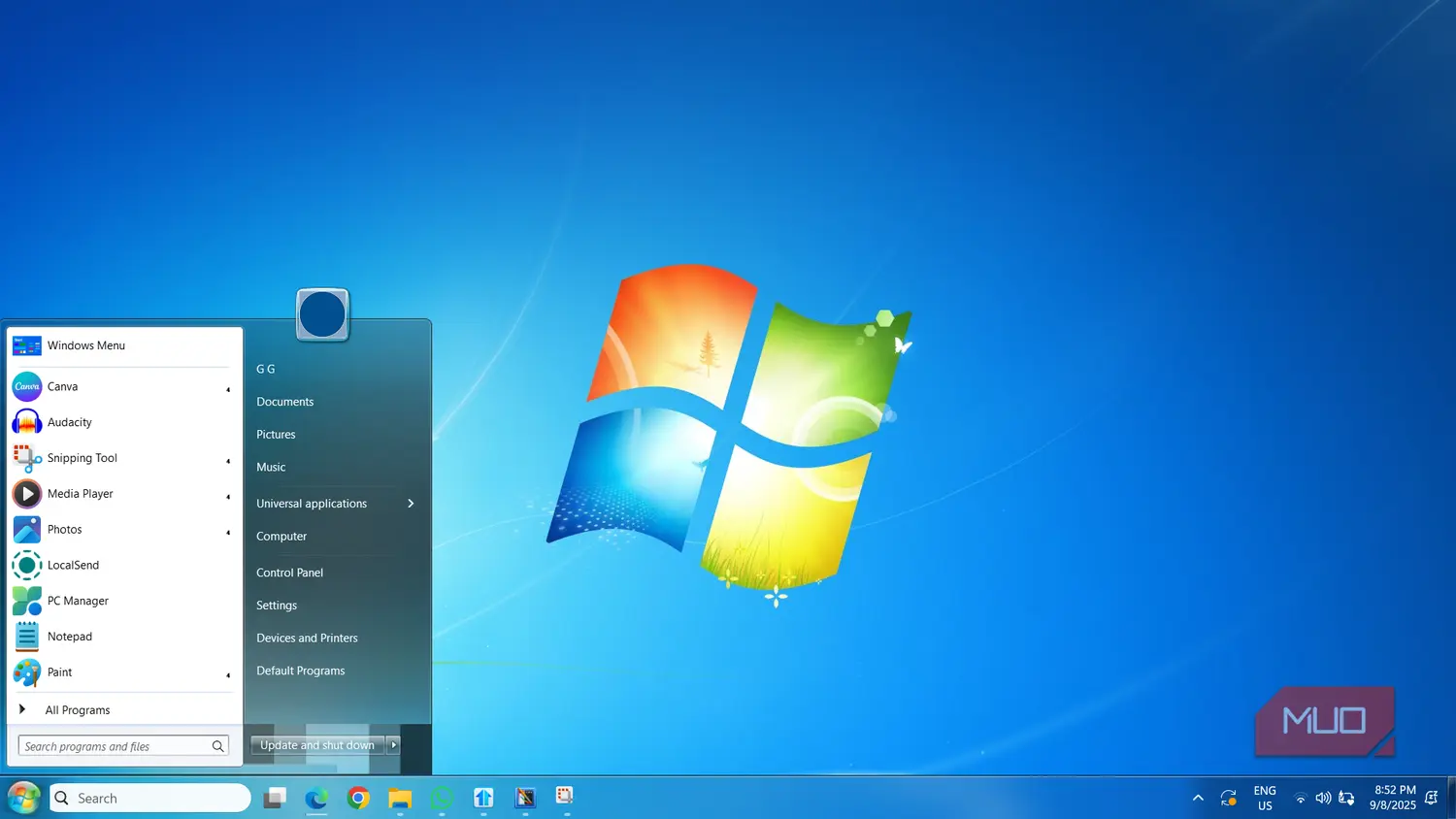
Първата стъпка в моето съживяване на Windows 7 беше коригирането на стартовото меню и работния плот. Технически Windows 11 ви позволява да преместите Start менюто обратно в левия ъгъл, но това е почти всичко, до което стигат ретро амбициите му. Не съществува реален начин да го накарате да изглежда или да се чувства като Windows 7.
За да го направя, се обърнах към Start11. Този малък инструмент променя ситуацията за всеки, който иска изцяло да персонализира интерфейса на Windows 11. Той ви дава множество възможности за настройка на външния вид и усещането както на Start менюто, така и на таскбара. С него смених модерното стартово меню с класическата версия на Windows 7. Програмата не е безплатна – ще трябва да платите около $6,99 в зависимост от вашия регион, но има 30-дневен пробен период, който ви позволява да тествате всичко, преди да платите каквото и да било.
Можете да изтеглите Start11 от уебсайта на Stardock. След като бъде изтеглено, инсталирането е толкова просто, колкото и на всеки друг софтуер. В приложението Start11 всичко, което трябва да направите, е да отидете в раздела Start Menu, да изберете Windows 7 style и това е всичко. Вашето стартово меню ще бъде заменено с класическата версия.
Start11 предлага и допълнителни опции за персонализиране в менюто Configure (Конфигуриране). Тук можете да промените цвета на стартовото меню, ефектите на прозрачност, шрифтовете и др. За да приключа процедурата, взех тапет с висока разделителна способност за Windows 7. В съчетание с новото стартово меню, той незабавно върна познатото, чисто настроение на работния плот.
Превръщане на File Explorer и другите елементи в стил Windows 7
Връщане на „стъклените“ прозорци навсякъде.
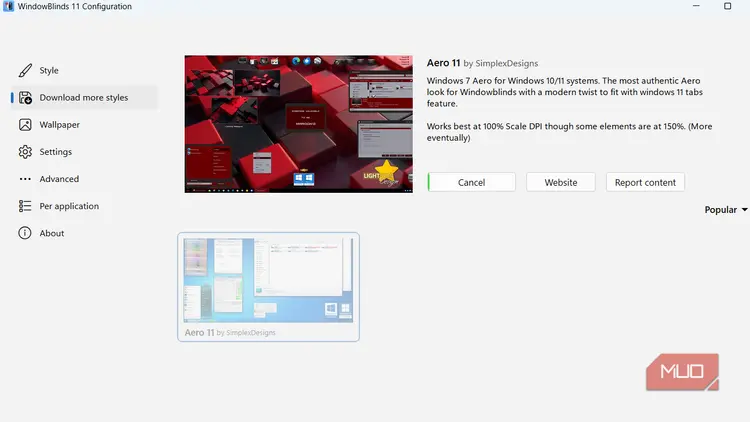
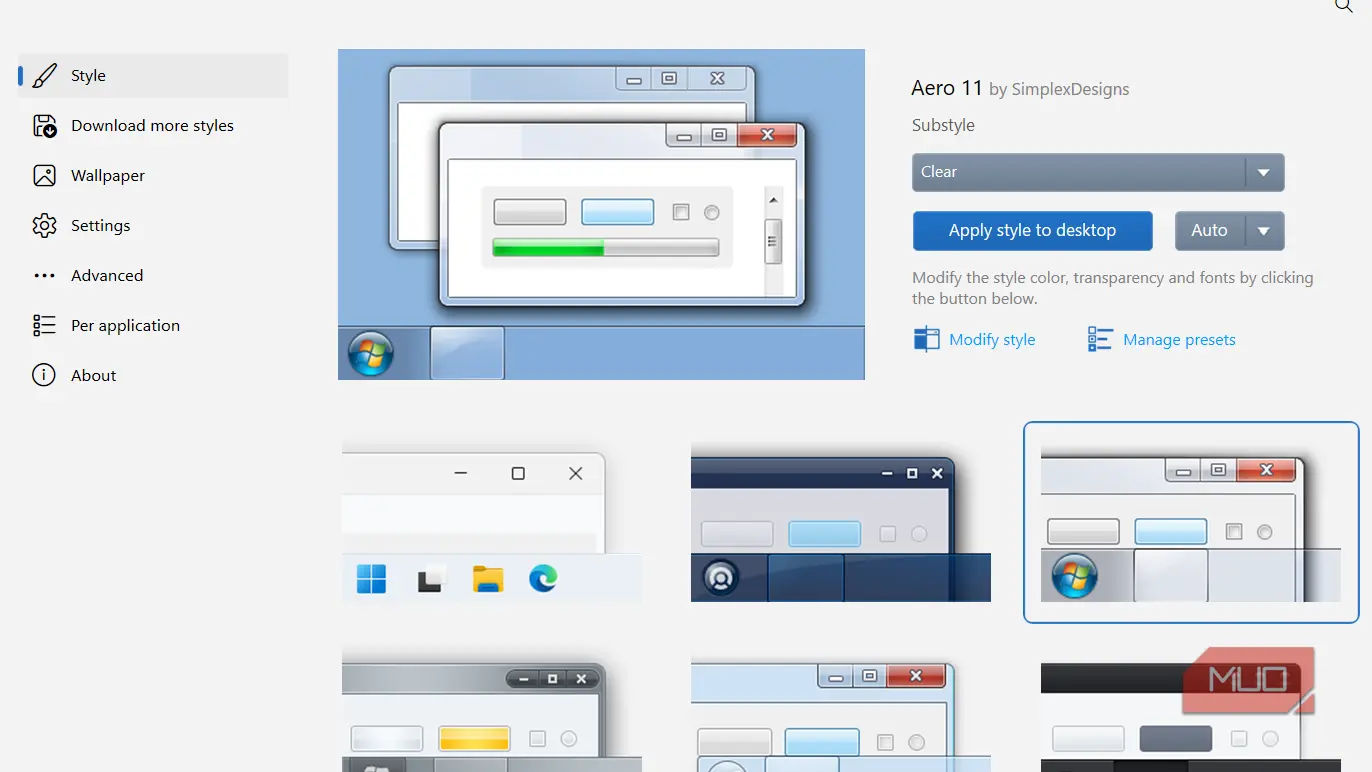
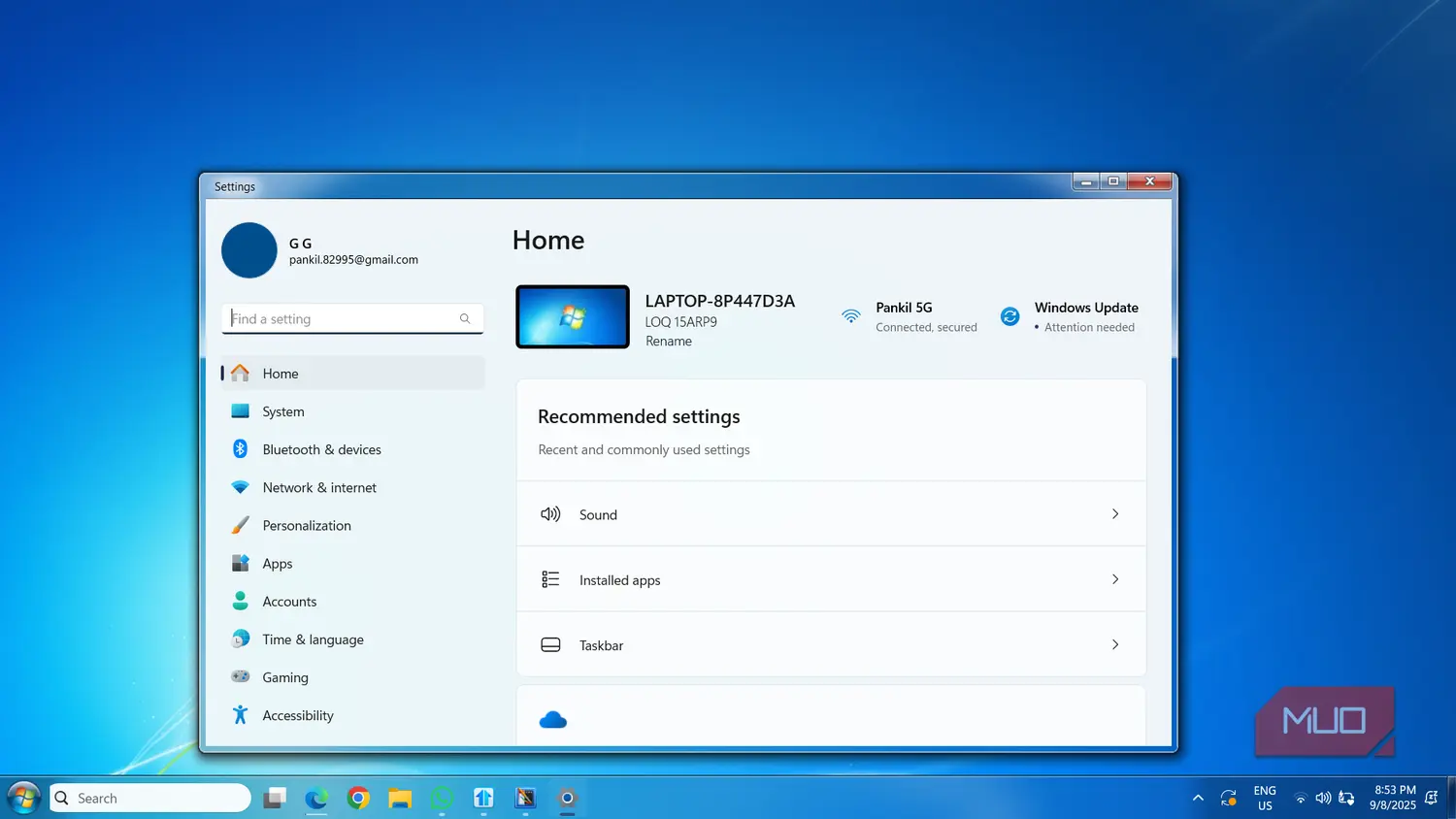
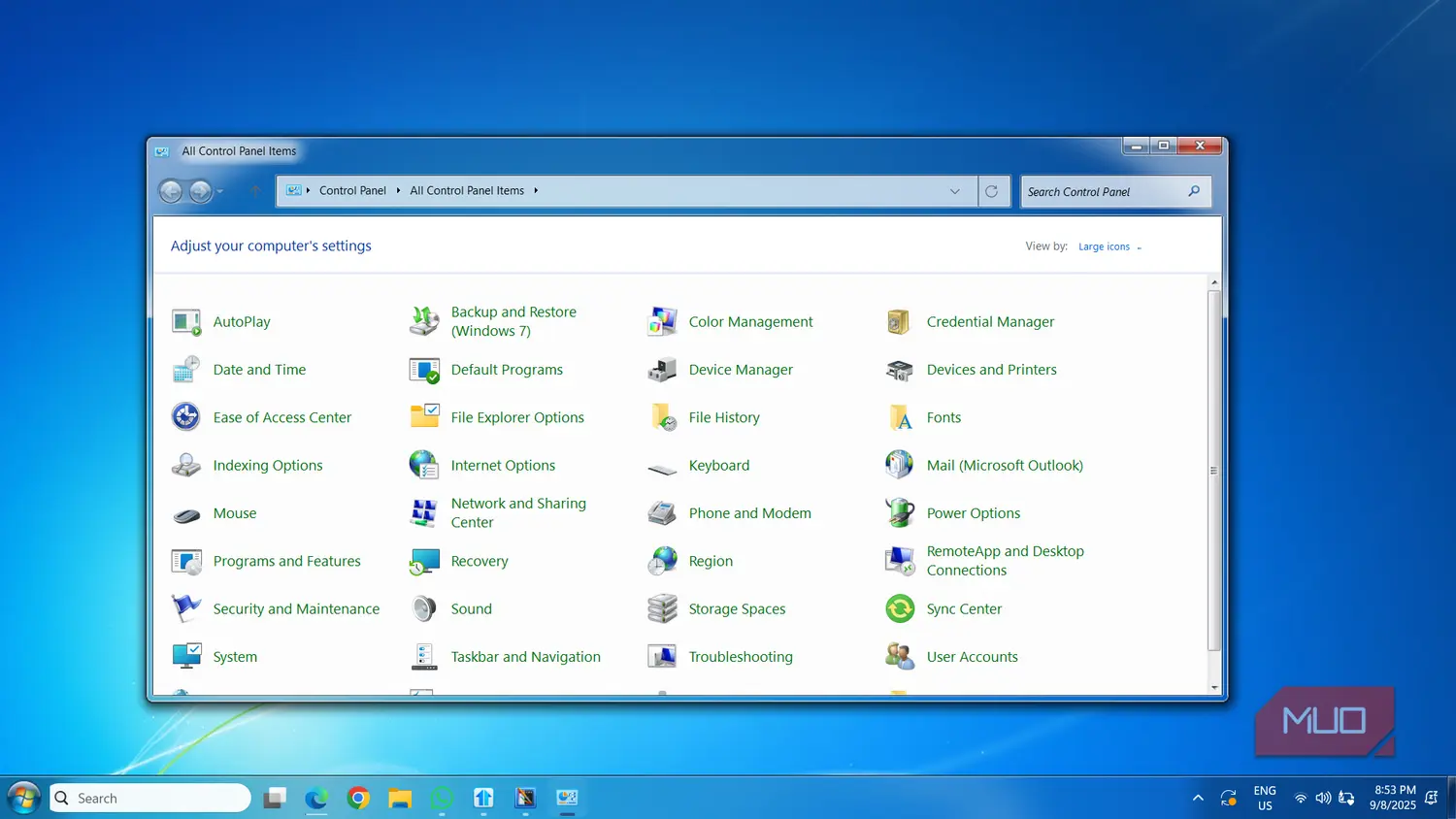
След като десктопът и стартовото меню бяха готови, следващата стъпка беше да върна външния вид на Windows 7 във File Explorer и другите системни прозорци. Тук ми помогна WindowBlinds. Това е още един инструмент на Stardock, който надхвърля възможностите на Start11, като ви позволява да прилагате пълни визуални „кожи“ към интерфейса на Windows.
С помощта на WindowBlinds успях да придам на File Explorer стъклената прозрачност и по-меките цветове, които определяха ерата на Windows 7. Това приложение не се ограничава само до File Explorer – то също така създава скинове на диалоговите прозорци, на менютата с десен бутон на мишката и дори на таскбара.
Подобно на Start11, WindowBlinds не е безплатен. Тя струва еднократна такса от $19,99, въпреки че има 30-дневен пробен период за експериментиране преди закупуването. След като изтеглите инсталатора от Stardock, инсталацията е лесна.
Във WindowBlinds отидете в раздела Download more styles (Изтегляне на повече стилове) и потърсете темата Aero11. Ако тя не се появи веднага, използвайте менюто за подреждане, за да изведете стиловете по популярност, и тя трябва да се появи най-отгоре. След като я изтеглите, преминете към раздела Styles (Стилове), изберете Aero11 и натиснете Apply style to desktop (Прилагане на стила на работния плот). Веднага вашата модерна настройка на Windows 11 ще изглежда и ще се усеща като класическата среда на Windows 7, която помните.
И още: ако искате да почувствате пълната атмосфера на Windows 7, можете дори да възстановите класическите игри за Windows 7, като Solitaire, Minesweeper и Chess Titans.
Ограниченията, за които трябва да знаете, преди да опитате това
Какво Windows 11 няма да ви позволи да промените.
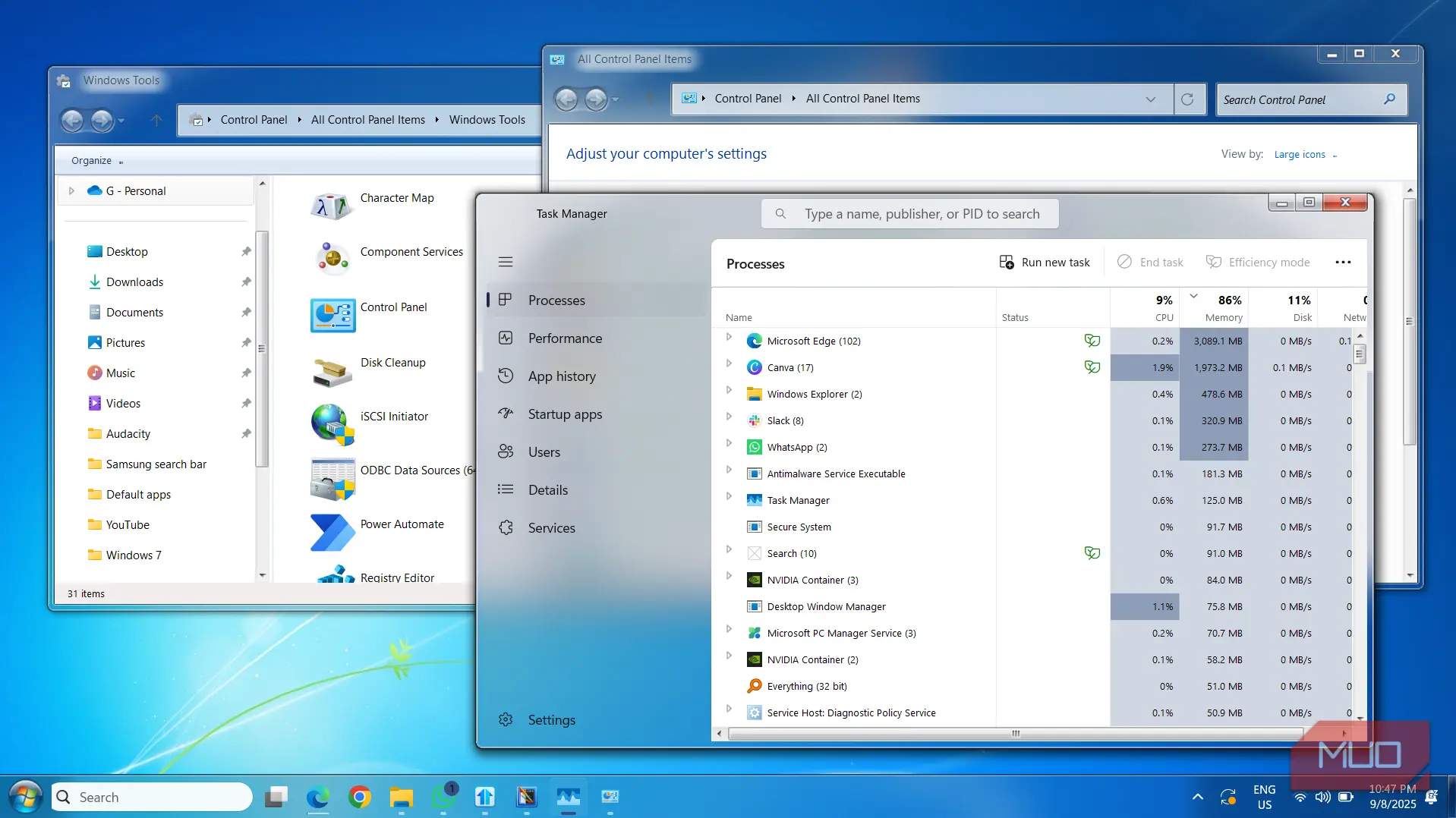
Start11 и WindowBlinds вършат впечатляваща работа за съживяване на класическия вид на Windows 7, но не са перфектни репликации. Някои елементи, като контролния панел, се вписват добре в ретро дизайна, докато други упорито се придържат към модерния си стил. File Explorer например запазва части от дизайна на Windows 11, дори когато е обвит в структура в стила на Windows 7. Същото важи и за приложението Settings (Настройки) – то все още се усеща модерно, дори и когато рамките напомнят за миналото.
От гледна точка на производителността не забелязах сериозни забавяния, но тези инструменти добавят допълнителен слой върху операционната система. Ако сте на по-стара или по-малко мощна машина, може да забележите известно забавяне. То не е драматично, но е нещо, което трябва да имате предвид.
Цената е друг фактор. Start11 и WindowBlinds заедно възлизат на около $27, ако закупите и двете, което не е прекалено, но не е и безплатно. Пробните версии са достатъчно щедри, за да тествате всичко, но ако просто ви гони носталгия за проект през уикенда, даването на подобна сума може да ви се стори излишно.
Пресъздаването на Windows 7 в Windows 11 се оказа изненадващо забавен проект. Той ми напомни защо старият дизайн беше толкова приятен. Колко дълго ще се придържам към тази конфигурация, не мога да преценя, но засега това е перфектната комбинация от носталгия и практичност.
Оригиналът е на Pankil Shah
 Всичко важно от света на технологиите, директно в пощата ти.
С абонирането приемате нашите Условия и Политика за поверителност. Може да се отпишете с един клик по всяко време.
Коментирайте статията в нашите Форуми. За да научите първи най-важното, харесайте страницата ни във Facebook, и ни последвайте в Google Новини, TikTok, Telegram и Viber или изтеглете приложението на Kaldata.com за Android, iPhone, Huawei, Google Chrome, Microsoft Edge и Opera!
