


Microsoft ще продължи да предоставя актуализации по сигурността за Windows 10 чрез програмата ESU, но регистрацията не винаги е лесна.
Предпочитате да се придържате към Windows 10 въпреки прекратяването на поддръжката от страна на Microsoft? Добре, но все пак бихте искали да сте сигурни, че компютърът ви е защитен от уязвимости и други заплахи за сигурността. И за тази цел Microsoft предлага програма Extended Security Update (ESU), която гарантира критичните и важните кръпки по сигурността през следващата година.
Можете да се регистрирате за участие в ESU програмата по няколко различни начина. Ако нямате нищо против да похарчите малко пари, програмата струва фиксирана такса от $30. Алтернативно, можете да използвате 1000 точки Microsoft Rewards, при условие че сте събрали поне толкова. За да спечелите тези точки за награди, обикновено трябва да извършвате различни търсения с помощта на Microsoft Bing.
Но защо да давате пари или наградни точки, когато можете да вземете ESU безплатно? За целта просто трябва да се обърнете към вградения инструмент Windows Backup, за да архивирате и синхронизирате настройките си в облака. Това явно няма как да стане с локален акаунт.
Как да се регистрирате
Регистрирането в ESU програмата обикновено е лесен процес. Във Windows 10 отидете в Settings (Настройки) и изберете Windows Update. След това трябва да видите нов раздел за записване в програмата Extended Security Updates. Кликнете върху линка Enroll Now (Записване сега).
Ако Windows установи, че вече сте създали резервно копие на настройките си чрез инструмента Backup, тогава програмата ще ви бъде предложена безплатно. В противен случай може да бъдете попитани дали искате да похарчите $30 или да осребрите точките си от Microsoft Rewards. След това кликнете върху бутона Enroll (Записване) и сте готови.
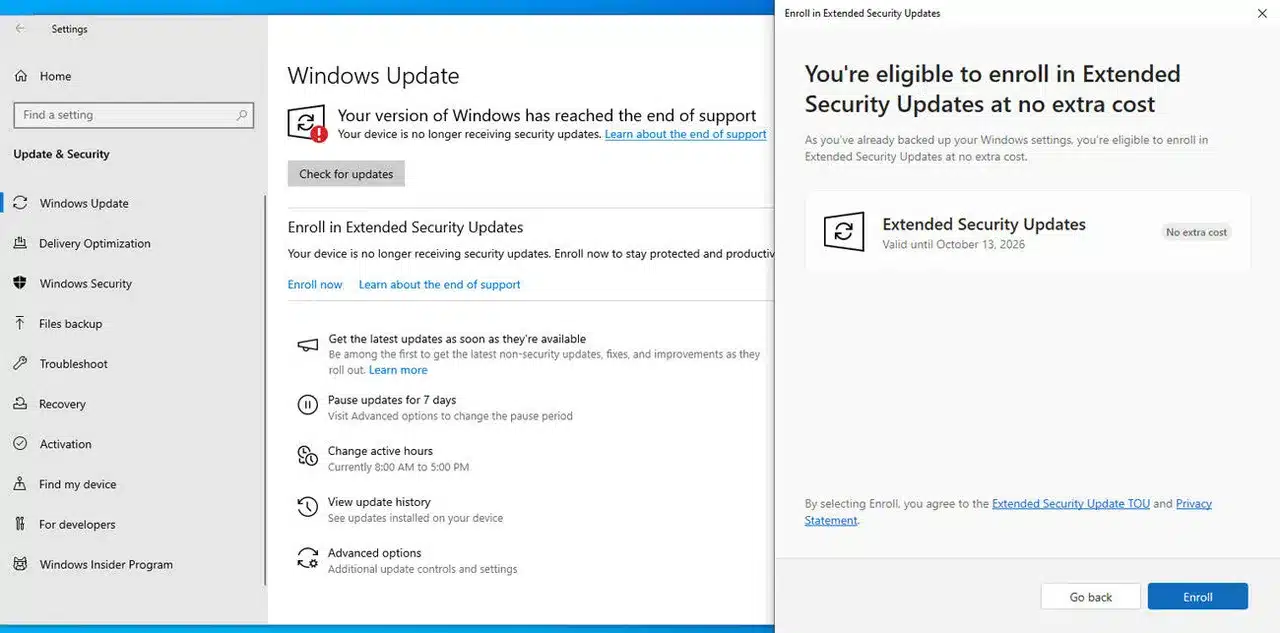
Но какво да правите, ако не виждате опцията за записванев ESU? Това може да се случи по няколко причини.
Първо, уверете се, че сте влезли като администратор и имате административни права на компютъра си. Освен това опцията няма да се появи, ако сте влезли с детски акаунт, затова се уверете, че вашият акаунт в Microsoft е регистриран като акаунт на възрастен. Естествено, локалният акаунт не може да се използва за подобна цел.
Второ, опцията се появява само ако използвате Windows 10 22H2, което е най-новата версия на десетгодишната операционна система. Освен това трябва да сте инсталирали най-новите актуализации. Отидете в Settings (Настройки) и след това във Windows Update (Обновяване на Windows). Кликнете върху бутона за проверка за актуализации и разрешете изтеглянето и инсталирането им.
За да проверите отново версията си на Windows 10, отидете в Settings (Настройки), изберете System (Система) и след това кликнете върху About (За системата). Разделът за спецификациите на Windows трябва да показва 22H2 като версия.
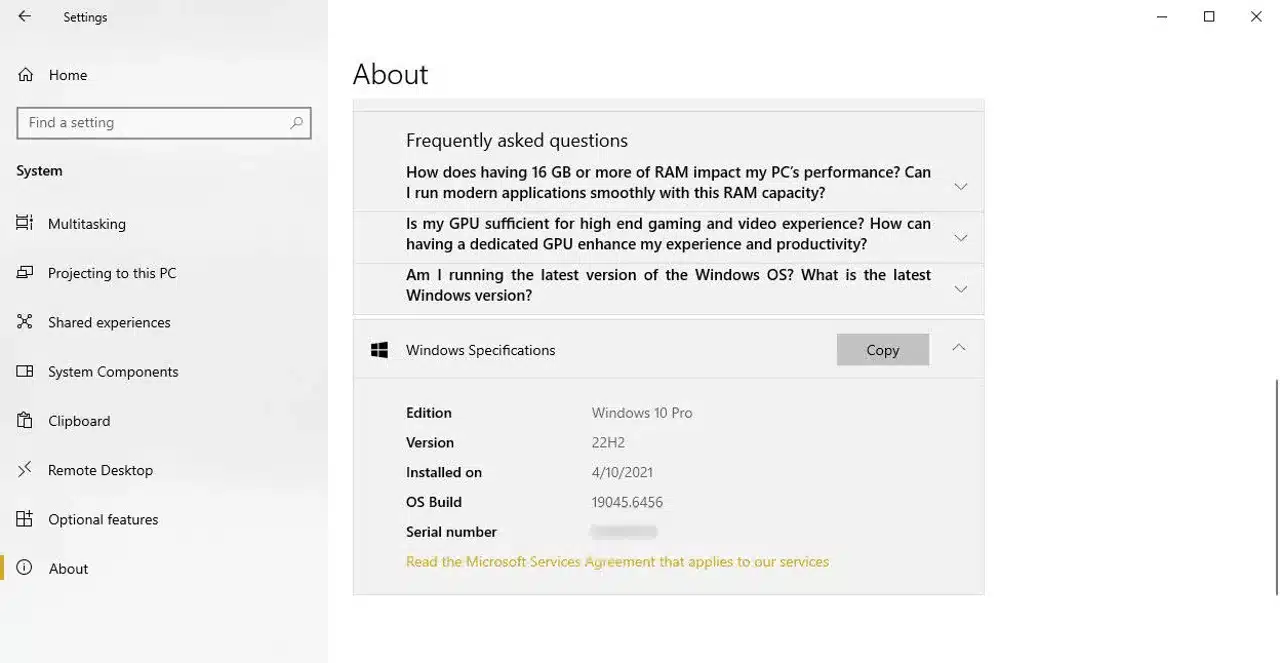
Проверете отново раздела Windows Update, за да видите дали вече се появява опцията за записване. Все още няма нищо? Тогава е време за поправка, която да форсира проблема. С любезното съдействие на PC World, това решение изисква някои настройки на командния ред и намеса в регистъра.
- Кликнете върху лентата за търсене на Windows, въведете CMD в полето за търсене. Кликнете с десния бутон на мишката върху резултата и изберете „Изпълни като администратор“.
- В командния ред въведете следния низ: sc.exe config DiagTrack start=auto. След това натиснете Enter.
- В командния ред въведете следния низ: sc.exe start DiagTrack и след това натиснете Enter.
- Все още в командния ред въведете или копирайте следния низ: reg.exe add „HKLM\SYSTEM\CurrentControlSet\Policies\Microsoft\FeatureManagement\Overrides“ /v 4011992206 /t REG_DWORD /d 2 /f
- Излезте от командния прозорец и рестартирайте компютъра си.
- Отворете отново командния прозорец. Въведете символния низ: cmd /c ClipESUConsumer.exe -evaluateEligibility.
- Излезте от командния прозорец и отново рестартирайте компютъра си.
Върнете се към Windows update и сега трябва да видите наличната за вас опция за записване в ESU. Изпробвах тази поправка с виртуална машина с Windows 10, на която опцията ESU първоначално не се появяваше. След като преминах през всички стъпки, разделът и линкът най-накрая се появиха.
Ако опцията все още не се появява, тогава е време да повикате кавалерията, а именно поддръжката на Microsoft. Можете да използвате вграденото приложение Get Help (Получаване на помощ), за да заявите талон за поддръжка, или да се обадите на поддръжката на Microsoft на един от номерата, посочени на страницата с телефонни номера за обслужване на клиентите.
Оригиналът е на Lance Whitney, zdnet.
 Всичко важно от света на технологиите, директно в пощата ти.
С абонирането приемате нашите Условия и Политика за поверителност. Може да се отпишете с един клик по всяко време.
Коментирайте статията в нашите Форуми. За да научите първи най-важното, харесайте страницата ни във Facebook, и ни последвайте в Google Новини, TikTok, Telegram и Viber или изтеглете приложението на Kaldata.com за Android, iPhone, Huawei, Google Chrome, Microsoft Edge и Opera!
