




Оригиналът е на Digvijay Kumar, който обяснява някои очевидни и добре познати, но и не толкова очевидни възможности на Chrome, които могат да бъдат полезни при компютрите и лаптопите с по-малко оперативна памет
Chrome може да е любимият ви браузър, но апетитът му към оперативна памет е сериозен проблем. За щастие една скрита настройка не му позволява да поглъща цялата ви RAM памет, докато сърфирате.
Обичам Chrome, но той е голям прахосник на памет
Винаги съм обичал Chrome. Той е бърз, лесен за използване, синхронизира се перфектно на всичките ми устройства и се чувствам като у дома си, когато го отворя. Но има един проблем, който винаги съм ненавиждал в него – апетитът му за памет.
Без значение какъв лаптоп съм използвал, Chrome винаги е хабил RAM, сякаш не може да се насити. Табовете замръзват, когато превключвам между тях, а вентилаторът на лаптопа звучи като самолетен двигател, ако отворя повече от няколко таба. Понякога забавянето е толкова голямо, че дори писането е бавно.
Опитах всичко, което специалистите препоръчват. Редовно изчиствах кеша, изключвах разширенията, които почти не използвам, и затварях фоновите табове. Разбира се, тези трикове помагаха малко, но облекчението винаги беше временно. Не след дълго Chrome отново започва да изразходва прекалено много оперативна памет и лаптопът ми отново започва да става бавен.
Не исках да сменям браузъра. Всичките ми пароли, отметки, разширения и малки работни процеси бяха настроени точно както ми харесва. Но знаех, че нещо трябва да се промени. Имах нужда от решение, което да ми позволи да продължа да използвам Chrome, без да жертвам табовете си, и тогава открих един скрит ключ, който най-накрая реши проблема.
Скритата опция, който най-накрая реши проблемите с паметта на Chrome
Една сутрин, след като лаптопът ми почти се стопи от безкрайния глад на Chrome, реших да се разровя в неговите настройки, за да видя дали не съм пропуснал нещо. Дълбоко в себе си не очаквах да открия нещо ново. Но тогава, в раздела Performance (Производителност), забелязах функцията Memory Saver (Спестяване на памет).
Отначало си помислих, че това е просто още една настройка, която вероятно няма да направи много. Въпреки това, от безсилие, все пак я включих.
Нищо не се промени веднага за мен. Но след като браузвах известно време, разбрах, че нещо се е променило. Chrome започна да работи гладко, табовете се превключваха без забавяне, а промяната на тази единствена настройка запази лаптопа ми хладен. Усещах, че Chrome най-накрая е измислил как да се справя по-добре с паметта.
Ако и на вас ви е писнало Chrome да хаби оперативната ви памет, ето как да включите функцията Memory Saver:
- Отворете Chrome и кликнете върху трите точки в горния десен ъгъл.
- Отидете в Settings (Настройки), след което кликнете върху Performance (Производителност) в страничното меню.
- В раздела Memory (Памет) включете Memory Saver (Спестяване на памет).
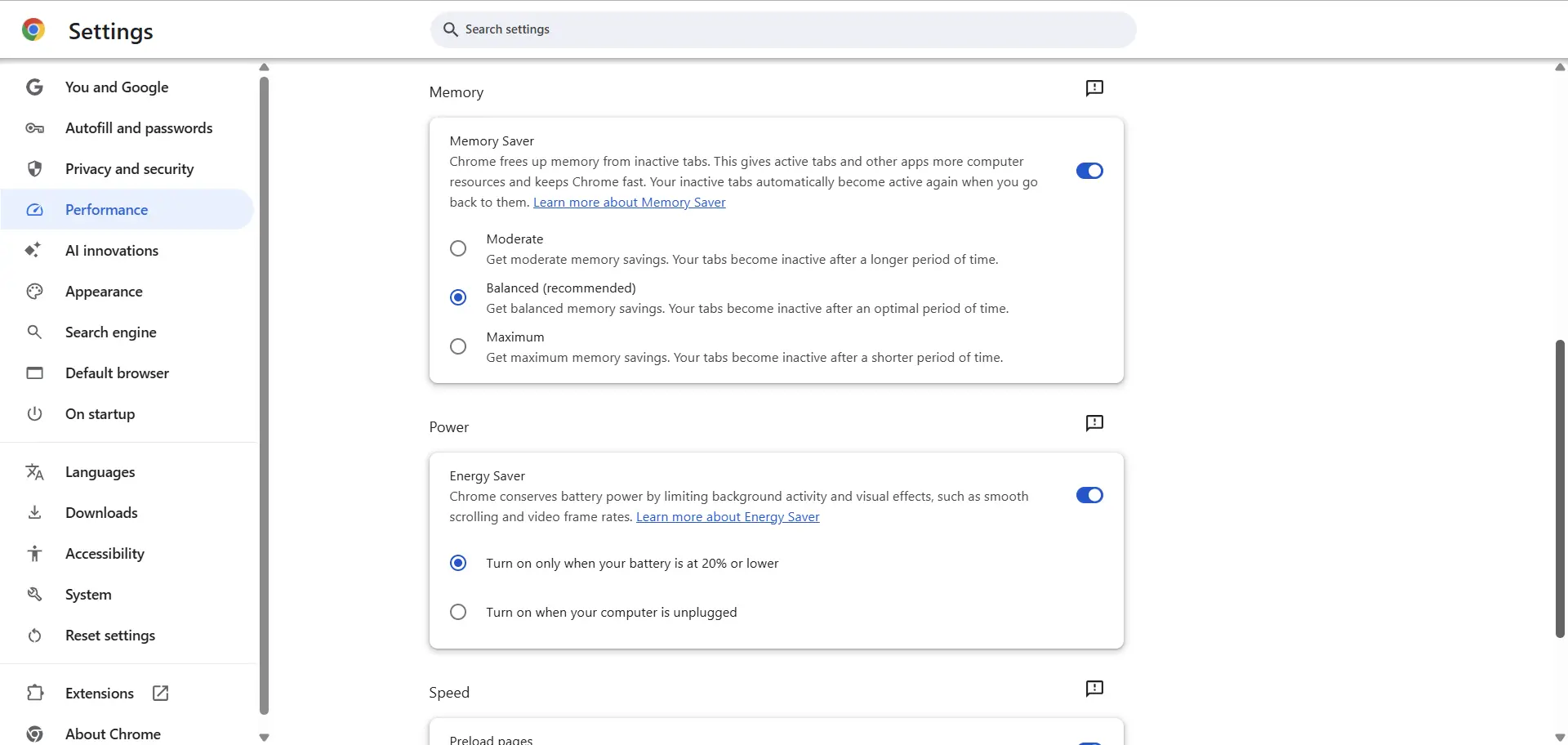
Това е всичко, което е необходимо. Един бърз превключвател, скрит в меню, което повечето хора никога не посещават, може да направи работата на Chrome по-гладка, без да ви принуждава да затваряте табове или да се отказвате от любимите си разширения.
Какво всъщност прави Chrome Memory Saver?
Memory Saver е точно това, на което прилича. Тя автоматично изключва табовете, които не сте използвали известно време, като освобождава оперативната памет на вашия компютър чрез освобождаване на данните от тези табове. Това ви дава повече памет за нещата, които използвате в момента. Представете си го като спиране на фоновите приложения на телефона, за да може всичко да работи гладко за това, върху което сте съсредоточени в момента.
Когато активирате тази опция, Chrome автоматично замразява табовете, които не използвате активно. Тези табове изглеждат леко избледнели, а иконите им може да изглеждат затъмнени, с едва забележим кръг около тях, който показва, че са неактивни. Когато кликнете отново върху някой от тях, той се презарежда, за да можете да продължите оттам, откъдето сте спрели.
Първоначално не осъзнавах какво се случва. Бях отворил няколко таба, докато проучвах нещо за целите на работата, и лаптопът ми спря да сене се затруднява както обикновено. Тогава видях тази малка иконка. Chrome тихомълком замразяваше табовете във фонов режим, предпазвайки моята операционна система от обичайните забавяния.
През повечето време това е безпроблемно. Мога да имам отворени над 30 таба и пак да превключвам между тези, които действително използвам, без никакво забавяне. Единственото незначително прекъсване е, когато се върнете към заспал таб и той се презареди, което обикновено отнема една-две секунди.
Функцията Memory Saver ми се стори като спасителна за функция, за чието съществуване дори не знаех. Но, както скоро установих, тя не е лишена от своите недостатъци.
Когато Memory Saver не е на моя страна и ми пречи
Въпреки че Memory Saver поддържа безпроблемната работа на Chrome, тя невинаги е в моя полза. Понякога оставям отворен таб с незаписана работа, например бележки в онлайн приложение за писане, и се оттеглям за няколко минути. Когато се върна, табът се опреснява и всичко, което съм написал, изчезва.
Друг път спирам на пауза видеоклип в YouTube с надеждата да го догледам по-късно, но той се презарежда и аз губя мястото, на което съм бил. Тези случаи са разочароващи, защото Memory Saver приспива неактивните раздели, за да освободи памет. Това може да наруши работния ви процес, когато работите върху нещо важно или искате да продължите точно там, където сте спрели.
За щастие, има начин да се справите с това. В раздела General (Общи) в настройките на производителността има опция, наречена Always keep these sites active (Тези сайтове винаги да остават активни). Добавих сайтове като Google Docs, Gmail и YouTube към този списък, така че Chrome никога да не ги спира. По този начин програмата Memory Saver оптимизира оперативната памет, без да прекъсва необходимите ми табовете, така че мога да остана активен през целия ден.
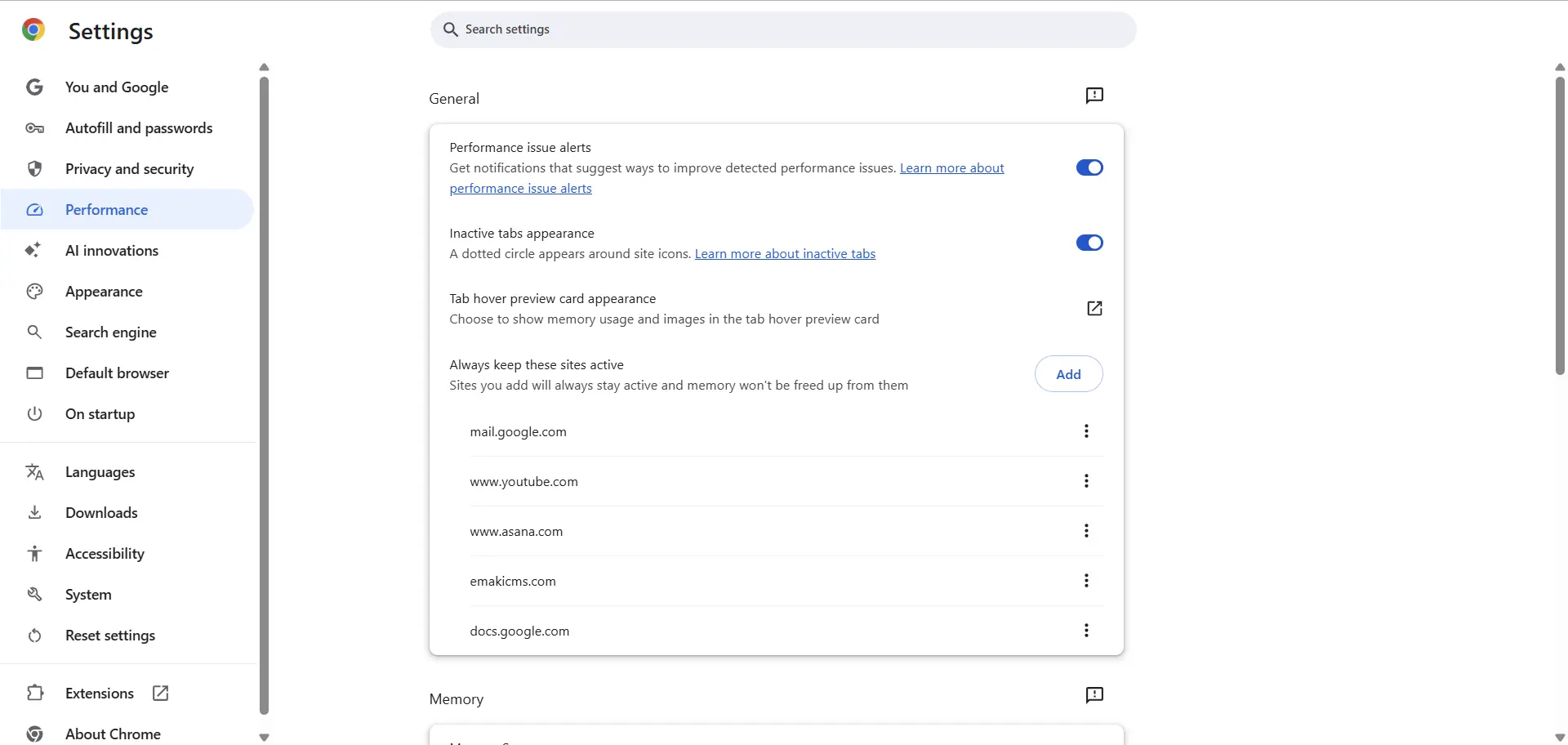
Въпреки че има своите недостатъци, аз все още използвам Memory Saver всеки ден. Тази функционалност поддържа Chrome лек и отзивчив, без да ме принуждава да затварям табовете си. Само не забравяйте да защитите разделите, които не можете да си позволите да губите. Това е една лека настройка, която може да има огромно значение за работата на Chrome, като същевременно ви позволява да сърфирате по начина, по който винаги сте го правили.
 Всичко важно от света на технологиите, директно в пощата ти.
С абонирането приемате нашите Условия и Политика за поверителност. Може да се отпишете с един клик по всяко време.
Коментирайте статията в нашите Форуми. За да научите първи най-важното, харесайте страницата ни във Facebook, и ни последвайте в Google Новини, TikTok, Telegram и Viber или изтеглете приложението на Kaldata.com за Android, iPhone, Huawei, Google Chrome, Microsoft Edge и Opera!
