


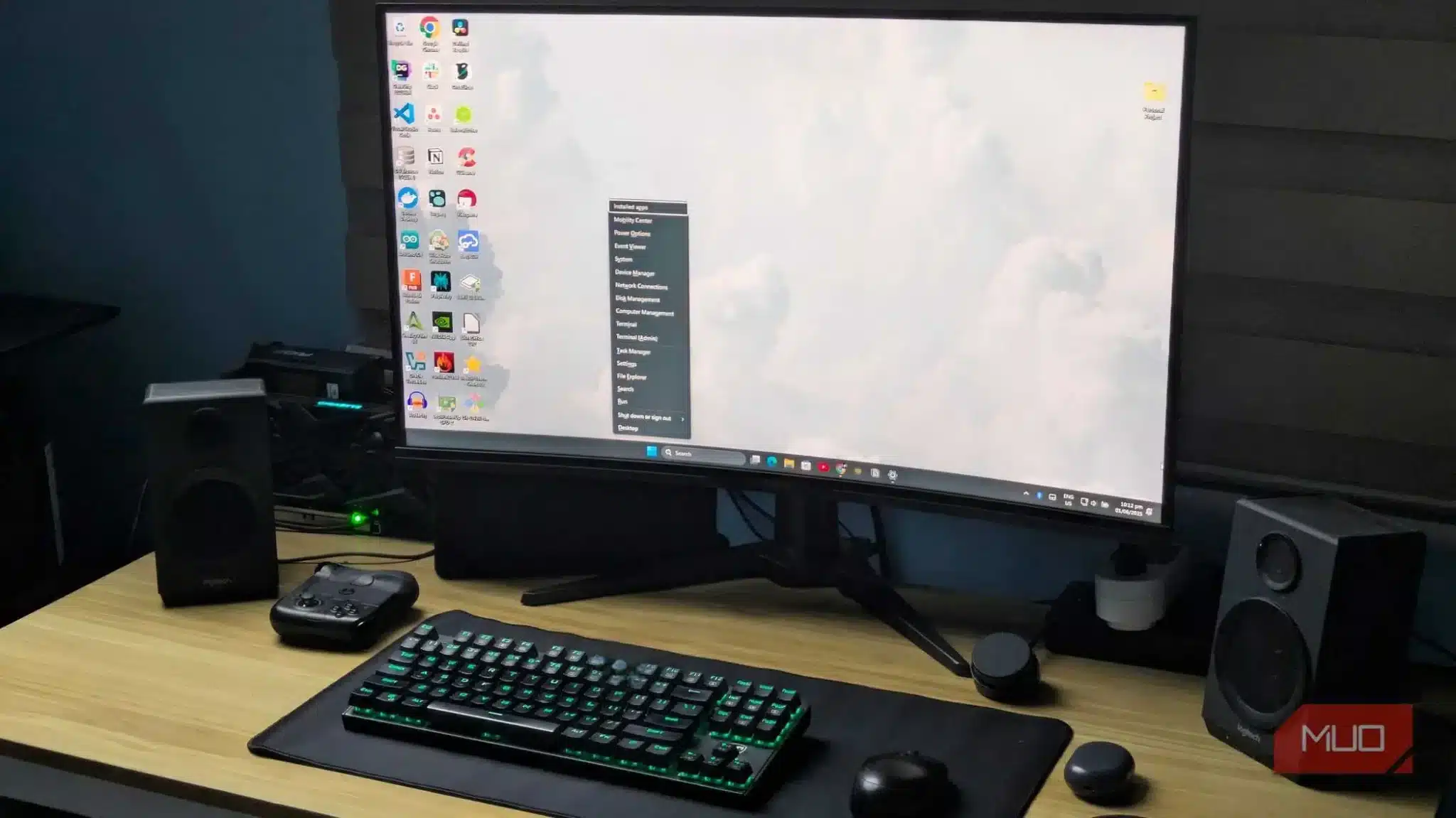

Оригиналът е на Pankil Shah
Windows 11 е мощна операционна система, но понякога се усеща доста скована. PowerToys е приложение, което променя всичко това и предлага няколко функции за повишаване на производителността. Някои от тях се открояват като абсолютно променящи ситуацията, поне за мен.
FancyZones
За всички, които обичат многозадачната работа във Windows 11, функцията Snap Layouts е полезен инструмент за бързо подреждане на приложенията на половини, респективно на четвъртини. Но след като опитате FancyZones, тази вградена функция ще ви се стори твърде елементарна.
FancyZones ви позволява да създавате собствени оформления на решетките, вместо да се придържате към ограничените предварително зададени настройки на Microsoft. Така например можете да настроите три вертикални колони с един широк прозорец в долната част. Предлага се дори режим за припокриване на прозорците, което ви дава почти пълен контрол върху начина, по който изглежда вашият работен плот.
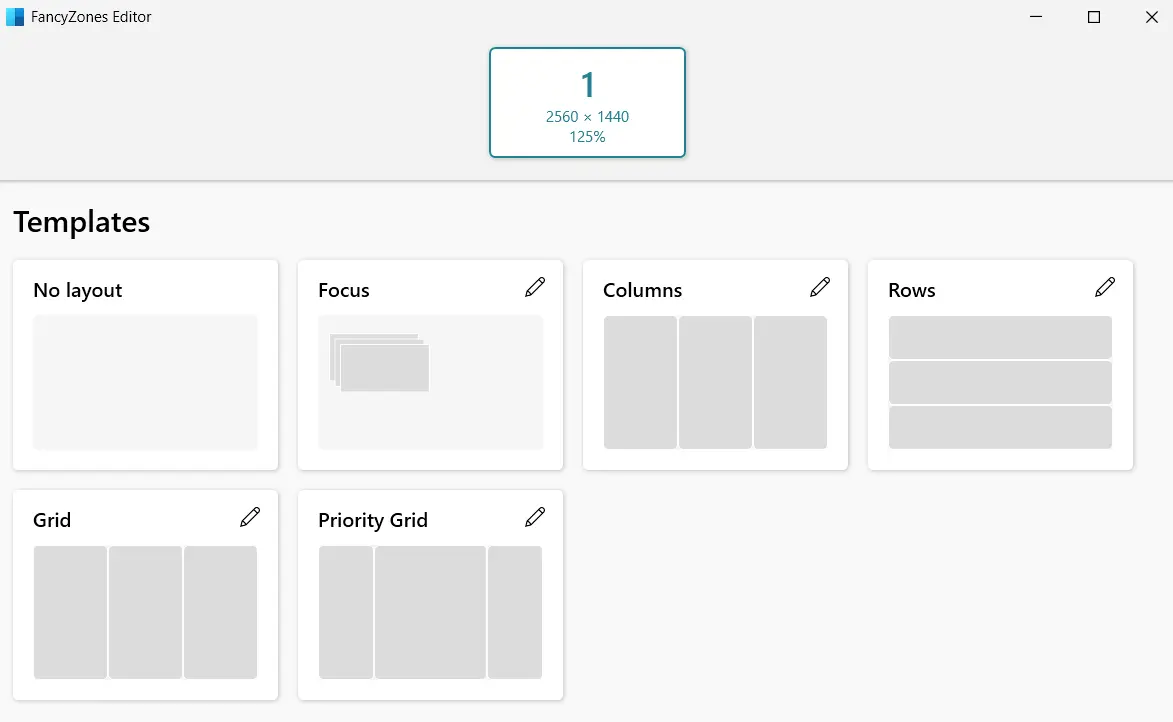
PowerToys също така ви дава възможност да настроите фино начина на прилепване и да предотвратите случайното прилепване на определени приложения в зоните. По подобен начин можете да определите как да се държат прозорците, когато използвате FancyZones. Можете например да конфигурирате прозорците да се връщат към първоначалния си размер, когато се откачат от прихващането, използвайки опцията Restore the original size of windows when unsnapping (Възстановяване на първоначалния размер на прозорците при откачане).
Ако вече сте свикнали с клавишната комбинация по подразбиране за прихващане на Windows (Win + клавишите със стрелки), FancyZones включва опция за нейната отмяна. По този начин можете да използвате тези добре познати бързи клавишни комбинации, за да прихващате прозорците директно във вашите персонализирани оформления, а не в стандартните предварителни настройки на Windows 11.
Keyboard Manager
Ако някога ви се е искало клавиатурата ви да работи по желания от вас начин, а не както е била разработена, Keyboard Manager в PowerToys дава тази възможност. Той ви позволява да преназначите отделните клавиши или цели клавишни комбинации, така че клавиатурата ви да да бъде адаптирана към вашия работен процес, а не обратното.
Най-простият случай на използване е да смените клавишите, които почти никога не докосвате, с по-полезни. На моя лаптоп например съм конфигурирал новия клавиш Copilot да отваря Slack. Също така пренасочих рядко използваните клавиши Home и End, за да се справят с копирането и поставянето чрез Ctrl + C и Ctrl + Shift + V. По този начин можете да накарате почти всеки неизползван клавиш на клавиатурата си да работи по най-полезния за вас начин.
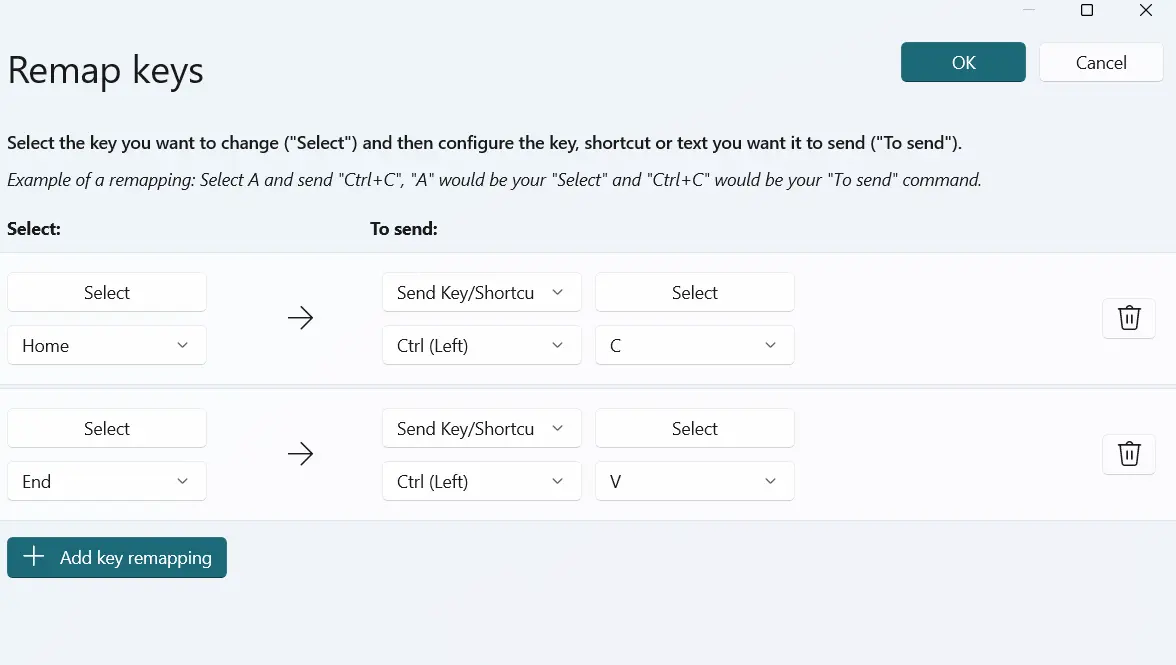
Можете също така да персонализирате клавишните комбинации на Windows по подразбиране. Ако стандартните клавишни комбинации за правене на скрийншоти ви се струват неудобни или прекият път за превключване на работния плот не е удобен, можете да зададете нови комбинации, които са по-бързи и по-лесни за използване.
Peek
Дори като заклет фен на Windows трябва да призная, че macOS се справя по-добре с някои неща. Пример за това е функцията Quick Look (Бърз преглед), която ви позволява да преглеждате файловете като изображения, документи и видеоклипове, без да ги отваряте в приложенията по подразбиране.
Windows не включва вграден еквивалент, но PowerToys предоставя тази функционалност с функцията Peek. След като я активирате, можете да изберете всеки файл във File Explorer и да натиснете Ctrl + Space, за да го прегледате незабавно. А ако прекият път по подразбиране не е удобен, възможно е да промените и него.
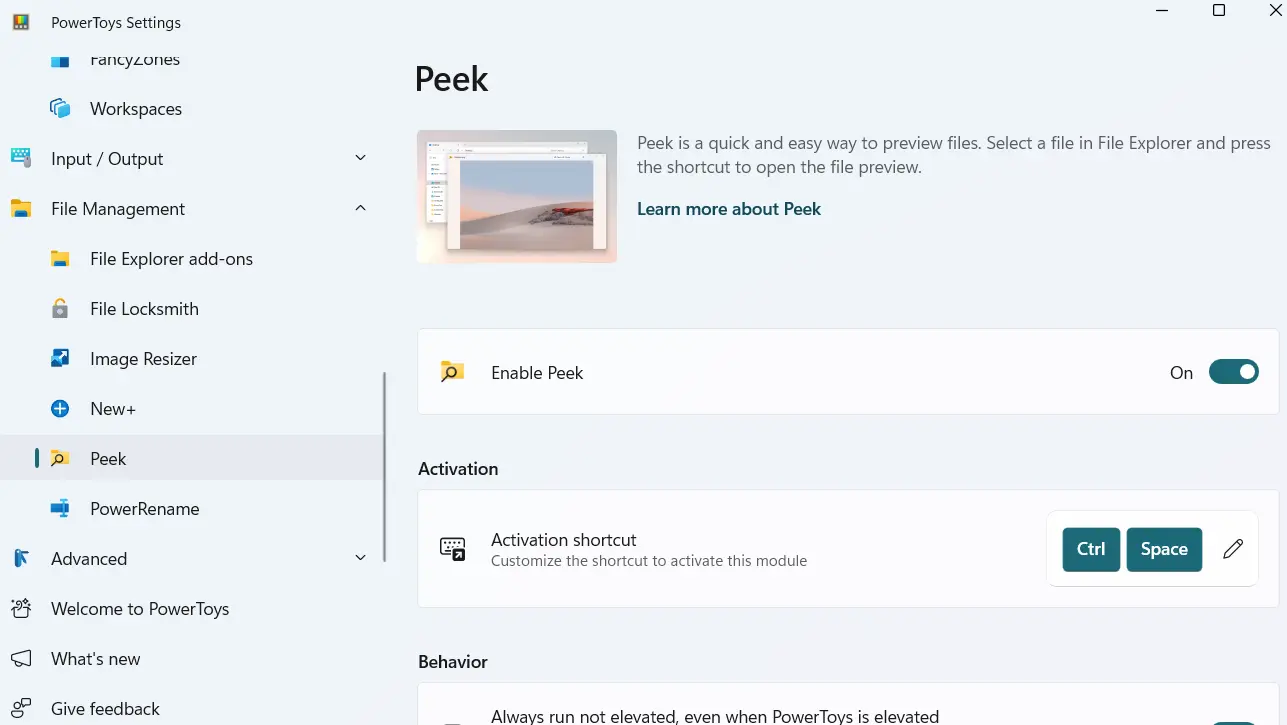
След като се отвори прозорецът за предварителен преглед, можете да използвате клавишите със стрелки, за да преминете към другите файлове в същата папка, без да затваряте прозореца за предварителен преглед. Когато приключите, просто кликнете където и да е извън прозореца и той ще се затвори автоматично.
Тази функция може да ви спести много време, когато се опитвате да намерите конкретен файл. Вместо да чакате да се отворят приложения като Photos, Media Player или Adobe Acrobat, можете бързо да разгледате съдържанието на файла и да продължите да работите.
PowerToys Run
Търсенето във Windows ви дава възможност да отваряте приложения, да намирате файлове и да изпълнявате команди, но това става твърде бавно и ограничено. PowerToys Run превръща това действие в нещо много по-бързо и по-мощно.
След като натиснете Alt + Space, PowerToys Run извежда изчистена, и опростена лента за търсене в центъра на екрана. Оттам можете да стартирате приложения, да отваряте папки, да изпълнявате системни команди и дори да извършвате бързи изчисления.
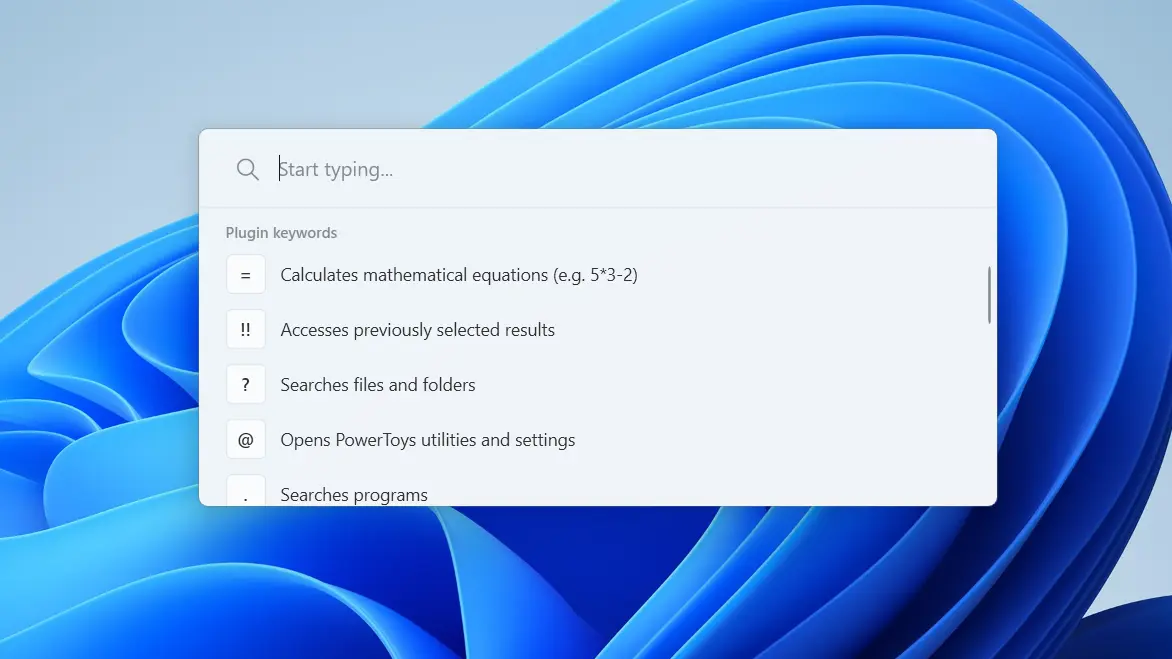
PowerToys Run също така поддържа ключови думи, които ви позволяват да филтрирате резултатите от търсенето, така че можете да стесните заявката си до файлове, папки или програми. Тя дори научава вашите навици. Така например, ако постоянно избирате Clock, когато въвеждате „c“ вместо Canva, Clock ще започне да се появява в началото на списъка след няколко използвания.
Една от любимите ми функции е уеб търсенето. За разлика от търсенето чрез Windows, тук не сте ограничени до Edge или Bing. Просто напишете ??, последвано от заявката ви, и резултатите ще се отворят в браузъра по подразбиране, като използвате избраната от вас търсачка.
Workspaces
Без значение за какво използвате компютъра си, първото нещо, което обикновено правите, след като го включите, е да стартирате приложенията, които ви трябват всеки ден. Това може да е браузър, приложение за чат като WhatsApp или набор от инструменти за продуктивност. Добрата новина е, че не е необходимо да ги отваряте ръчно всеки път.
Функцията „Работни пространства“ (Workspaces) в PowerToys ви дава възможност да групирате приложенията си и да ги стартирате накуп. Вместо да отваряте всяка програма една по една, можете да стартирате целия си работен процес, като кликнете два пъти върху неговия пряк път.
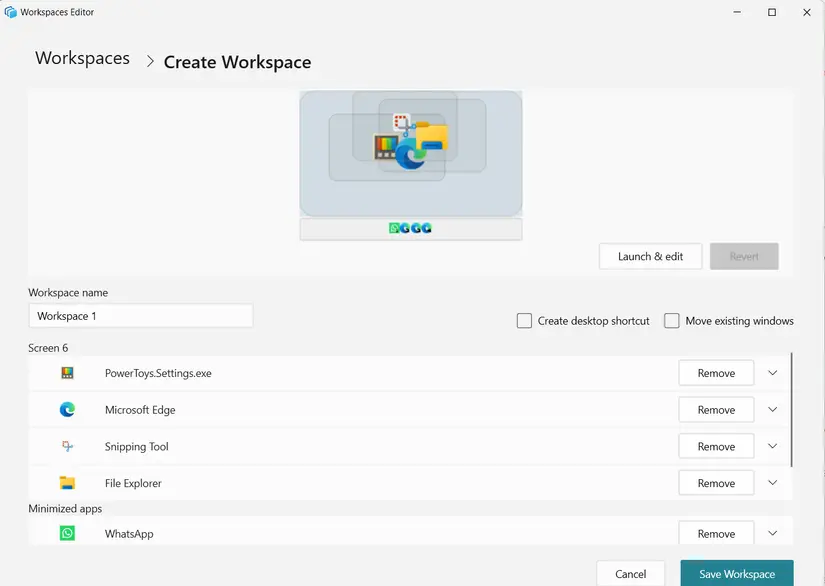
Тази функция дори запомня позициите на прозорците. Когато стартирате един от тях, приложенията се отварят точно там, където сте ги оставили, така че не се налага да променяте размера или да подреждате каквото и да било. Можете също така да добавяте папки и уеб сайтове, за да сте сигурни, че всичко, от което се нуждаете, е готово за работа.
Има много приложения на трети страни, които добавят допълнителни функции към Windows, но PowerToys за мен е задължително. То съчетава множество инструменти за повишаване на производителността в един безплатен, официално поддържан пакет, поради което винаги е едно от първите приложения, които инсталирам на един нов компютър.
 Всичко важно от света на технологиите, директно в пощата ти.
С абонирането приемате нашите Условия и Политика за поверителност. Може да се отпишете с един клик по всяко време.
Коментирайте статията в нашите Форуми. За да научите първи най-важното, харесайте страницата ни във Facebook, и ни последвайте в Google Новини, TikTok, Telegram и Viber или изтеглете приложението на Kaldata.com за Android, iPhone, Huawei, Google Chrome, Microsoft Edge и Opera!
