


Windows 10 е към края на официалната си поддръжка, но това не е причина да търпите бавен компютър. По-долу ще откриете 9 наистина работещи трика, тествани на действителни компилации и описани в документацията на Microsoft. Няма „тайни хакове“ – само това, което се препоръчва от самата корпорация или от основните ресурси.
Актуализации на Windows и драйвери: Свежа кръв за вашата ОС
Стъпка 1. Уверете се, че вашата система и драйвери са актуални. Отворете Старт → Настройки → Актуализиране и защита → Windows Update и щракнете върху „Проверка за актуализации“. В същия този прозорец можете да инсталирате нови драйвери на устройства, които влияят на скоростта на вашия компютър.
Между другото, Microsoft вече напомня, че безплатните кръпки за Windows 10 ще спрат да пристигат на 14 октомври 2025, така че трябва да се възползвате докато можете.
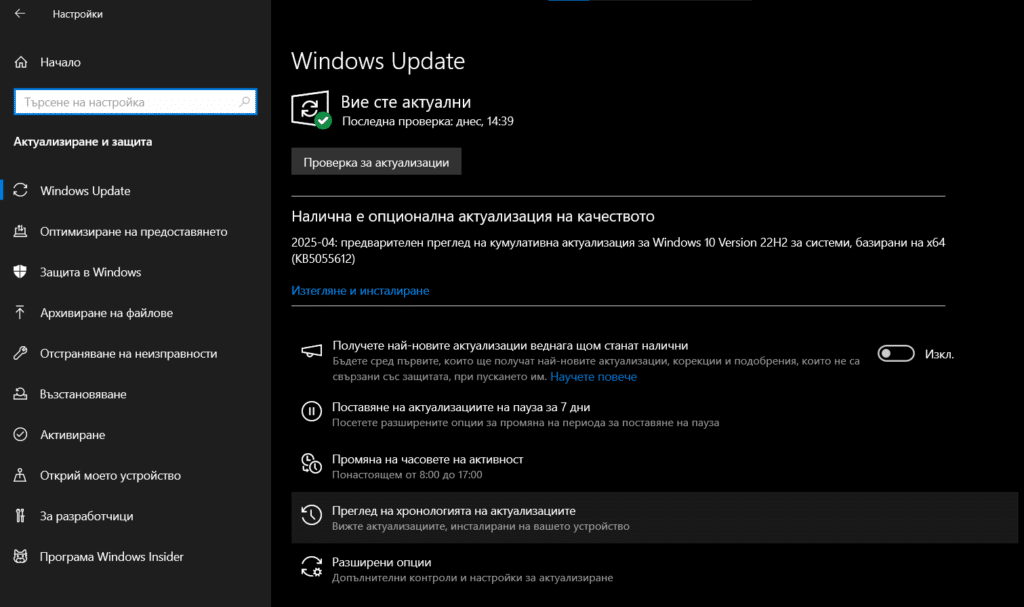
След като стартирате сканирането, Windows ще получи т.нар. кумулативен пакет – единен архив, който включва всички пачове от излизането на версия 22H2 насам. Вътре вече има кръпки за ядрото, ACPI и драйверите на мрежовия стек, както и нов микрокод за процесора, който може да ускори излизането на лаптопа от режим на заспиване или да премахне „замръзването“ в игрите. Тук пристигат и Optional Driver Updates – свежи пакети от Intel, AMD и NVIDIA, които Windows Update разпространява чрез собствения си каталог.
Деактивиране на автоматичното стартиране на ненужни програми
Стъпка 2: Колкото по-малко такива програми има в операционната система, толкова по-бързо се стартира тя. Натиснете клавишите Ctrl + Shift + Esc, превключете на „Автоматично стартиране“ и безопасно деактивирайте това, без което можете да живеете през първите 5 минути работа. Microsoft го позволява.
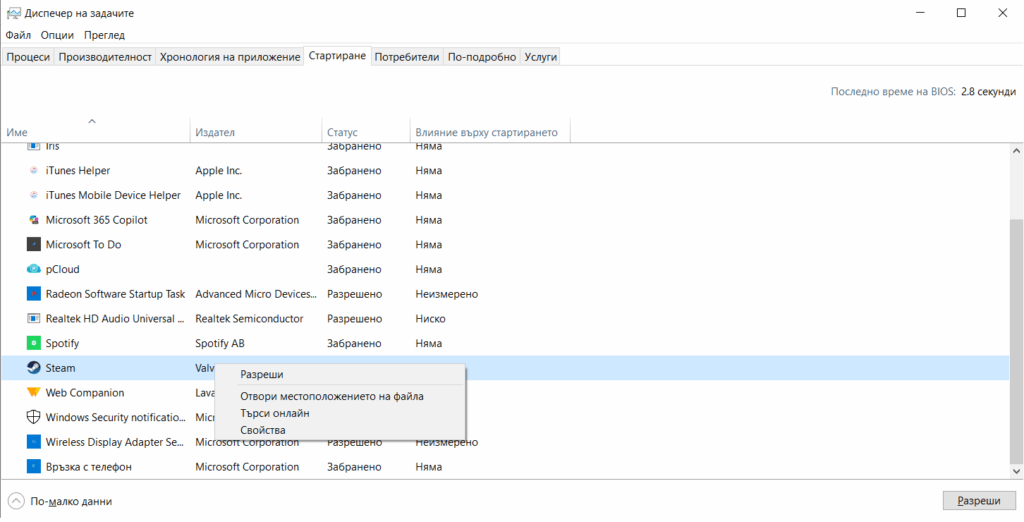
Всяко приложение в този списък има колона за „Влияние върху стартирането“. „Високо“ означава, че програмата добавя 1-3 секунди към етапа POST и заема забележима част от оперативната (RAM) памет. Деактивирането на няколко тежки програми (Steam, Discord, Adobe Updater) намалява времето за студено стартиране с 20-30% и също така намалява броя на процесите, които се борят за процесора веднага след влизане в системата.
Усещане за съхранение и ръчно почистване на дисковете
Стъпка 3: Вградената функция Storage Sense автоматично почиства кошчето за боклук и временните файлове. Включва се чрез „Старт → Настройки → Система → Съхранение“. Там задавате правилата: колко дни да се изчака, преди да се изтрият свалените файлове и „тампоните“.
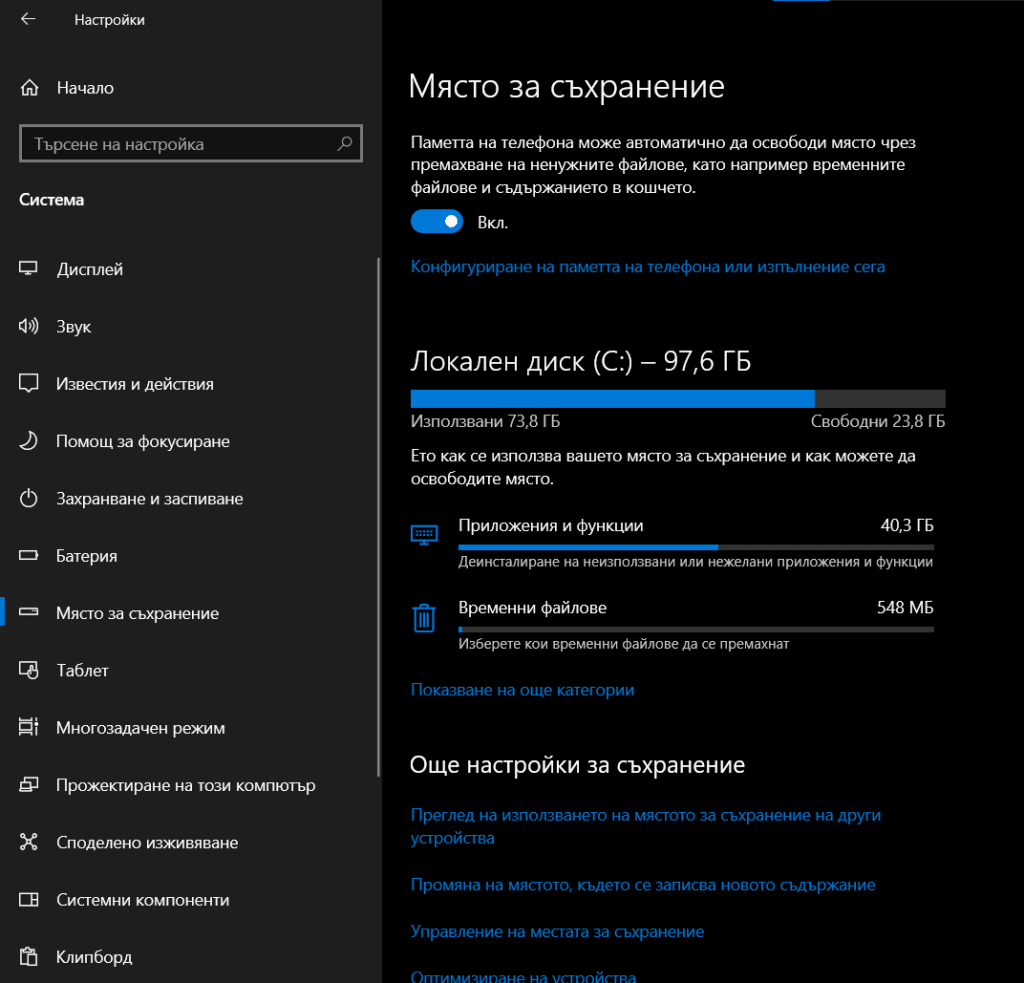
Storage Sense сканира папките %TEMP%, C:WindowsSoftwareDistributionDownload (стари актуализации) и Microsoft Store cache, след което изтрива ненужните файлове, когато свърши мястото или по график (всеки ден, седмица, месец). При SSD това не само освобождава няколко гигабайта, но и намалява износването на клетките: по-малко цикли на четене и запис означават по-дълъг живот на диска.
Контрол на фоновите приложения
Стъпка 4: Много UWP приложения обичат да си споделят със сървърите зад гърба на потребителя. Отидете в „Настройки → Поверителност → Приложения във фонов режим“ и изключете всичко ненужно. Колкото по-малко са „чатърите“, толкова по-свободни са процесорът и оперативната памет.
Всеки фонов процес може да събуди процесора до хиляда пъти на час. Изключването на такива приложения намалява броя на събужданията, намалява консумацията на енергия и удължава живота на батерията. Единственият недостатък е, че известията ще идват само след ръчно стартиране на приложението.
План за захранване с най-добра производителност
Стъпка 5 – При лаптопите Windows пести енергия по подразбиране. Отидете в върху иконката с батерия в долния десен ъгъл и изберете режима „Best Performance“ (Най-добра производителност). На настолен компютър този елемент може да не съществува.
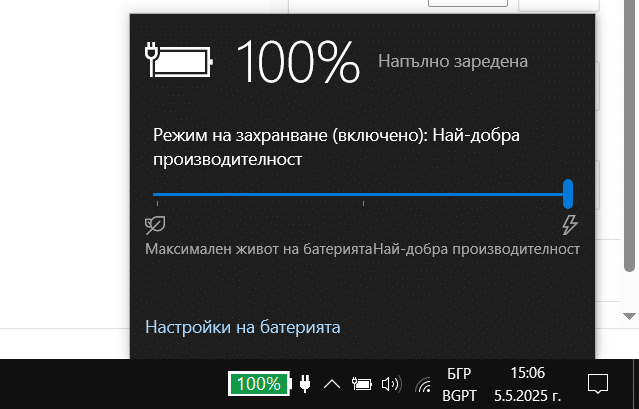
„Най-добра производителност“ поддържа процесора по-дълго време на усилващи честоти, ускорява визуализирането на страници и намалява входното забавяне, но може да повиши температурите и да намали живота на батерията.
Премахване на ненужните визуални ефекти
Стъпка 6. Красивите сенки и анимации са едва забележими, но крадат
милисекунди. В старт менюто въведете „преглед на разширените системни настройки“. След това в менюто поставете отметка на „Нагласи за най-добрата производителност“ или ръчно деактивирайте само тежките ефекти (прозорци, сенки, анимации на менюто).
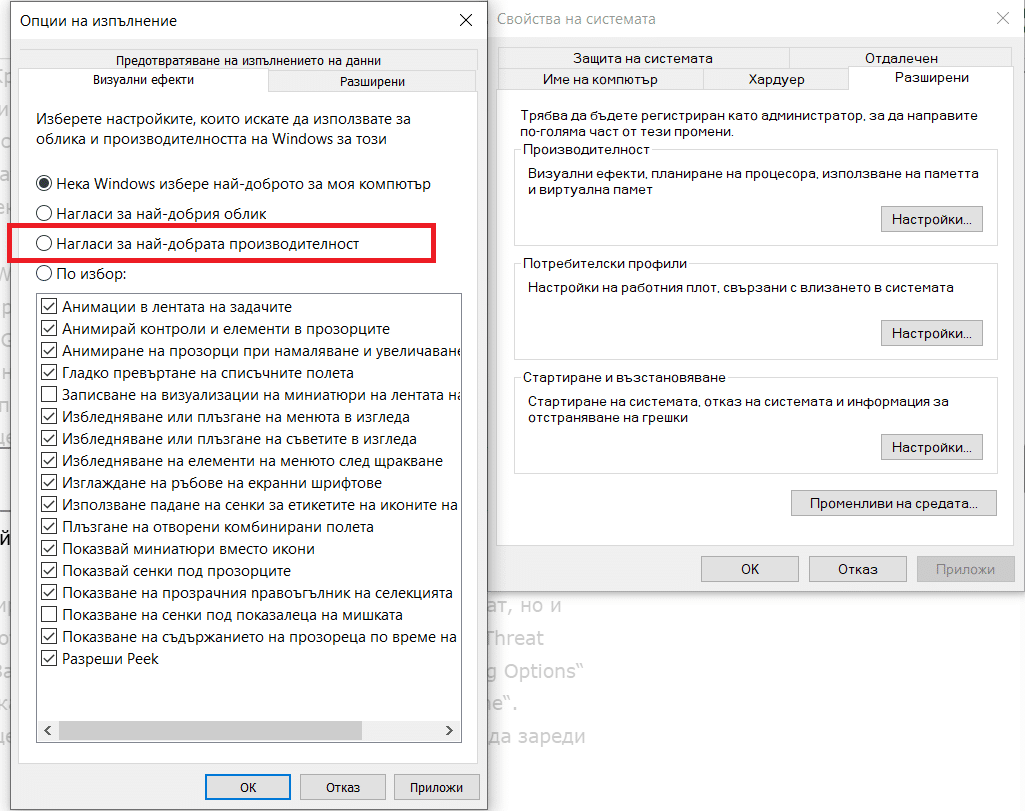
Процесът DWM.exe е отговорен за картината – при разрешени ефекти той композира всеки кадър, като заема до 200 MB RAM и графични ресурси на iGPU. Като деактивирате сенките и плавното разгъване, намалявате натоварването на графичния процесор, което е важно за по-стари лаптопи и отдалечени RDP сесии. При съвременните машини печалбата ще се прояви като по-ниска пикова латентност на интерфейса.
Сканиране с Windows Security Offline
Стъпка 7. Вирусите и рекламните програми не само шпионират, но и забавят работата ви. Отворете „Защита в Windows → Защита от вируси и заплахи, отворете Опции за сканиране и стартирайте сканиране с помощта на Microsoft Defender Offline. Системата ще се рестартира и ще сканира файловете, преди да зареди ядрото.
Офлайн скенерът използва отделно миниядро на Windows PE и най-новите вирусни сигнатури, заредени преди рестартирането. Това гарантира, че зловреден софтуер, който се крие в паметта или блокира услугата Defender няма да има време да се активира.
Оптимизиране (или дефрагментиране) на дискове
Стъпка 8. За твърдите дискове (HDD) дефрагментирането е полезно веднъж месечно. Отворете старт менюто, въведете defrag и стартирайте „Оптимизация на диска“. Изберете диска и щракнете върху „Оптимизиране“. За SSD дискове Windows автоматично извършва командата TRIM – ненужната дефрагментация само износва диска.
Услугата ScheduledDefrag анализира самите дискове и се изпълнява веднъж на всеки седем дни по подразбиране. При твърдите дискове операцията организира секторите, за да намали случайните четения. При SSD дисковете се активира командата TRIM: системата маркира предварително областите, които могат да бъдат изтрити, така че контролерът да записва нови блокове по-бързо и да поддържа посочената скорост. Резултатът е по-бързо стартиране на приложенията и по-дълъг живот на флаш паметта.
ReadyBoost: Флаш турбо за компютри с твърди дискове и малко RAM
Стъпка 9: Ако разполагате с по-малко от 8GB RAM и класически твърд диск, поставете бързодействаща флаш памет, щракнете с десния бутон на мишката → „Свойства“ → таб ReadyBoost → „Използвай това устройство“. Windows ще създаде кеш памет и ще ускори четенето на малки файлове. Трикът не работи при SSD дискове – там всичко вече е бързо.
ReadyBoost запазва до 32GB на USB устройството и създава файл ReadyBoost.sfcache, в който изхвърля най-често търсените малки блокове (< 64 KB). Флаш паметта е по-бърза от твърдия диск при произволен достъп, така че библиотеката SysMain първо търси DLL и конфигурации на USB паметта. При системи с 4GB RAM ускорението на отварянето на браузъра и Explorer може да достигне 10-15%.
Последен щрих. След като извършите всички 9 стъпки, рестартирайте компютъра си и ще усетите разликата. Дори увеличението да не е рекордно, системата ще стане по-отзивчива, а вие ще сте по-спокойни. Основното нещо е да повтаряте няколко стъпки (почистване на диска, актуализации) поне веднъж месечно: превенцията е по-евтина от нервите и ъпгрейдите.
 Всичко важно от света на технологиите, директно в пощата ти.
С абонирането приемате нашите Условия и Политика за поверителност. Може да се отпишете с един клик по всяко време.
Коментирайте статията в нашите Форуми. За да научите първи най-важното, харесайте страницата ни във Facebook, и ни последвайте в Google Новини, TikTok, Telegram и Viber или изтеглете приложението на Kaldata.com за Android, iPhone, Huawei, Google Chrome, Microsoft Edge и Opera!
