



Системата за имена на домейни (DNS) действа като телефонен указател в интернет за преобразуване на IP адрес и име на домейн. По подразбиране домашният ви компютър с Windows използва DNS сървъра, който е създаден от вашия интернет доставчик.
Но не е задължително да се придържате към този сървър.
Някои DNS услуги на трети страни често осигуряват по-сигурна защита и по-бърза работа от тази на вашия интернет доставчик. Такива услуги са Google DNS, Cloudflare, OpenDNS и Comodo SecureDNS. Ето как да промените DNS настройките на компютъра си, за да използвате алтернативен доставчик.
Как да промените настройките на DNS в компютър с Windows 10
- В Windows 10 отидете в Настройки > Мрежа и интернет.
- В раздела за Разширени мрежови настройки изберете настройката за Промяна на опциите на адаптера.
- Щракнете с десен бутон върху иконата на връзката, която използвате – например Ethernet или Wi-Fi и изберете Свойства.
- В новия прозорец щракнете върху Internet Protocol Version 4 (TCP/IP v4) и после отново на Свойства.
- Там ще трябва да натиснете върху радио бутона Използване на следните адреси на DNS сървъри.
- Предпочитаният сървър е основния, а алтернативния влиза в сила, ако първият по някаква причина е недостъпен. Трябва да попълните и двата.

Промяна на настройките на DNS сървъра в Windows 11
- Отидете в Настройки > Мрежа и интернет.
- Изберете опцията за Разширени мрежови настройки.
- Щракнете върху записа за типа връзка, който искате да промените: Ethernet или Wi-Fi.
- След това изберете опцията Преглед на допълнителни свойства.
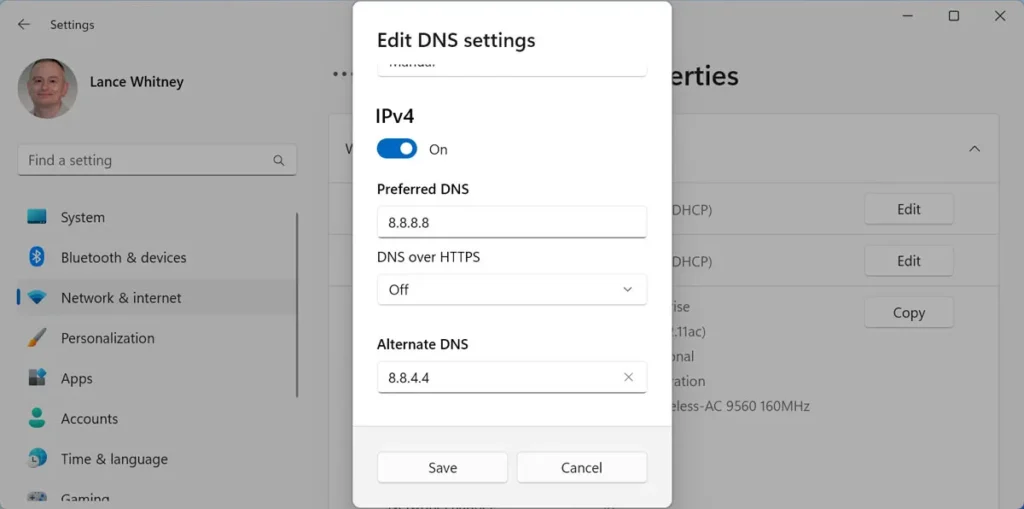
- На новия екран щракнете върху бутона Редактиране за Присвояване на DNS сървър.
- Натиснете върху падащото меню, където е въведена опцията Автоматично (DHCP) и го променете на Ръчно.
- Включете превключвателя за IPv4 и въведете IP адресите за предпочитания и алтернативния DNS сървър в съответните полета.
- Щракнете върху Запазване.
Промяна на DNS настройките на рутера
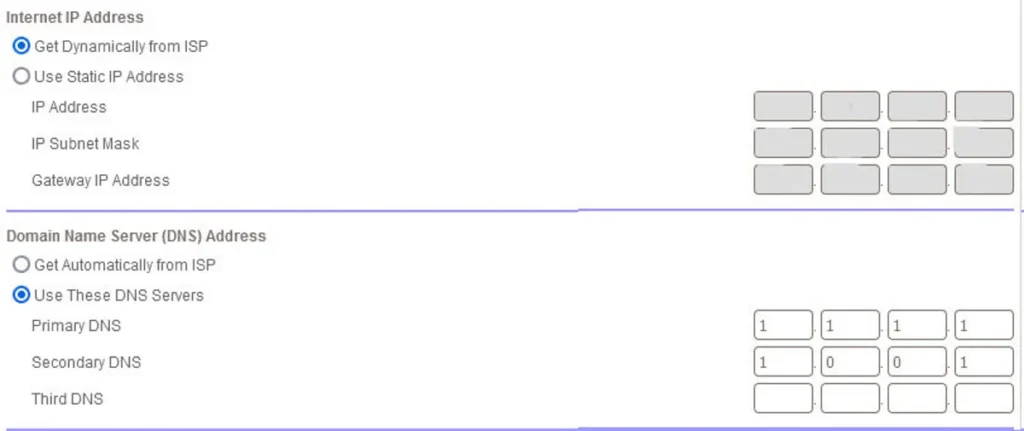
И накрая, можете лесно да промените DNS настройките за всички компютри и други устройства в дома си. За да направите това, влезте в контролния панел на маршрутизатора. Данните за вход обикновено са на дъното му. Потърсете настройката за интернет или мрежови настройки и намерете раздела за DNS адреси.
Съществуващата опция вероятно е настроена да получава адресите от вашия доставчик на интернет услуги. Променете я на ръчно задаване на адресите и след това въведете предпочитаните и алтернативните адреси от избраната от вас услуга. Променете или приложете новите настройки.
Кой доставчик на DNS услуги да изберем?
Ето най-популярните, използвани, сигурни и добре работещи опции. Ще видите и опции за IPv6, но в България този все още не се използва, но някога в бъдещето ще се.
Публичен DNS на Google
Google Public DNS е един от най-популярните доставчици на DNS от трети страни, който се справя с разрешаването на имена и IP адреси по-бързо от много други услуги. Предпазва от атаки, които се опитват да ви пренасочат към злонамерени сайтове.
Публични DNS адреси на Google
IPv4: 8.8.8.8 и 8.8.4.4
IPv6: 2001:4860:4860::8888 и 2001:4860:4860::8844
Cloudflare DNS
Cloudflare DNS е друг алтернативен доставчик на DNS, който има за цел да бъде по-бърз от конкурентните услуги. Cloudflare също така обещава, че няма да записва вашия IP адрес – процес, използван от много доставчици на интернет услуги, който им дава възможност да записват сайтовете, които посещавате.
DNS адреси на Cloudflare
IPv4: 1.1.1.1 и 1.0.0.1
IPv6: 2606:4700:4700::1111 и 2606:4700:4700::1001
OpenDNS
Притежавана и управлявана от Cisco, OpenDNS предлага два безплатни и два платени пакета за потребителите. От безплатната страна основният пакет е OpenDNS Home.
Адреси на OpenDNS за дома
IPv4: 208.67.222.222 и 208.67.220.220
IPv6: 2620:119:35::35 и 2620:119:53::53
Comodo SecureDNS
Comodo SecureDNS идва от надеждна компания за киберсигурност и заслужава да бъде разгледан, ако сте загрижени за онлайн сигурността си. DNS услугата на компанията се опитва да ви предпази от фишинг атаки и зловреден софтуер. SecureDNS също така поддържа списък със злонамерени уебсайтове в реално време и ви предупреждава, ако се опитате да осъществите достъп до някой от тях.
Адреси на SecureDNS
IPv4: 8.26.56.26 and 8.20.247.20
 Всичко важно от света на технологиите, директно в пощата ти.
С абонирането приемате нашите Условия и Политика за поверителност. Може да се отпишете с един клик по всяко време.
Коментирайте статията в нашите Форуми. За да научите първи най-важното, харесайте страницата ни във Facebook, и ни последвайте в Google Новини, TikTok, Telegram и Viber или изтеглете приложението на Kaldata.com за Android, iPhone, Huawei, Google Chrome, Microsoft Edge и Opera!
