


Windows 11 не ви показва реклами, както правят уеб сайтовете, но все пак пуска промоции в цялата система. Старт менюто може да ви предложи приложения, които не сте търсили и не ви интересуват, приложението Settings (Настройки) показва препоръчано съдържание, а File Explorer от време на време показва банер на OneDrive. Дълго време пренебрегвах повечето от тях, защото те се съчетаваха толкова добре, че не се усещаха като нещо, което да изключа.
С течение на времето обаче започнах да забелязвам колко често се появяват тези подканяния и ми стана интересно колко от тях са вградени. Отворих настройките само за да проверя, като очаквах повечето от тях да са вградени в системата. Вместо това установих, че повечето от рекламите и предложенията се контролират с прости ключове. Деактивирах ги един по един и бях изненадан, че бяха необходими само няколко промени, за да изчистя почти всичко.
Изключване на предложенията от стартовото меню
Премахване на нежеланите препоръки за различни приложения от Start менюто.

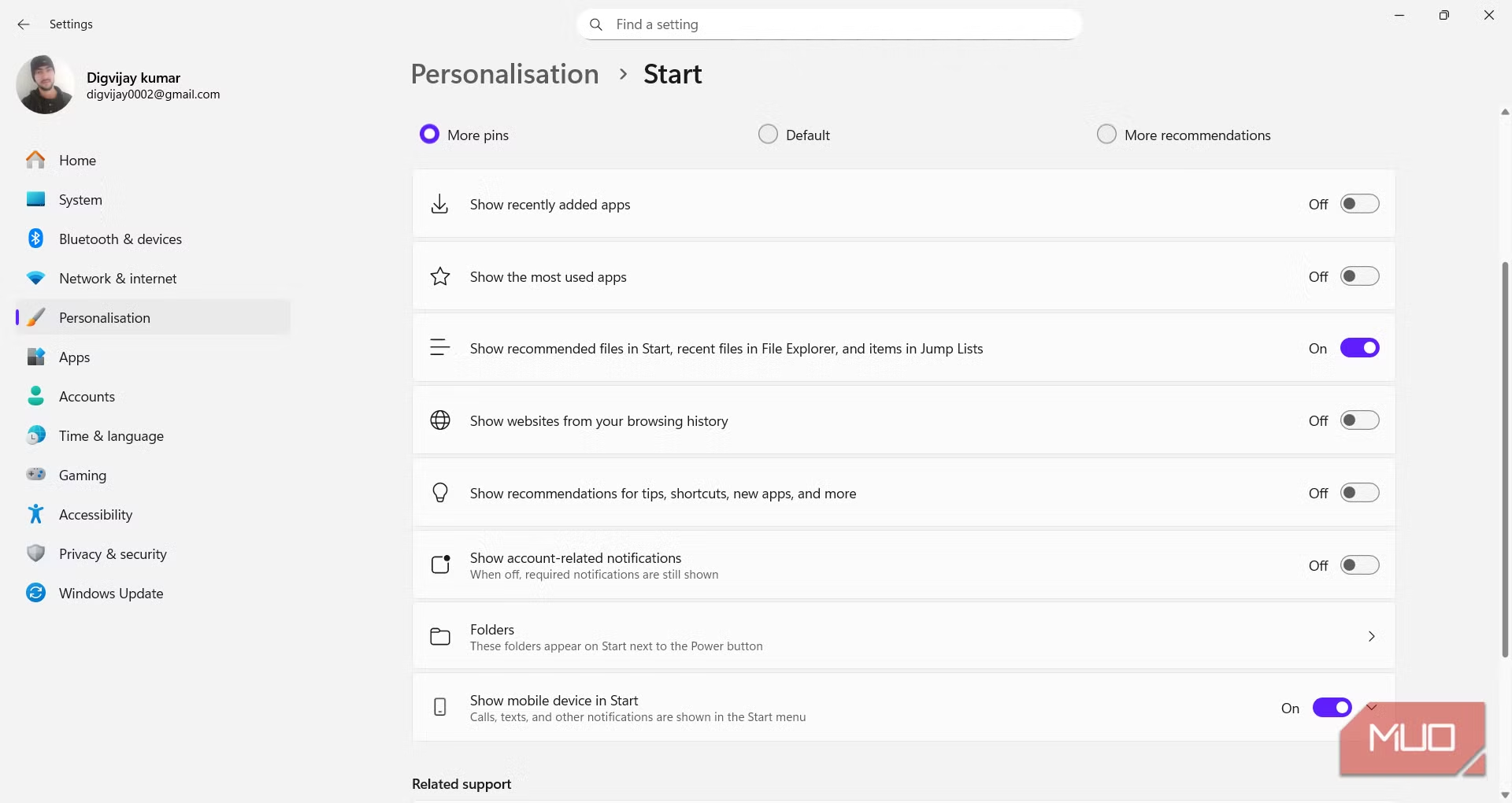
Първото място, което проверих, беше Start менюто, тъй като там се появяват изтънчени промоции. То показва вашите собствени преки пътища заедно с областта Recommended (Препоръчано), която може да включва предложения на Microsoft, които не се основават на това, което използвате. С течение на времето тези предложения правят менюто претрупано, а не лично.
За да ги премахнете, отворете Settings (Настройки) -> Personalization (Персонализиране) -> Start (Старт), след което изключете следните опции:
- Показване на препоръки за съвети, преки пътища, нови приложения и др.
- Показване на уебсайтове от историята на сърфирането ви.
- Показване на известия, свързани с профила.
След като те бяха деактивирани, менюто „Старт“ престана да предлага тези излишни приложения и промоции, а моите прикачени програми останаха на преден план.
Деактивиране на рекламите на File Explorer
Спиране на банерите на OneDrive и Microsoft 365.
Следващото място, което посетих, беше File Explorer, тъй като дори файловият мениджър понякога популяризира услугите на Microsoft. Нерядко в горната част се появява тънък банер, който предлага архивиране в OneDrive или абонамент за Microsoft 365. Тези банери не са системни съобщения. Те са реклами, показвани чрез това, което Windows нарича sync provider notifications „известия на доставчика на синхронизация“.
За да ги деактивирате:
- Отворете File Explorer.
- Изберете трите точки (⋯) в лентата с инструменти и изберете Options (Опции).
- В раздела View (Изглед) превъртете до Show sync provider notifications (Показване на известия на доставчика на синхронизация).
Махнете отметката от него, след което кликнете върху Apply и OK.
След като го изключите, File Explorer престана да показва известията на OneDrive, а интерфейсът остана фокусиран върху локалните файлове и папки.
Премахване на промоциите при заключен екран
Не позволявайте на Spotlight да показва съвети или реклами.
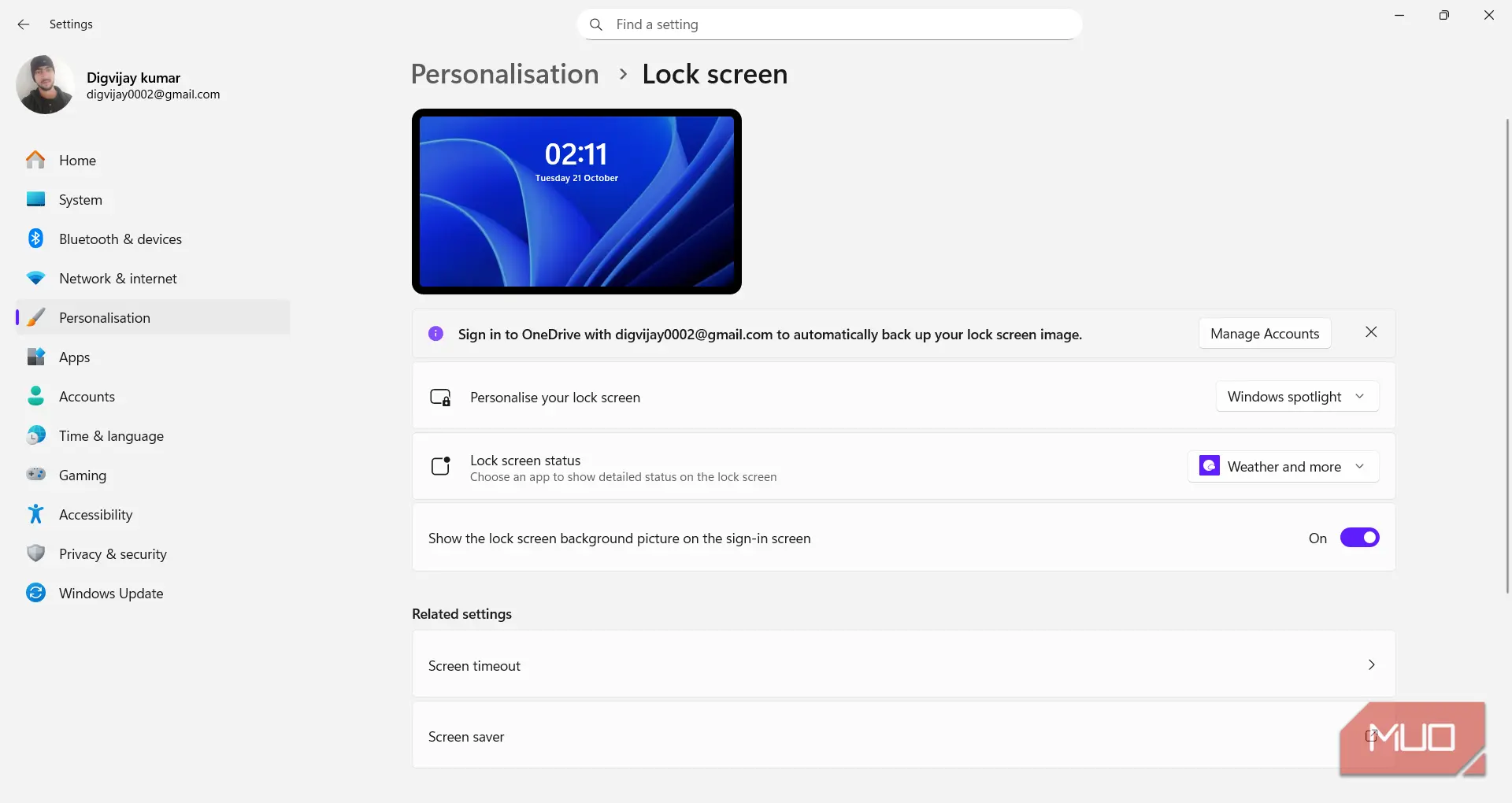
Заключването на екрана задейства и собствена форма на промоция. Когато е активирана функцията Windows Spotlight, той показва ротиращи фонове заедно със съвети и предложения, понякога включващи подкани, свързани с услуги на Microsoft, като Edge и OneDrive. Превключването към статична картина премахва тези съобщения на Spotlight.
За да ги изключите:
- Отидете в Settings (Настройки) -> Personalization (Персонализация) -> Lock screen (Заключен екран).
- Променете фона от Windows Spotlight на Picture или Slideshow.
След като Spotlight е деактивиран, екранът при заключване става прост и статичен, като показва само избраното от вас изображение без предложенията на Spotlight.
Изключване на препоръките и офертите в Settings
Скриване на рекламните банери в страниците с настройки.

След като деактивирах Spotlight, отворих самото приложение Settings (Настройки), тъй като то понякога показва промоции в горната част на някои страници. Те могат да включват банери, предлагащи пробни версии на Microsoft 365, влизане в OneDrive или допълнителни функции, които не са от съществено значение.
За да ги изключите, отворете Settings (Настройки) -> Privacy & security (Поверителност и сигурност) -> Recommendations & offers (Препоръки и предложения), след което превключете следните опции:
Personalized offers (Персонализирани оферти).
Improv Start and search results (Подобряване на резултатите от стартиране и търсене).
Recommendations and offers (Препоръки и оферти) в Настройки.
Advertising ID (Идентификатор на рекламата).
Оставете включени други ключове, като например Allow websites to access my language list и Show notifications in Settings, тъй като те не са свързани с рекламите.
Деактивиране на изскачащите съвети и подкани за известия
Спиране на сигналите за настройки и предложения за функции.
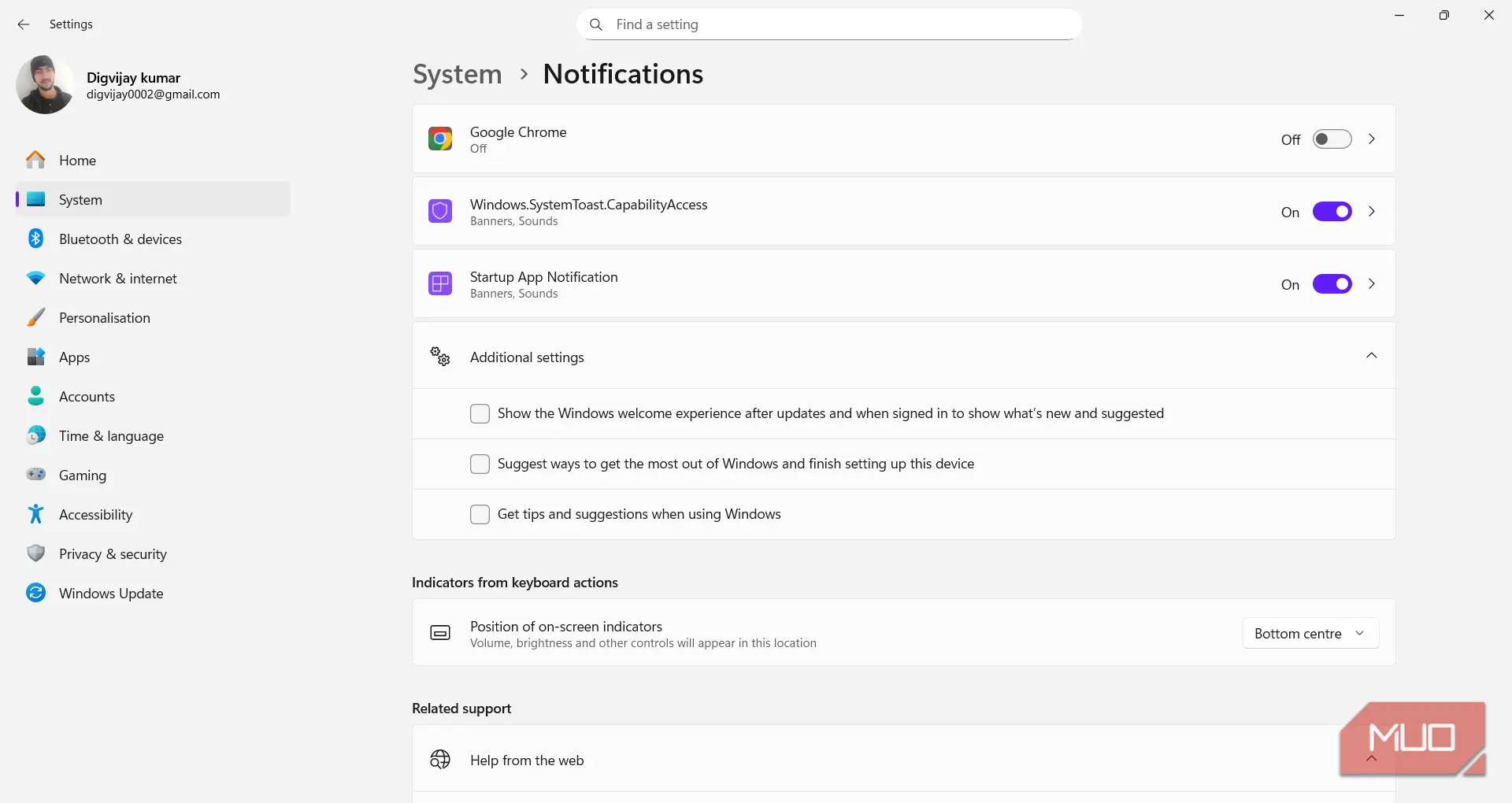
Windows също така изпраща промоционални съвети чрез своята система за известия. Те се появяват под формата на малки банери, предлагащи действия като завършване на настройките или влизане в Microsoft акаунт, и могат да бъдат изключени от раздела Additional settings (Допълнителни настройки) на същата страница.
За да ги спрете, отидете на Settings (Настройки) -> System (Система) -> Notifications (Известия), след това превъртете до Additional settings (Допълнителни настройки) в долната част на страницата и изключете следното:
- Show the Windows welcome experience after updates, and when signed in, show what’s new and proposed (Показвайте приветственото съобщение на Windows след актуализациите и когато сте влезли в системата, показвайте какво е ново и предложено).
- Suggest ways to get the most out of Windows (Предложете начини да се възползвате максимално от Windows и завършете настройката на това устройство).
- Get tips and suggestions when using Windows (Получаване на съвети и предложения при използване на Windows).
След като ги деактивирате, известията се фокусират върху действителни предупреждения за приложения, вместо върху промоции на продукти и системни подкани.
Премахване на уиджетите и рекламите в лентата на задачите
Изчистване на спонсорираните картони и тенденциите в съдържанието.
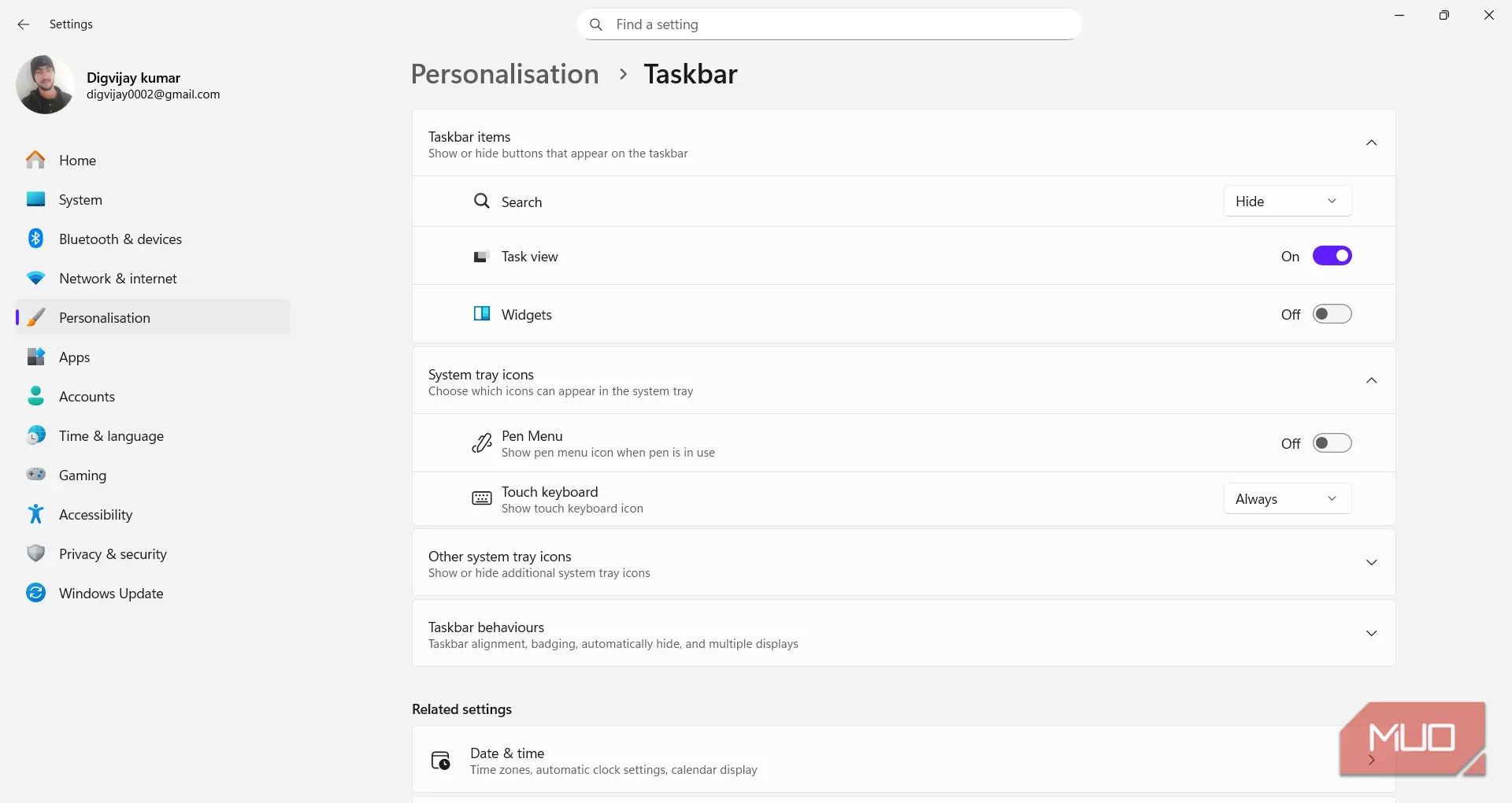
Последната област, която проверих, беше лентата на задачите (таскбара), където Windows показва уиджети и търсене на съдържание, което може да включва промоции и тенденции. Новинарският канал във Widgets може да показва спонсорирани карти и препоръки за приложения. Можете да ги изключите с няколко настройки, за да запазите десктопа по-чист.
За да ги деактивирате, отидете в Settings (Настройки) -> Personalization (Персонализиране) -> Taskbar (Лентата със задачи), след това потърсете в Taskbar items (Елементи от лентата със задачи) и направете тези промени:
- Изключете функцията Widgets.
- Отворете Search (Търсене) и го настройте на Hidden (Скрито) или Search icon only (Само икона за търсене), за да намалите предложенията в лентата на задачите.
След като тези функции бяха изключени, лентата на задачите престана да показва информационни бюлетини и предложения за тенденции, а работният плот изглеждаше по-чист и фокусиран.
По-спокойна версия на Windows 11
Това са няколкото настройки, които най-накрая спряха допълнителния цифров шум в Windows 11. Всяка от тях деактивира малка част от системата, която популяризира собствените услуги на Microsoft, независимо дали чрез предложения, банери или изскачащи прозорци. След като ги изключите, Windows изглежда по-чист и се фокусира повече върху това, което отваряте, а не върху това, което препоръчва.
В някои случаи тези предложения могат да се появят отново след пристигането на големи актуализации на Windows, когато определени настройки се възстановят до настройките по подразбиране. Ако това се случи, посетете отново менюто, което сте променили по-рано, и проверете дали превключвателите все още са изключени. Струва си също така да направите това на новия компютър или при нова инсталация, тъй като повечето от тези опции вече са активирани.
Оригиналът е на Digvijay Kumar, makeuseof (MUO)
 Всичко важно от света на технологиите, директно в пощата ти.
С абонирането приемате нашите Условия и Политика за поверителност. Може да се отпишете с един клик по всяко време.
Коментирайте статията в нашите Форуми. За да научите първи най-важното, харесайте страницата ни във Facebook, и ни последвайте в Google Новини, TikTok, Telegram и Viber или изтеглете приложението на Kaldata.com за Android, iPhone, Huawei, Google Chrome, Microsoft Edge и Opera!
