


Всеки път, когато се опитвам да използвам Linux, съм по-склонен да инсталирам Linux на по-стара машина. При dual boot наистина не мога да си направя труда да рестартирам само за да сменя операционната система. Всеки път, когато откриех нещо, което можех да направя в Linux по-добре, отколкото в Windows, или го пропусках, или отивах да си намеря лаптоп с Linux, с всички проблеми с управлението на файловете, които възникват при използването на две машини.
Тогава разбрах за WSL и правилното му настройване. Оттогава не ми се е налагало да използвам двойно зареждане на основната си машина с Windows.
WSL е съкращение от Windows Subsystem for Linux (подсистема на Windows за Linux) и е вградена в Windows 10 и 11. Тя ви позволява да използвате истинска среда на Linux с команден ред, инструменти и приложения, без да рестартирате или да използвате отделна машина. Просто отваряте терминала, въвеждате wsl и вече използвате Linux.Затваряте прозореца и се връщате в Windows, а всъщност никога не сте го напускали. Продължавате да използвате приложението за стрийминг в Windows и едновременно с това изпълнявате задачата за Linux.
Втората версия, WSL2, е доста добра. Тя изпълнява реално Linux ядро в лек фонов процес, което осигурява почти пълна съвместимост за реалния софтуер и работните процеси. Оригиналният WSL1 беше по-скоро слой за съвместимост, който оставяше много приложения за Linux неспособни да работят.
Много статии за WSL са написани за разработчици, с подробности за контейнери Docker, мениджъри на версии Node и работни процеси git. Ако сте от хората, които кликат встрани, когато започнат да четат това, аз ви разбирам. Аз не съм разработчик, но намирам WSL за полезен, като например когато трябваше да конвертирам цяла папка с FLAC файлове в MP3 с една-единствена команда ffmpeg. Разбира се, можех да изтегля приложението, да го стартирам в Windows и да получа същия резултат, но WSL ми позволи да го инсталирам с проста CLI команда и да го изпълня.
Защо да използвате Windows Subsystem for Linux
Причини извън програмирането.

Повечето подобни статии предполагат, че знаете защо искате да използвате Linux и че просто се нуждаете от стъпките за инсталиране. Но ако досега никога не сте имали причина да се интересувате от Linux, ето какво всъщност има значение, когато WSL работи заедно с Windows.
Вашият софтуерен инструмент е по-добър под Linux: Два примера: yt-dlp и exiftool – приложения, които ви позволяват да изтегляте видео от интернет, и инструмент за метаданни, съответно, са много по-лесни за използване под Linux. Инсталирането на yt-dlp в Windows е пословично сложно, докато exiftool се инсталира и стартира по-лесно в Linux.
- Управлението на файловете е по-добро в Linux: командните инструменти като rsync, find и grep са по-мощни от еквивалентите си в Windows за работа с файлове в големи обеми, като преименуване на хиляди файлове, търсене в документи или почистване на разхвърляни структури от папки. WSL ви позволява да ги използвате, без да напускате машината си с Windows.
- Игрите в Linux са по-лесни без рестартиране: двойното зареждане (дуал буут) и дори закупуването на втора машина, на която да работи Linux, може да се окаже голямо предизвикателство само за да си поиграете. WSL ви позволява да инсталирате пакети, да изпълнявате команди и да изучавате средата на шела, без да се налага да променяте настройките на Windows. Ако не ви харесва, просто деинсталирайте дистрибуцията и продължете напред.
- Можете да изпълнявате автоматизирани задания или скриптове: скриптовете на bash и задачите cron (инструментът за планиране на задачи на Linux) са по-прости и по-гъвкави от Windows Task Scheduler за някои задачи, като например нощно архивиране, автоматично организиране на изтеглянията или пакетно конвертиране на файлове. Можете да ги изпълнявате елегантно във фонов режим, докато за всичко останало използвате Windows.
- Можете да използвате локални AI и инструменти за машинно обучение: индустриалните AI инструменти, модели, фреймуъркове и библиотеки са налични основно за Linux, което означава, че най-новите, най-експериментални инструменти често се появяват първо или само за Linux. Ако имате графичен процесор Nvidia, GPU pass-through на WSL2 означава, че не ви е необходима отделна машина с Linux, за да ги използвате. Пускането на локален AI модел на вашата машина с Windows чрез WSL2 е реалистична възможност и за хората, които не са разработчици, а не само за изследователите.
Какво всъщност представлява WSL2
Не е това, което навярно си мислите.

Ако сте предположили, че WSL2 е като първата версия, която превежда командите на Linux на разбираем за Windows език, грешите (това беше WSL1). Тази втора версия използва олекотена виртуална машина, която работи с истинно Linux ядро, за да може да осигури пълна съвместимост със системните извиквания на Linus. Това означава, че тя може да стартира практически всеки софтуер за Linux, който може да бъде стартиран от една оригинална машина, включително бази данни и фонови услуги. Ето основните характеристики, за които си струва да знаете.
WSLg дава възможност на Linux приложенията с графичен интерфейс да се отварят направо на работния плот на Windows, а инсталираните Linux приложения с графичен интерфейс се показват в менюто Start. Можете да ги прикрепите към таскбара, те споделят клипборда и Alt+Tab поведението и просто работят в свои собствени прозорци заедно с основните приложения на компютъра. Това променя начина, по който се усеща всичко, което е важно за тези от нас, които обичат графичния потребителски интерфейс.
WLS2 вече може да стартира софтуера във фонов режим, докато използвате Windows както обикновено. Помислете за локален уеб сървър за тестване на вашия сайт или нещо като база данни. Стартирате ги веднъж и те просто се изпълняват, точно както някои приложения на Windows могат да се изпълняват в системния панел.
Windows и Linux вече споделят един и същ IP адрес, което прави местните услуги като уеб сървър, работещ на localhost, достъпни и от двете страни на разделението между операционните системи. Директното преминаване през графичния процесор позволява работните натоварвания за Linux като PyTorch и TensorFlow да се изпълняват с почти оригинална производителност, което е полезно, когато използвате локални инструменти за изкуствен интелект. Освен това WSL се стартира за по-малко от две секунди и не ви кара да чакате последователност на зареждане (или натискане на клавиш за извеждане на зареждащия модул), което се отплаща, ако ви се налага да превключвате често в режим „напред-назад“. Това е дори по-бързо, отколкото, да речем, при традиционната виртуална машина.
Забележка: През май 2025 г. Microsoft пусна по-голямата част от WSL и като отворен код, което съответства на цялата атмосфера на Linux.
Конфигуриране на WSL
Една команда и рестартиране.
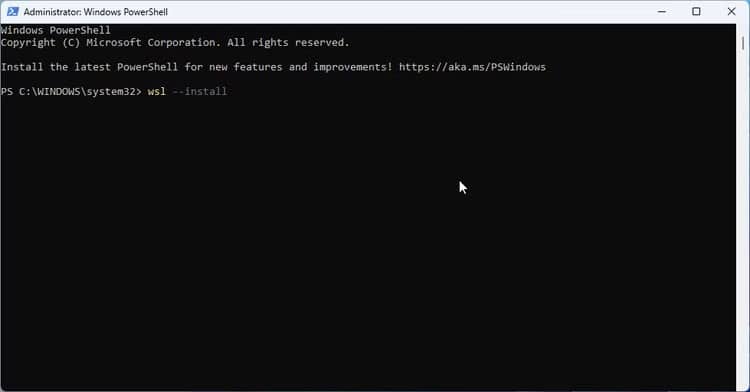
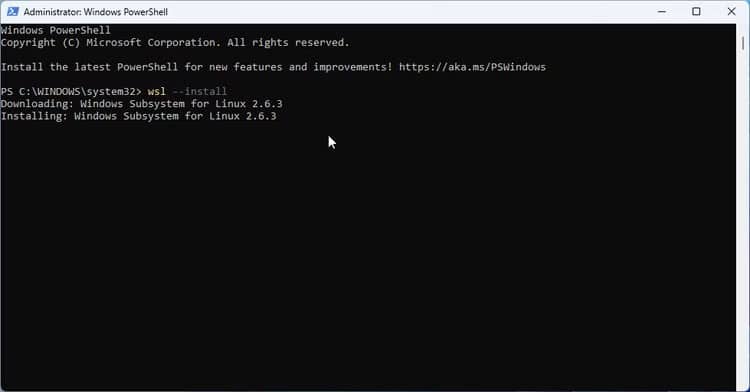
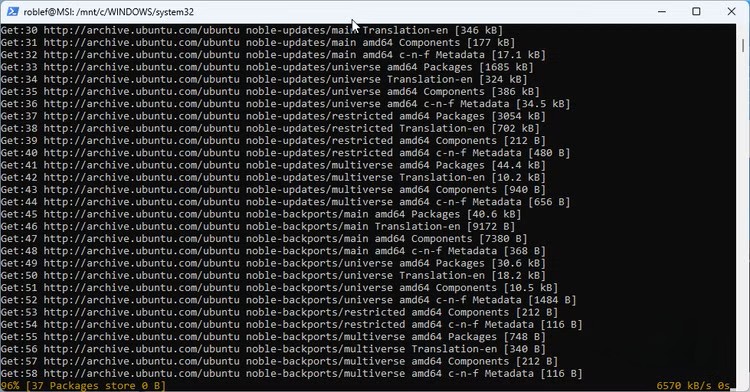
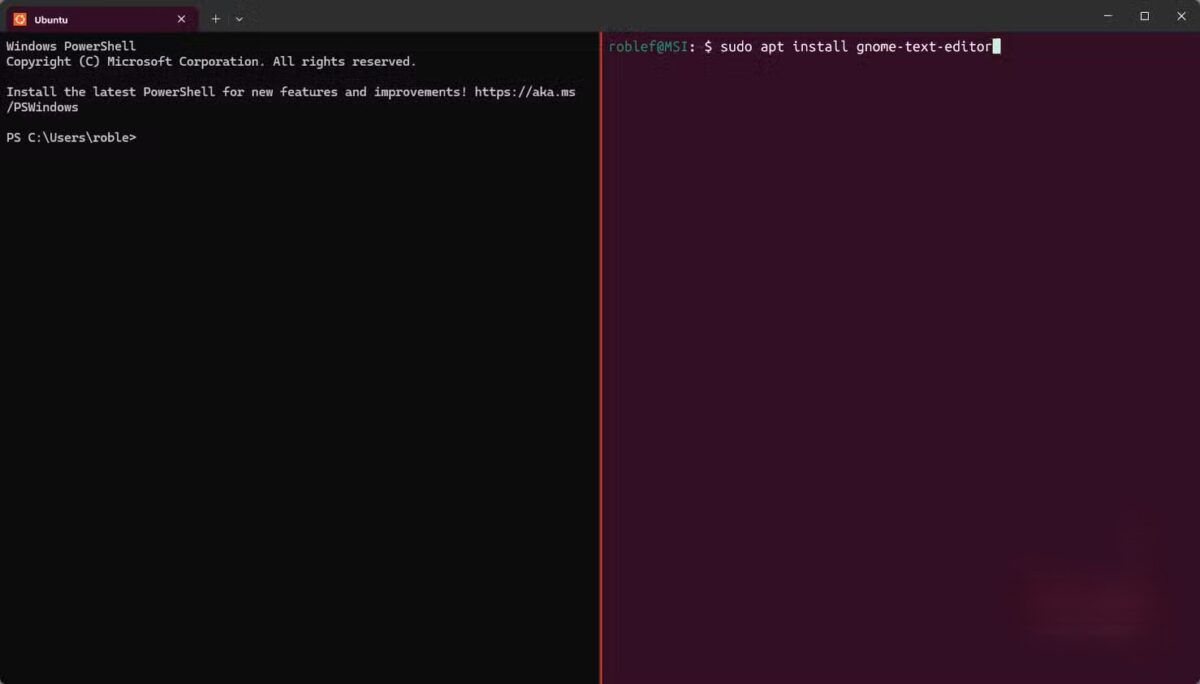
Можете да инсталирате всичко, което ви е необходимо за работа с WSL, само с една команда. Просто отворете PowerShell в режим на администратор (кликнете с десния бутон на мишката и изберете „Run as administrator“ (Изпълни като администратор) в менюто Start, след което въведете wsl –install. След като приключите, рестартирайте машината си.
И това е всичко за повечето потребители на Windows 10 и Windows 11. Командата активира всички необходими функции, изтегля ядрото WSL2 и инсталира Ubuntu като Linux дистрибуция по подразбиране. Ако сте начинаещ, Ubuntu има широка софтуерна поддръжка и голяма общност за случаите, когато се затрудните.
Забележка: Ако искате да видите всички налични опции, изпълнете wsl –list –online и ще откриете Arch Linux, Kali Linux, Debian, AlmaLinux и други.
След като го инсталирате, създайте потребителско име и парола за Linux. Не е необходимо то да съвпада с потребителското име в Windows и паролата няма да се показва, докато я въвеждате; това е типично поведение за Linux, така че не се притеснявайте. Изпълнете sudo apt update && sudo apt upgrade, за да се уверите, че всичко е актуализирано, и след това инсталирайте Windows Terminal от Microsoft Store, ако все още не разполагате с него.
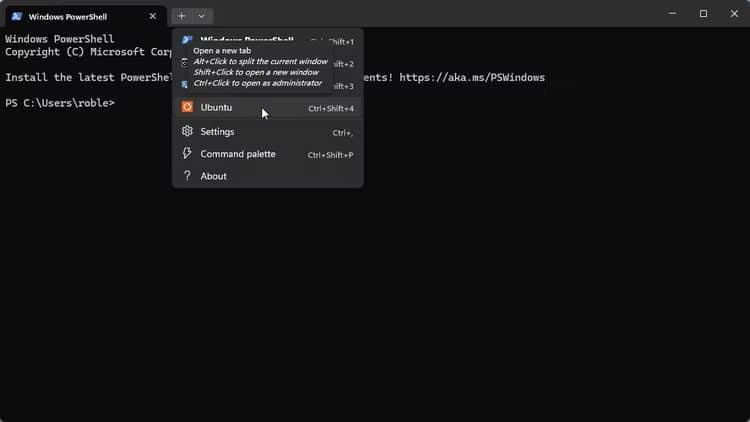
Вашата Linux дистрибуция ще се появи като профил там, без да е необходима допълнителна конфигурация. Работата с Linux и Windows рамо до рамо в разделени прозорци в един и същи прозорец е доста вълнуваща.
Ден след ден
Няколко съвета преди да започнете.

- Дръжте работните си файлове в главната папка на Linux (~/), а не на диска C: на Windows. Достъпът до файловете през зоната на WSL/WIndows може да бъде по-бавен. Работете в Linux, а след това копирайте резултатите обратно в Windows, когато приключите.
- Когато сте в терминала на WSL, explorer.exe . отваря текущата ви папка в Linux директно във File Explorer на Windows. Можете да плъзгате файлове в и от нея като всяка друга папка.
- Инсталирането на приложение с графичен интерфейс за Linux е лесно; просто използвайте sudo apt install [име на приложение], след което го стартирайте от терминала.
- Ако WSL започне да използва твърде много RAM, създайте файла .wslconfig в потребителската папка на Windows и задайте memory=8GB (или каквото количество е разумно), за да поставите ограничение.
По-лесно и по-полезно, отколкото си мислех
Не работя на два компютъра и не решавам коя операционна система да използвам постоянно, през повечето време работя на macOS и Windows. Сега правя няколкото неща за Linux в раздела на терминала на Windows, докато всичко останало, което използвам в Windows, си е точно там. Отне ми всичко на всичко 10 минути да го настроя и може би още един час, за да се чувствам удобно с него, но се радвам, че го направих. Мислех, че ще е изключително сложно, но се оказа, че не е така.
 Всичко важно от света на технологиите, директно в пощата ти.
С абонирането приемате нашите Условия и Политика за поверителност. Може да се отпишете с един клик по всяко време.
Коментирайте статията в нашите Форуми. За да научите първи най-важното, харесайте страницата ни във Facebook, и ни последвайте в Google Новини, TikTok, Telegram и Viber или изтеглете приложението на Kaldata.com за Android, iPhone, Huawei, Google Chrome, Microsoft Edge и Opera!
