


Преинсталирането на Windows може да бъде разочароващо по много причини. Това обикновено е процес, който отнема много време и изисква да изтеглите и инсталирате всички приложения, актуализации, драйвери, а в някои случаи дори да възстановите данните от резервно копие. Има много неща, които трябва да се направят, за да може компютърът да се върне в напълно работно състояние. Но това се налага понякога, тъй като производителността на тази операционна система има тенденцията да се влошава с течение на времето, така че най-добрият вариант е да направите този процес възможно най-безпроблемен.
Вече говорихме за лесното преинсталиране на приложенията ви, но какво да кажем за драйверите? Е, както се оказва, можете да улесните преинсталирането и на тях и трябва да го правите винаги, когато смятате да преинсталирате Windows 11.
Инсталирането на драйвери може да е много досадно
Windows помага, но само до известна степен.

В зависимост от компютъра, с който разполагате, Windows обикновено може самостоятелно да инсталира повечето драйвери. Основният инсталатор включва набор от функционални драйвери за всички основни устройства, а след като сте свързани с интернет, останалите се изтеглят чрез Windows Update.
Това обаче е идеалният сценарий, който едва ли се случва толкова често. Не е необичайно в Windows да липсват някои драйвери или да се инсталират техни остарели версии в сравнение с наличните от производителите на устройства. В някои случаи Windows може дори да не разпознае устройството за съхранение по време на инсталацията, което означава, че не можете да го инсталирате лесно.
Създаването на резервни копия на драйверите гарантира, че можете да запазите всички версии на драйверите, които работят така, както ви е необходимо, в допълнение към това, че може да ви спести много време с изтеглянето и инсталирането на тези драйвери чрез Windows Update. Това е най-добрият и най-бърз начин да си осигурите постоянна работа.
Как да създадем резервно копие на всички драйвери
Има повече от един начин.
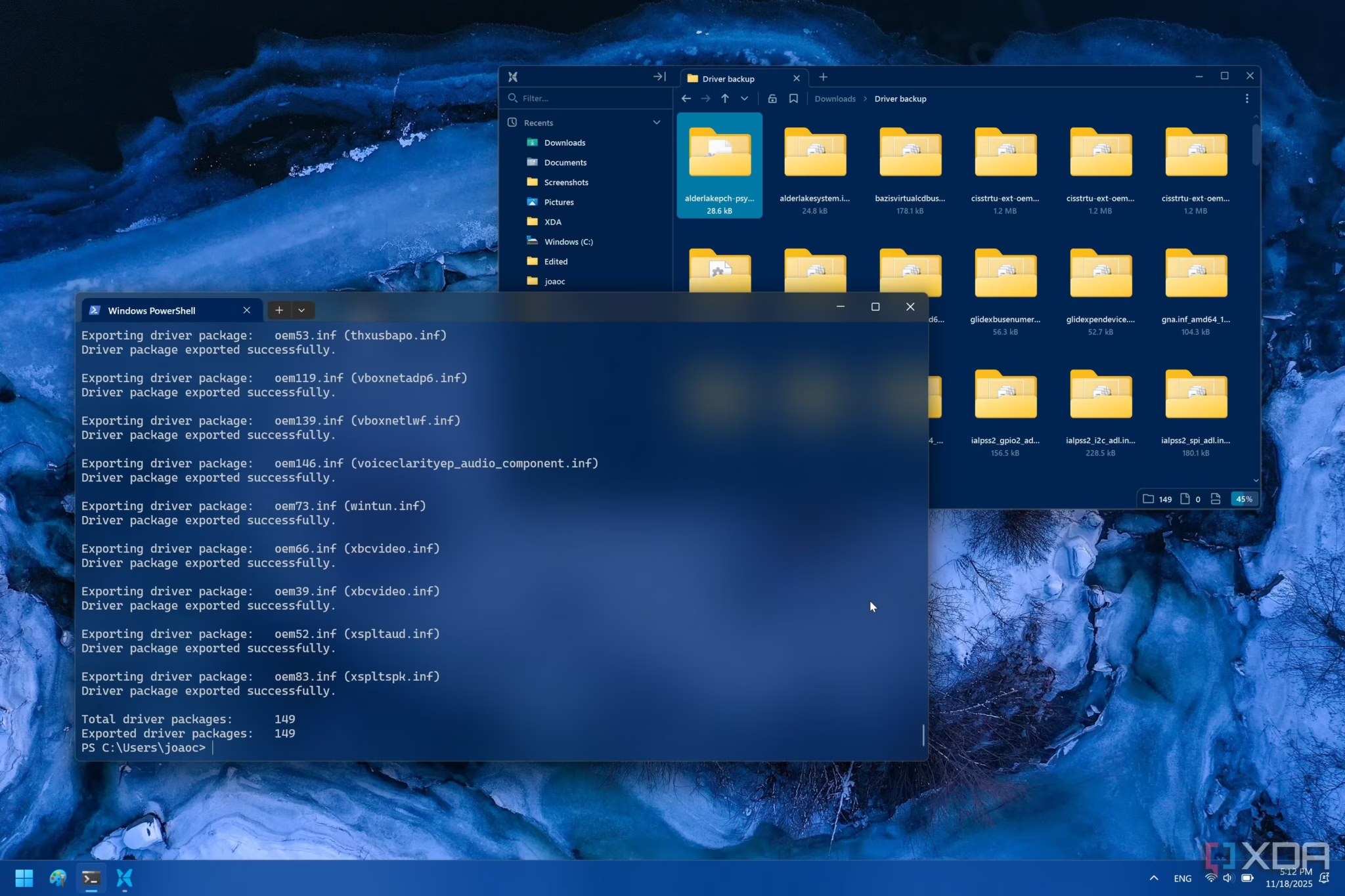
Всъщност има няколко метода за създаване на резервно копие на драйверите наведнъж, като тяхното възстановяване е също толкова лесно. Ако искате да можете да възстановите драйверите си, разбира се, ще трябва да ги архивирате на някакъв вид външно хранилище, независимо дали става въпрос за флаш памет или облак. Макар че, ако се сблъскате с това, което споменах по-горе, с неразпознаване на вашите устройства за съхранение, ще трябва драйверът да е наличен офлайн, за да можете да го инсталирате по време на процеса на настройка.
За да направите резервно копие на драйверите си, отворете прозорец на Windows Terminal с администраторски права и изпълнете следната команда:
pnputil /export-driver * "C:\Path\to\Folder"Ще трябва да замените C:\Path\to\Folder с пътя до съответната папка, в която искате да съхраните файловете на драйверите. Windows Terminal ще ви уведоми за хода на архивирането на драйверите и за това кога ще приключи, така че просто му дайте малко време. Драйверите са почти само няколко .inf файла, така че можете да преместите тази папка навсякъде, за да запазите достъпа до драйверите.
Всъщност има и друга команда, която може да архивира драйвери вместо вас, но няма причина да я използвате вместо предишната. Все пак тя е следната:
dism /online /export-driver /destination:"C:\Path\to\Folder"Това ще направи същото нещо, но с малко по-различна изходна информация в терминала.
Възстановяване на драйверите
Всичките или един по един?
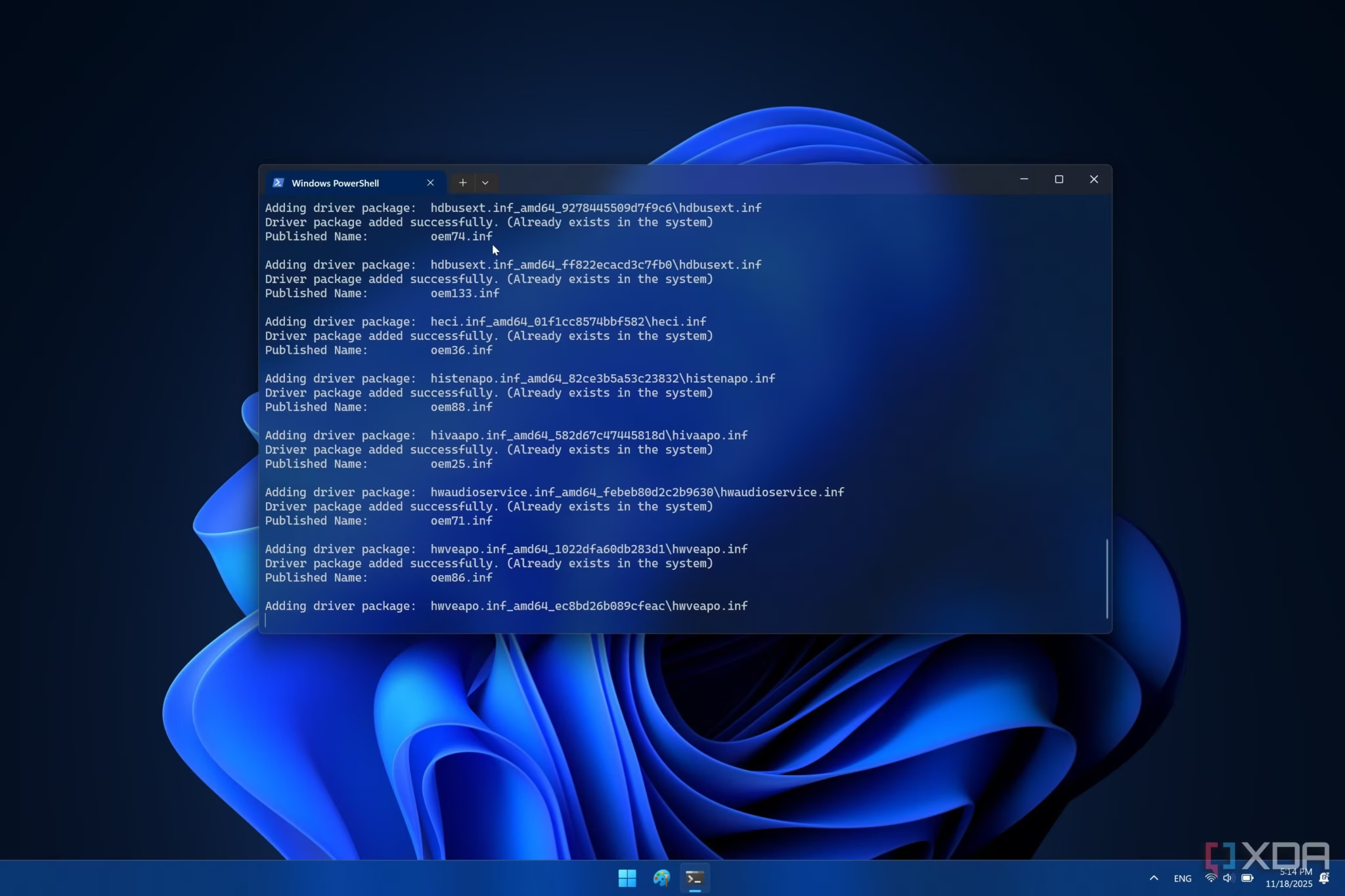
Възстановяването на архивираните драйвери е също толкова лесно, особено ако искате да инсталирате всичките драйвери наведнъж. След като компютърът ви е готов за работа, включете устройството с файловете с драйвери (или ги изтеглете от облака) и отворете Windows Terminal с администраторски права. След това въведете следната команда:
pnputil /add-driver "C:\Path\to\Folder*.inf" /subdirs /install /rebootОще веднъж не забравяйте да замените C:\Path\to\Folder с пътя до папката, в която се намират файловете на драйвера. Тази команда използва заместващ знак за импортиране на всички файлове с разширение .inf, така че всички драйвери се инсталират наведнъж. Също така имайте предвид, че аргументът /reboot означава, че компютърът ви ще се рестартира автоматично, след като процесът завърши. Уверете се, че сте запазили всяка работа, която може да сте свършили, преди да започнете тази процедура.
Ако искате да направите това по по-графичен начин, можете също така просто да използвате Device Manager. Кликнете с десния бутон на мишката върху иконата в менюто Start и изберете Device Manager (Мениджър на устройства), за да го отворите. Оттам изберете Action (Действие) > Add drivers (Добавяне на драйвери) от горната лента с менюта.

Преминете към папката, в която се намират .inf файловете, и изберете опцията Include subfolders (Включване на подпапките), след което потвърдете избора си. Всички драйвери ще бъдат импортирани и може да се наложи да рестартирате компютъра си след това.
Като алтернатива можете да възстановите драйверите за отделните устройства един по един, като просто прегледате съответната папка, но имайте предвид, че това означава, че трябва да знаете кой файл с драйвери за кое устройство е, което може да е по-трудно. Импортирането на всички драйвери значително улеснява нещата.
Ускоряване на работата
Между този метод и възможността за експортиране и импортиране на всичките ви приложения с winget, както и широката гама от облачни решения за архивиране на файловете, преинсталирането на Windows не се налага да бъде толкова проблематично, колкото изглежда първоначално. Можете да пуснете всичко в действие много по-бързо, което също така улеснява поддържането на компютъра ви във върхова форма.
 Всичко важно от света на технологиите, директно в пощата ти.
С абонирането приемате нашите Условия и Политика за поверителност. Може да се отпишете с един клик по всяко време.
Коментирайте статията в нашите Форуми. За да научите първи най-важното, харесайте страницата ни във Facebook, и ни последвайте в Google Новини, TikTok, Telegram и Viber или изтеглете приложението на Kaldata.com за Android, iPhone, Huawei, Google Chrome, Microsoft Edge и Opera!
