




Не липсват оплаквания относно Windows 11 и бавния му File Explorer, като потребителите съобщават за грешки, команди, които не реагират и внезапни сривове. Частично това е причината, въпреки че вече не се поддържа Windows 10 да продължава да държи над 30% от пазарния дял на настолните версии на Windows.
Един прост трик обаче може да ускори вашия File Explorer, а недостатъците му са минимални.
Още от времето на Windows XP Microsoft предлага функция, която автоматично сканира папки, анализира файлове и присвоява тип изглед. Тя се нарича „Автоматично откриване на типа на папката“ (Automatic Folder Type Discovery). Ако папката съдържа аудио файлове, тя ще присвои този шаблон. По същия начин, за изображения, тя ще превключи към типа изглед „Изображения“. Макар че помага за по-добрата организация на папката, този протокол е едно от нещата в Windows 11, които забавят компютъра ви. И това не е еднократно явление. Windows може да сканира папката всеки път, когато я отворите, и ако има много файлове, можете да очаквате забавяне. За да избегнете това, можете да деактивирате въпросната функция.
Как да деактивиране на „Automatic Folder Type Discovery“, за да ускорите File Explorer:
За да деактивирате функцията за разпознаване на типовете папки в Windows, трябва да редактирате Registry Editor, затова се препоръчва да направите резервно копие на регистъра. За да направите това, отворете менюто „Търсене“, въведете „Registry Editor“ и кликнете върху „Да“ в появилия се прозорец. Сега кликнете върху „File“, изберете „Export“, посочете папка за съхранение на резервното копие на регистъра и кликнете върху „Save“.
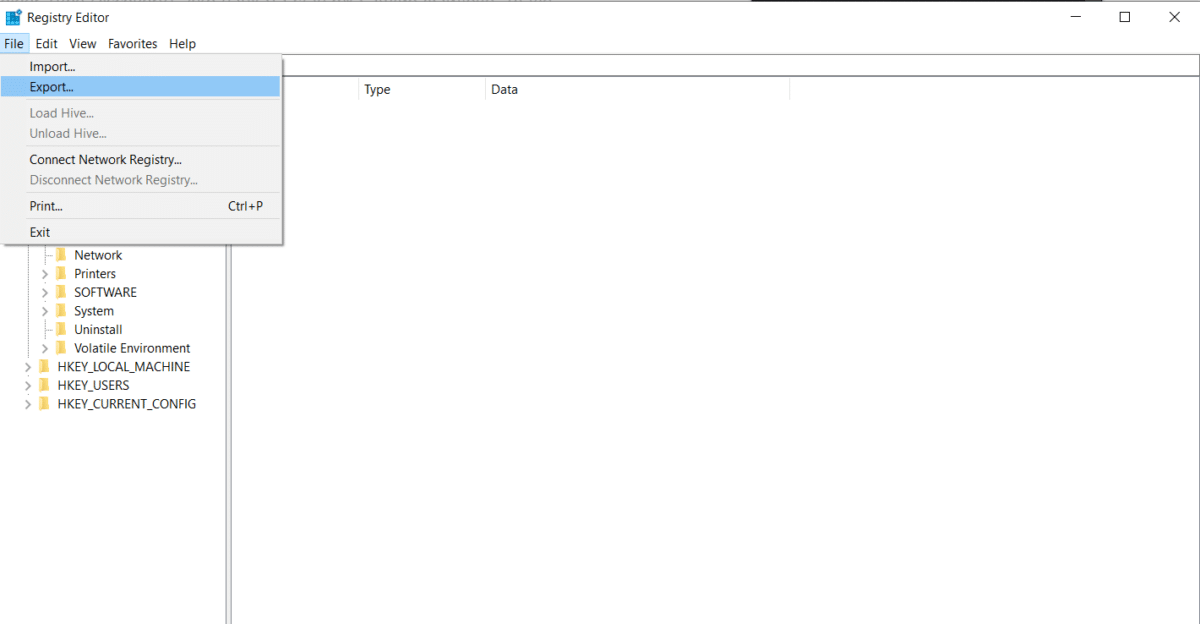
След като това е направено, можем безопасно да деактивираме откриването на типа на папките в File Explorer. За да направите това, следвайте тези стъпки:
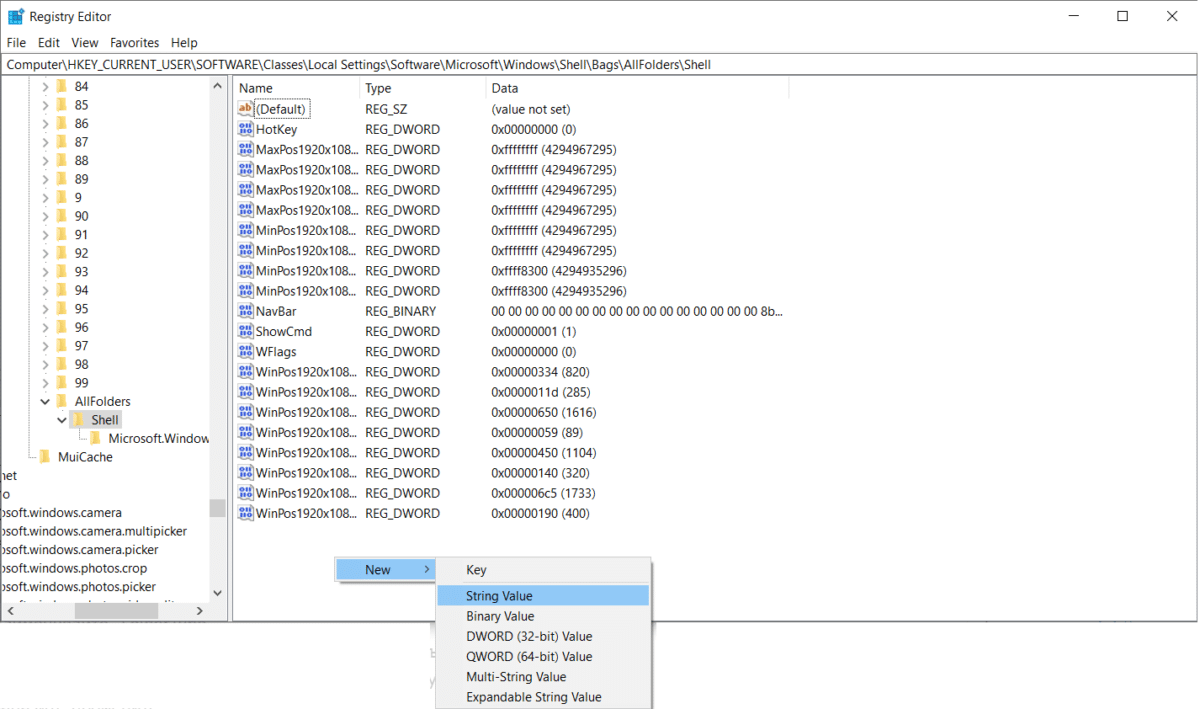
- Следвайте този път в Registry Editor: HKEY_CURRENT_USER > Software > Classes > Local Settings > Software > Microsoft > Windows > Shell > Bags > AllFolders > Shell
- Кликнете с десния бутон на мишката където и да е в празното пространство и изберете „New“, след това „String Value“ и я наименувайте „FolderType“.
- Кликнете два пъти върху току-що създадения низ, въведете „NotSpecified“ в полето „Value data“ и кликнете върху „OK“, за да запазите промените.
- Рестартирайте компютъра си или презаредете File Explorer, за да влязат промените в сила.
След изключването на тази скрита функция на Windows 11 би трябвало да забележите, че File Explorer зарежда файловете доста по-бързо. Единственият недостатък е, че папките вече ще имат общ изглед, вместо изглед, определен въз основа на типовете файлове. Освен това всички папки може да са по подразбиране в изглед от типа „Подробности“, макар че можете да промените това ръчно.
 Всичко важно от света на технологиите, директно в пощата ти.
С абонирането приемате нашите Условия и Политика за поверителност. Може да се отпишете с един клик по всяко време.
Коментирайте статията в нашите Форуми. За да научите първи най-важното, харесайте страницата ни във Facebook, и ни последвайте в Google Новини, TikTok, Telegram и Viber или изтеглете приложението на Kaldata.com за Android, iPhone, Huawei, Google Chrome, Microsoft Edge и Opera!
