



File Explorer на Windows работи добре за базово управление на файловете. Но за всеки, който трябва да работи с файлове и папки по цял ден, File Explorer има прекалено много ограничения, които не могат да бъдат пренебрегнати. Аз принадлежа към тази група и през годините това ме подтикна да пробвам няколко алтернативи на File Explorer.
Ако има едно приложение, за което съжалявам, че съм открил твърде късно, това е OneCommander. То е по-бързо, по-гъвкаво и има няколко добре обмислени функции, които правят управлението на файлове по-малко изморително. Сега, когато съм свикнал с неговия дизайн с два панела, папки с цветни кодове и мощни инструменти за автоматизация, искрено бих искал Windows да се предлага с нещо подобно, за да може всеки да усети колко удобно може да бъде управлението на файловете.
По-бърза работа с повече подробности с един поглед
По-голяма скорост и по-добра видимост.

В момента, в който опитате OneCommadar, първото нещо, което ще забележите, е колко бързо работи. За повечето хора само това е достатъчна причина да се откажат от File Explorer. Всичко се зарежда много по-бързо и това е особено видимо, когато търсите файлове.
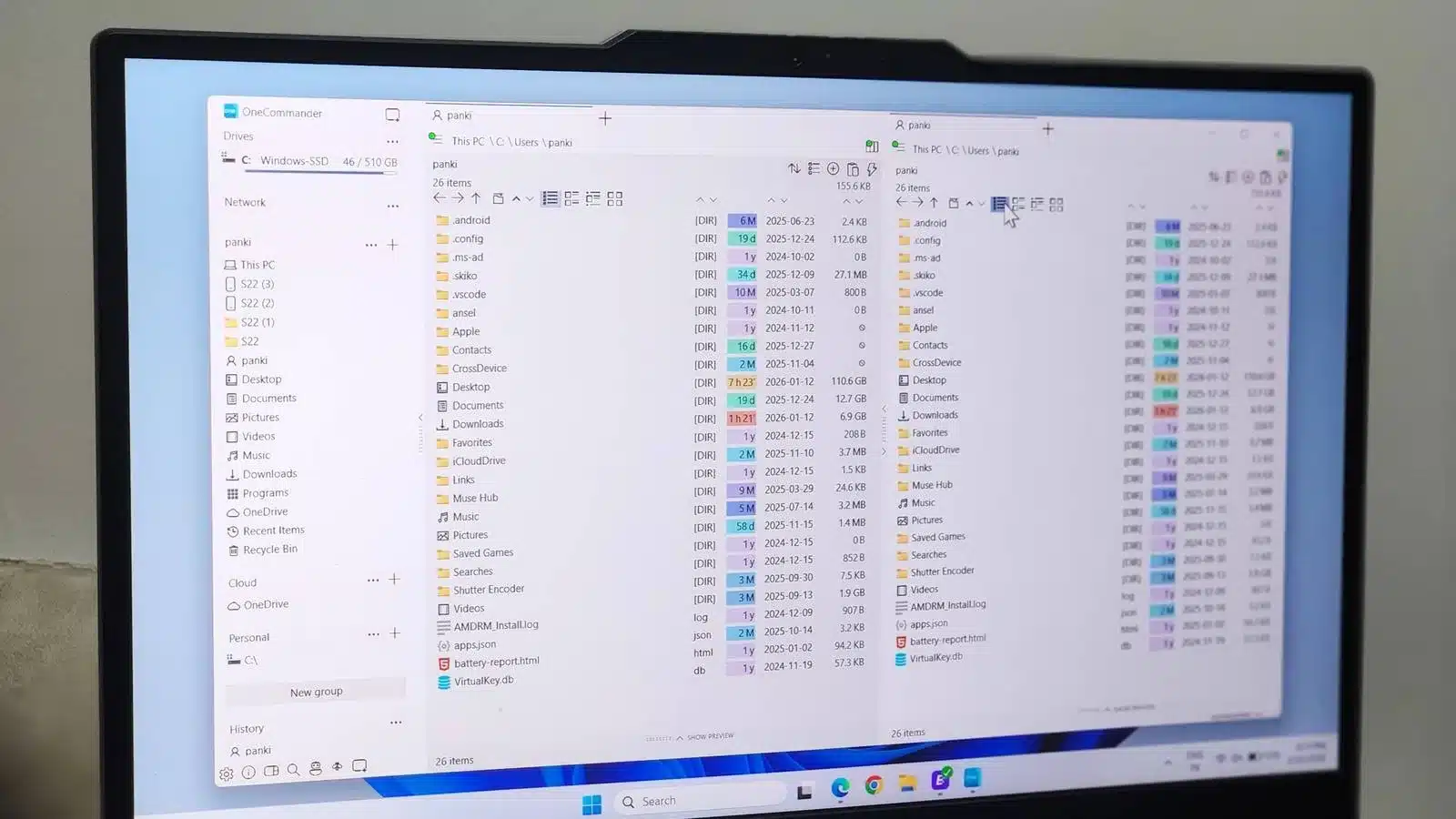
Друго нещо, което ми харесва в OneCommander, е как показва почти цялата информация, която ме интересува, без да претрупва нещата. В горния ляв ъгъл виждам всичките си дискове, под тях – панел за бърз достъп, а в раздела History (История) се показват наскоро посетените папки.
Когато попадна в диск или папка, се показват размерите на папките, което е нещо, което File Explorer все още не прави. В изгледа с подробности се казва колко стар е даден файл – в дни, месеци или години. След това има и други по-малки подробности, като брой страници в PDF документите, разделителна способност на изображенията и полезни метаданни. Всичко това означава, че рядко ми се налага да отварям свойствата на даден файл, за да проверя основната информация.
Мощен двоен панел за по-добро управление на файловете
Свършете повече работа.
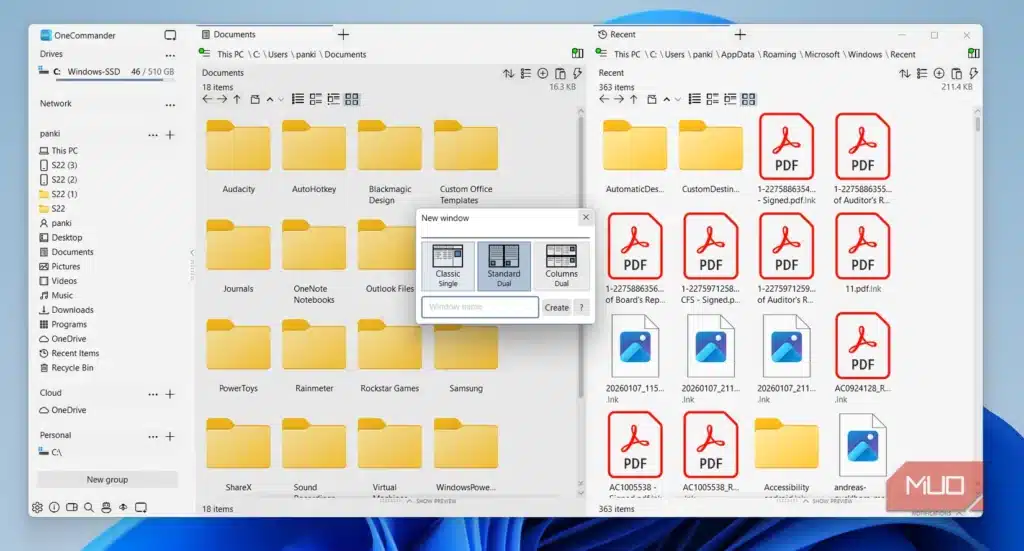
Бързината и лесното прелистване на информацията са чудесни, но OneCommander наистина ме спечели с възможностите си за оформление. По подразбиране той се отваря в познатия изглед с един панел, но можете да превключите на изглед с два панела. Това е нещо, което всяка популярна алтернатива на File Explorer предлага, и има основателна причина за това.
Изгледът с два панела променя начина, по който премествате, копирате и организирате файловете. Той също така прави сравненията безпроблемни и според моя опит е много по-практичен от работата с табове. Можете да регулирате размера на всеки прозорец според нуждите си и да ги минимизирате временно, ако имате нужда от повече място.
OneCommander има и режим на два панела с изглед на колони. В този режим всяка папка, която отваряте, се появява в нова колона точно до първата. Това оформление заема много място, така че бих препоръчал да го използвате само ако използвате голям екран или работите върху нещо, при което този вид изглед е наистина полезен.
Теми, иконки и цветова организация
Файлов мениджър, който изглежда толкова интелигентно, както и работи.

Докато File Explorer ви предлага само една основна светла и тъмна тема, OneCommander предлага пет различни теми, от които да избирате, и всяка от тях променя не само цвета на фона. Разстоянията, акцентите и цялостният визуален стил се променят в зависимост от темата.
В раздела Themes (Теми) ще откриете и възможност за промяна на пакетите от икони на файлове и папки, цвета на акцента и дори начина на подчертаване на избрания елемент. Това са все дребни неща, но ако обичате да персонализирате като мен, определено ще ги оцените.
Освен иконите, можете да задавате цветове на папките, което улеснява разграничаването им с един поглед. Намирам това за особено полезно за отделяне на работните файлове от личните. Присвояването на цветове също така улеснява намирането им, тъй като функцията за търсене на OneCommander поддържа филтриране въз основа на тези цветове.
Бележки, клавишни комбинации и интегрирано автоматизиране
Функции за продуктивност, които ще ви харесат.


OneCommander включва и някои функции, за които мислех, че никога няма да ме заинтересуват, но сега не мога да си представя работата без тях.
Една от любимите ми е вградената функция за бележки. Във всяка папка можете да натиснете Alt + N, за да създадете малка бележка. Това не е нещо, което ще използвате всеки ден, но е чудесно, ако искате да запомните нещо за дадена папка или да добавите малко контекст. Можете да се върнете към нея след седмици и веднага да разберете за какво е предназначена.
Не знам за вас, но ако има нещо, с което не мога да направя компромис в любимите си приложения и програми, то това е поддръжката на клавишни комбинации. OneCommander не ви разочарова в тази област.
Можете да изберете файл и да натиснете клавиша за интервал, за да го прегледате. Използването на клавишите със стрелки наляво и надясно ви позволява да се движите напред и назад между директориите. Това, което я прави още по-добра, е, че можете да персонализирате всеки от тези клавишни комбинации. Отидете в Settings (Настройки) > Advanced (Разширени) > Shortcuts Editor (Редактор на клавишни комбинации) и ще видите списъка на поддържаните клавишни комбинации с описание.
И накрая, ако сте човек, който често трябва да извършва масови операции с файлове, ще харесате функцията File Automator на OneCommander. Тя ви помага да преименувате и конвертирате файлове в големи количества, без да се налага да разчитате на отделни приложения. Например, ако имате няколко файла, които се нуждаят от удобни за уеб имена, можете да стартирате автоматизатора, за да замените интервалите с тирета и да конвертирате всичко в малки букви.
Версията Pro ви дава още повече
За разлика от повечето алтернативи на File Explorer, OneCommander не изисква скъп абонамент. По-важното е, че разработчикът не крие нито една от полезните функции зад платена стена.
Въпреки това има Pro версия, която се предлага като еднократна покупка на стойност $25. Освен че подкрепя разработчика, тя отключва персонализирани шрифтове, гъвкави формати на размерите и множество други по-малки функции.
 Всичко важно от света на технологиите, директно в пощата ти.
С абонирането приемате нашите Условия и Политика за поверителност. Може да се отпишете с един клик по всяко време.
Коментирайте статията в нашите Форуми. За да научите първи най-важното, харесайте страницата ни във Facebook, и ни последвайте в Google Новини, TikTok, Telegram и Viber или изтеглете приложението на Kaldata.com за Android, iPhone, Huawei, Google Chrome, Microsoft Edge и Opera!
