


Диагностицирането на бавен интернет често се състои в много предположения. Може да обвините рутера си за бавния интернет вечер, да пренастроите DNS настройките си, за да проверите дали DNS-ът на вашия интернет доставчик е причината за проблема, или да изпълните командата ping, но тя показва само времето за отиване и връщане на данните до крайната дестинация. Тя не ви казва къде всъщност се случва забавянето.
Тук на помощ идва командата tracert. Съкращение от traceroute, тя картографира всеки рутер, през който преминават данните ви по пътя към сървъра, и измерва времето за отговор на всяка спирка. Вместо просто да потвърди, че връзката ви е бавна, tracert показва точно кой скок по пътя причинява забавянето, дали проблемът е в настройките на рутера ви, които незабележимо забавят скоростта на интернет, в инфраструктурата на вашия интернет доставчик или в претоварен маршрут в по-широката интернет мрежа.
Как работи traceroute – функцията картографира всеки скок между вас и сървъра
Когато въведете tracert google.com в Windows Terminal или Command Prompt, командата изпраща пакети със стъпаловидно нарастващи стойности на TTL (Time To Live), като принуждава всеки рутер по пътя да се идентифицира. По този начин tracert открива всеки рутер поред и измерва колко време отнема достигането до всеки от тях.
Резултатът може да изглежда труден за разчитане, но всъщност е доста прост, след като разберете какво да търсите. Първата колона е номерът на преминаването, следващите три показват времето за отиване и връщане (RTT) за три отделни проби, а последната колона показва IP адреса или името на хоста на рутера. Три проби на преминаване може да изглеждат излишни, но по този начин можете да различите истински проблем от еднократна грешка.
Ето как изглежда нормално проследяване до google.com от моята връзка:

Това е чист и стабилен трафик. Първият скок е моят локален рутер с време за отговор 1–2 ms. Вторият и третият скок са част от инфраструктурата на моя интернет доставчик, като времето за отговор остава под 6 ms. Времето за отговор се увеличава при четвъртия скок, когато трафикът навлиза в глобалната интернет мрежа, след което остава стабилно през мрежата на Google до крайната точка. Няма внезапни скокове, нито изтичане на времето за изчакване.
Скокът в RTT посочва точно къде е проблемът – наблюдавайте къде латентността скача и остава висока
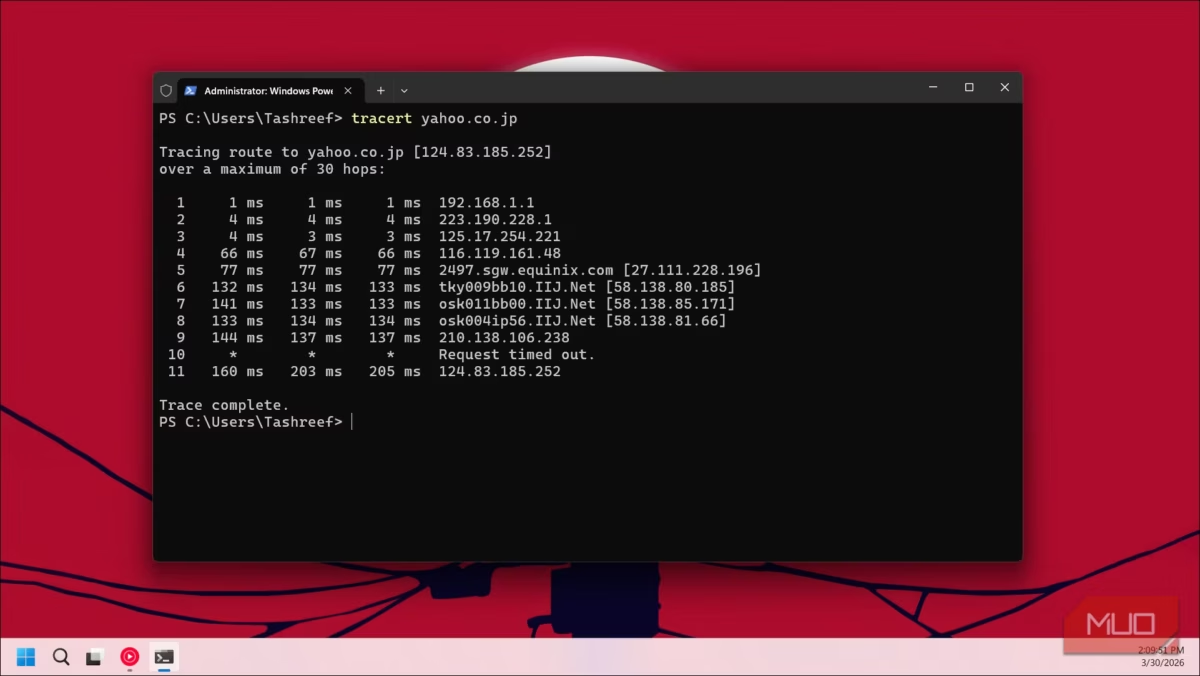
Проверката на трафика към близък сървър може да изглежда нещо съвсем обичайно, затова пуснах командата tracert yahoo.co.jp, за да разбера какво наистина става.

Първите три преминавания останаха под 4 ms, така че локалната ми мрежа и интернет доставчикът ми бяха наред, но обърнете внимание на скок №4: RTT скочи до 66 ms, когато трафикът напусна моя интернет доставчик. При преминаване №5 то се покачи до 77 ms при преминаване през разпределителния център на Equinix. След това при шестия скок RTT почти се удвои до 132 ms, когато връзката достигна рутерите на IIJ.Net в Токио, вероятно преминавайки през подводен кабел от Индия до Япония. Останалите скокове останаха в диапазона 133-144 ms, а крайната точка достигна 160-205 ms.
Ключовият модел, който трябва да се търси: когато RTT достигне пик при определен скок и остане повишен за всички следващи скокове, забавянето започва от този скок. Всичко след това наследява закъснението. В моя случай скокът при шестия преход не се дължеше на повреден рутер или претоварена връзка. Това беше просто физическото разстояние между Индия и Япония. Tracert ми показа, че връзката ми не беше прекъсната – сайтът просто беше далеч и никакви действия за отстраняване на проблема от моя страна не биха променили това.

Това е истинската полза от tracert. Ако скокът се беше появил на втория или третия преход, щях да знам, че проблемът е от страна на моя интернет доставчик. Ако се беше появил на първия преход, щях да проверя собствения си рутер. Tracert не само показва, че нещо е бавно – той ви казва откъде идва проблемът.
Трите проби на всеки скок потвърждават дали пикът е реален. Ако и трите RTT са постоянно високи в сравнение с предишния скок, това е истинско увеличение на латентността. Ако само едно е високо, а останалите са нормални, вероятно става дума за преходно отклонение.
Не всяка аномалия означава, че нещо не работи – забавянията и пиковете могат да бъдат напълно нормални
Спрете да гадаете какво не е наред с мрежата ви
Tracert няма да оправи бавния ви интернет, но ви спестява чуденето къде всъщност е проблемът. Въпреки това, tracert има своите ограничения. Функцията показва пътя на изпращане от вашия компютър, но не непременно и пътя на връщане, а някои мрежи третират пробите на tracert по различен начин от обичайния трафик. Функцията също така няма да засече загуба на пакети или колебания, които не се показват в измерванията на RTT. За тези случаи функцията pathping в Windows отива една стъпка по-далеч, като измерва загубата на пакети при всеки скок за по-дълъг период. Все пак, като първа стъпка в диагностицирането на бавна връзка, tracert ви дава повече полезна информация за секунди, отколкото повечето хора губят в часове на проби и грешки.
 Всичко важно от света на технологиите, директно в пощата ти.
С абонирането приемате нашите Условия и Политика за поверителност. Може да се отпишете с един клик по всяко време.
Коментирайте статията в нашите Форуми. За да научите първи най-важното, харесайте страницата ни във Facebook, и ни последвайте в Google Новини, TikTok, Telegram и Viber или изтеглете приложението на Kaldata.com за Android, iPhone, Huawei, Google Chrome, Microsoft Edge и Opera!
