


С удоволствие бих инсталирал на чисто Windows след всяка голяма актуализация, но не искам да прекарвам часове в преинсталиране на всичките си приложения. Оказва се, че Windows 10 и 11 включват инструмент за команден ред, който се справя с инсталирането на приложенията – и той е изненадващо лесен за използване.
Защо трябва да използвате WinGet за инсталиране и управление на приложенията
Когато се сдобиете с нов компютър или преинсталирате Windows, първото нещо, което правите, е да отворите Edge – не за да сърфирате в интернет, а за да изтеглите Chrome. Това е толкова универсално занимание, че се е превърнало в анекдот. Но с функцията на командния ред WinGet вече дори не е необходимо да отваряте Edge за това. Както ще се убедим, всичко, което трябва да направите, е да въведете един най-обикновен ред с текст.
Разбира се, Chrome е само началото. Конфигурирането на новия компютър означава да посетите десетки уеб сайтове, да изтеглите всеки инсталатор поотделно и да кликнете върху съветника за конфигуриране след помощника за конфигуриране. Това е ужасно досадно и отнема цяла вечност.
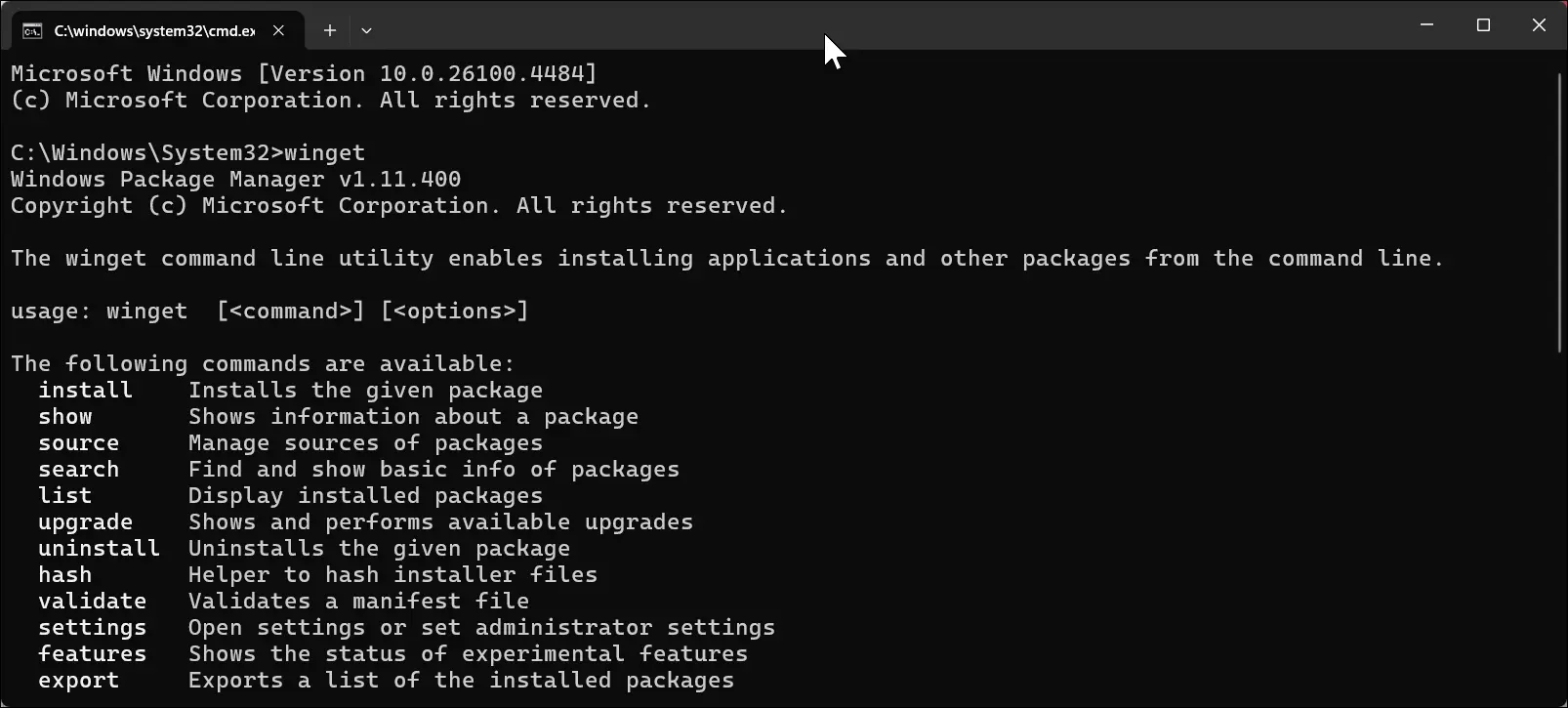
Мениджърът на пакети на Windows или WinGet променя всичко това. Той е вграден в операционните системи Windows 10 и 11 и ви дава възможност да инсталирате повечето софтуер с помощта на само една команда. За разлика от съмнителните сайтове за изтегляне или инсталационните пакети, WinGet изтегля софтуера директно от официалните източници, така че всеки път получавате чисти и легитимни версии. Инсталирането на актуализация на дадено приложение е също толкова просто: с една команда се актуализират всички ваши програми в буквално насипно състояние.
Ако сте техническата поддръжка на семейството, положението става още по-добро. WinGet работи перфектно при отдалечени връзки, така че когато помагате на някого чрез Remote Desktop или TeamViewer, можете да инсталирате приложения, без да се борите с изскачащите прозорци за изтегляне или предупрежденията на браузъра, които често прекъсват отдалечените сесии.
Как да използваме WinGet, за да инсталираме незабавно всяко едно приложение
Започването на работа с Winget е лесно. Първо, проверете дали имате инсталиран Windows Package Manager, като отворите Command Prompt като администратор. Натиснете клавиша Windows, въведете cmd и изберете Run as administrator (Изпълни като администратор). Стартирането с повишени права е важно; то не позволява на всеки инсталатор на приложения да задейства свой собствен UAC подканващ прозорец, което прави процеса на инсталиране много по-гладък.
В появилия се прозорец въведете winget и натиснете Enter. Ако видите списък с команди, значи сте готови. Ако не, ще трябва да инсталирате App Installer от Microsoft Store, който се предлага в комплект с WinGet. Ако предпочитате, вместо това можете да инсталирате WinGet от неговото хранилище в GitHub.
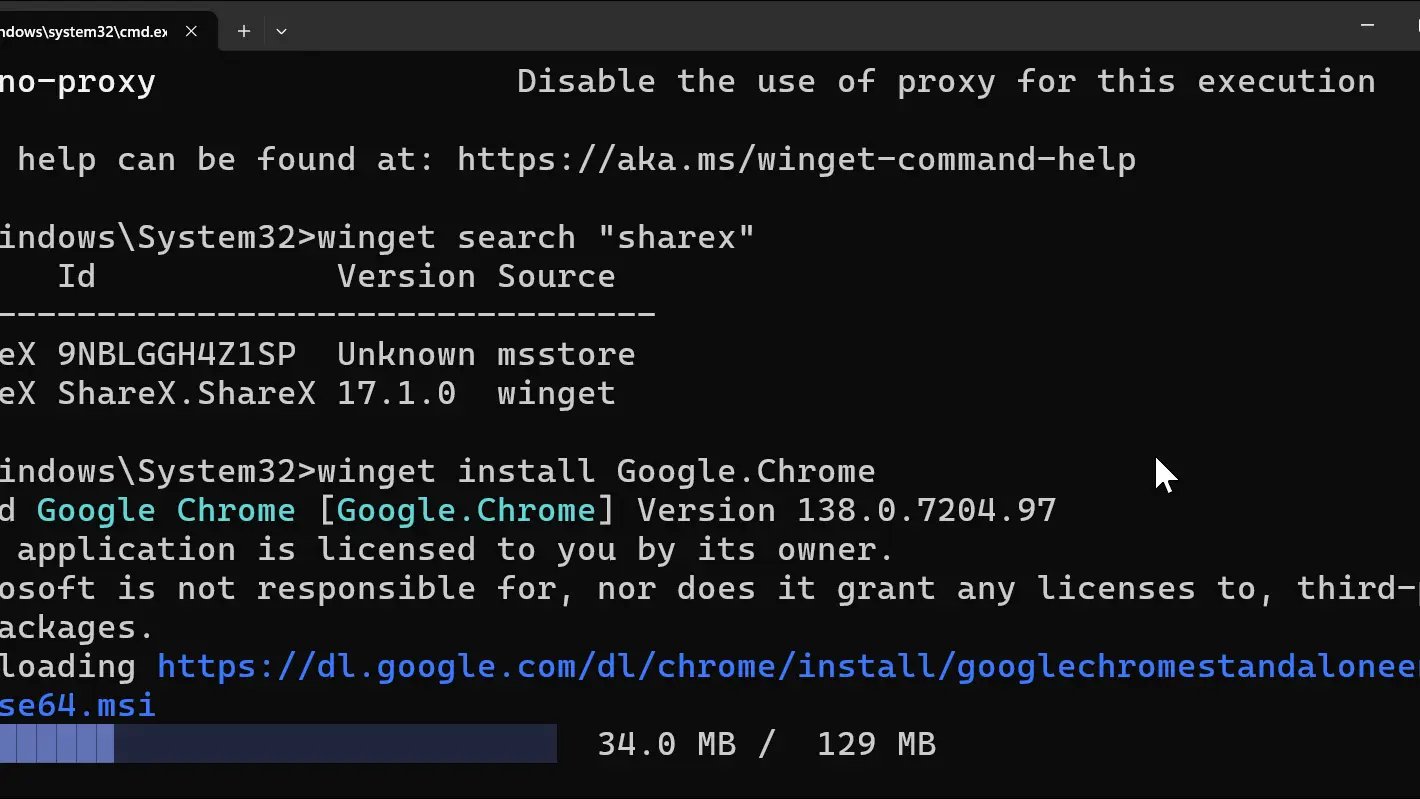
Нека да видим как работи, като инсталираме Google Chrome. Въведете следното:
winget install Google.Chrome
Това е всичко. WinGet открива Chrome, изтегля го от сървърите на Google и го инсталира автоматично, без дори един единствен път да кликвате в уеб сайта на Google или в инсталатора. Същото работи практически за всяка популярна програма:
winget install Mozilla.Firefox
winget install 7zip.7zip
winget install Discord.Discord
winget install OBS.OBSStudio
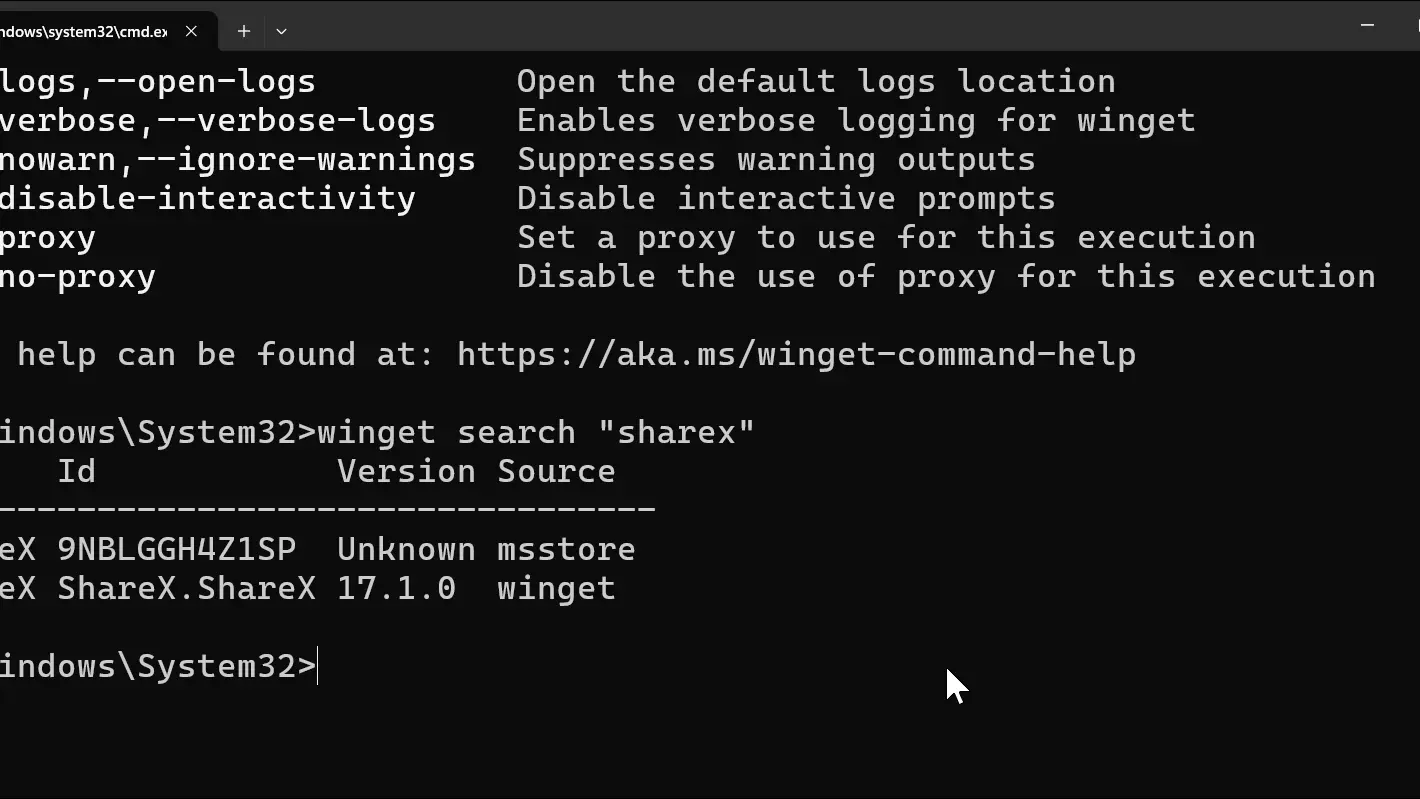
Но как да определите точното име, което да използвате? За щастие WinGet разполага с функция за търсене. Например, ако не сте сигурни какво да въведете за ShareX, ето как можете да го потърсите:
winget search "ShareX"
Горната команда ви показва всички съвпадащи програми с техните точни идентификатори. Ще видите нещо като ShareX.ShareX, което трябва да използвате с командата за инсталиране.
Ето един удобен трик: можете да използвате флага --silent, за да пропуснете напълно всички изскачащи прозорци на инсталатора:
winget install Spotify.Spotify --silent
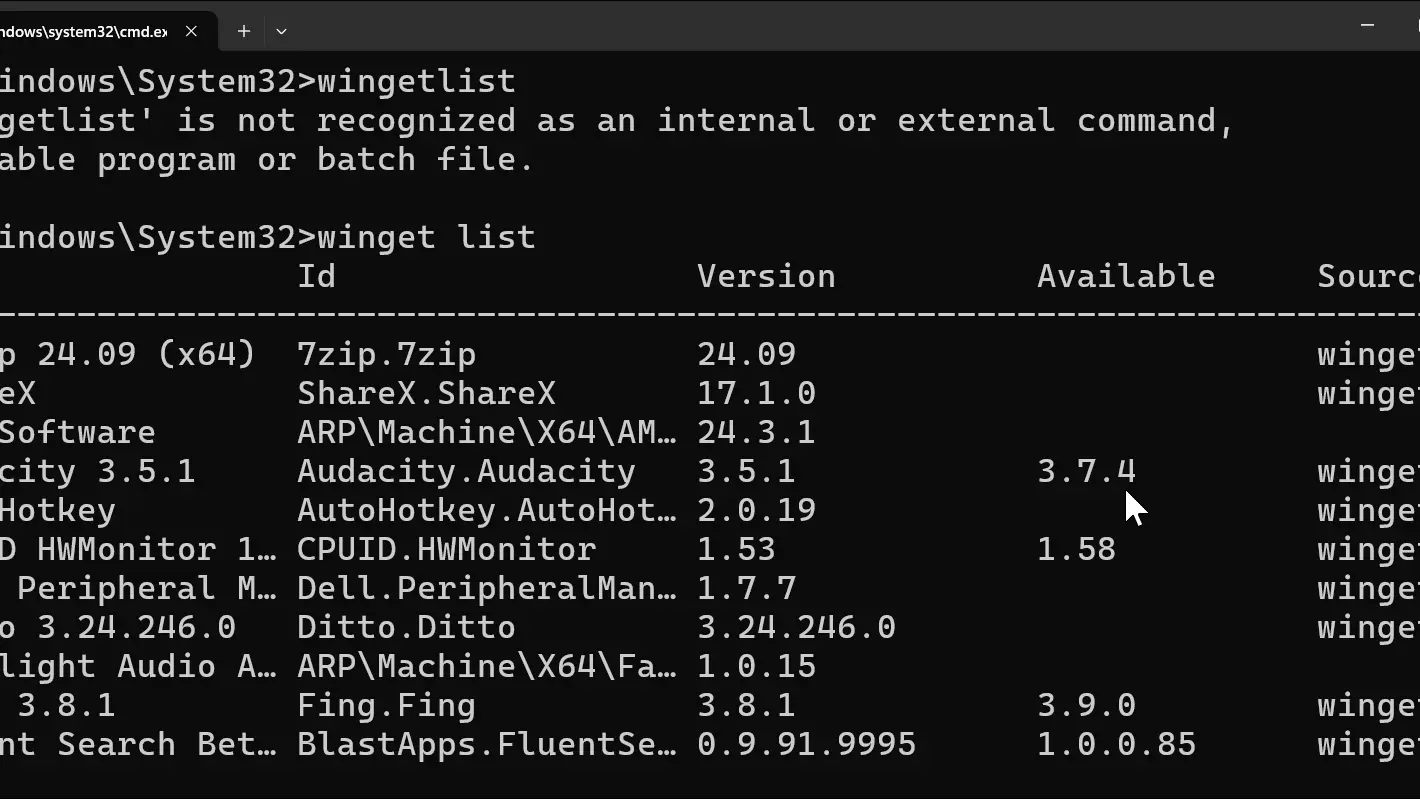
Искате да видите какво вече е инсталирано на вашия компютър? Въведете следното:
winget list
Това показва всяка програма, за която WinGet знае. За да актуализирате всичко наведнъж, просто изпълнете следното:
winget upgrade --all
Горната команда проверява всяка програма за налични актуализации и ги инсталира. Това е по-добър начин да се справите с постоянните известия за актуализации за множество програми.
Как да инсталирате приложения в „насипно“ състояние, като използвате WinGet + Winstall
Въпреки че WinGet със сигурност е впечатляващ, трябва да въвеждате всяко име на приложение поотделно или да създадете packages.json скрипт за групови инсталации. Тук се появява Winstall – безплатен уеб сайт, който създава персонализирани WinGet скриптове за групово инсталиране на всичките ви приложения наведнъж.
Отидете на winstall.app в браузъра си. Ще видите таблица с популярните програми. Кликнете върху всички програми, които искате – да кажем Chrome, Discord, Steam, VLC и Notepad++. Всяко кликване добавя тази програма към пакета ви. Ако не можете да намерите нещо, използвайте лентата за търсене в горната част, за да намерите всяко приложение в хранилището на WinGet. Когато приключите, кликнете върху Generate Script (Генериране на скрипт) в долната част.
Winstall създава пакетния файл с всички ваши избори. Той изглежда по следния начин (с флаг „-e“, който осигурява точно съвпадение):
winget install --id=Google.Chrome -e
winget install --id=Discord.Discord -e
winget install --id=Valve.Steam -e
winget install --id=VideoLAN.VLC -e
winget install --id=Notepad++.Notepad++ -e
Кликнете върху бутона Download .bat, за да запазите файла. Ако получите предупреждение за сигурността, кликнете върху Keep Anyway, за да продължите. След като приключите, кликнете с десния бутон на мишката върху него и изберете Run as administrator (Изпълни като администратор). Сега седнете удобно и наблюдавайте как Windows инсталира всичко автоматично.
За още по-голямо удобство можете да запазите списъка с любимите си програми като текстов файл. След това, когато трябва да настроите нов компютър, просто стартирайте същия скрипт. Това е като да имате личен инсталатор, който всеки път конфигурира компютъра ви точно както ви харесва.
WinGet може да ви се стори плашещ, ако не сте свикнали с командните редове, но той е по-прост от традиционните инсталатори. Не е необходимо да запомняте сложни команди; install, search и upgrade покриват 90% от това, което някога ще ви е необходимо. Съхранявайте прост текстов файл с любимите си команди на WinGet и никога повече няма да ви се налага да се мъчите да търсите линкове за изтегляне.
 Всичко важно от света на технологиите, директно в пощата ти.
С абонирането приемате нашите Условия и Политика за поверителност. Може да се отпишете с един клик по всяко време.
Коментирайте статията в нашите Форуми. За да научите първи най-важното, харесайте страницата ни във Facebook, и ни последвайте в Google Новини, TikTok, Telegram и Viber или изтеглете приложението на Kaldata.com за Android, iPhone, Huawei, Google Chrome, Microsoft Edge и Opera!
