



Ако интернетът ви спре да работи, първо навярно ще проверите дали рутерът ви е онлайн, а след това дали другите устройства във вашата мрежа имат подобни проблеми. Ако проблемът е само във вашия компютър, можете да се възползвате от един доста полезен набор от команди, които да изпълните, когато интернетът ви прекъсне.
Но тези команди ви показват само какво се случва в момента. Те не могат да ви кажат какво се е случило в 2 часа сутринта, когато изтеглянето ви тихо е спряло, или защо вчера връзката ви е прекъснала три пъти по време на разговор. За това ви е необходим регистрационен файл. И се оказва, че Windows поддържа такъв през цялото време. Една единствена команда извежда пълен WLAN доклад – хронология на всяко свързване, прекъсване и грешка на Wi-Fi на вашия компютър.
Как да генерирате WLAN доклада и историята на Wi-Fi
Една команда създава целия доклад.

Командата е netsh wlan show wlanreport. Тя работи в Windows 10 и 11 и има едно нещо, което трябва да направите правилно: трябва да я стартирате с администраторски права. Отворете менюто Start, въведете Windows Terminal или Command Prompt, кликнете с десния бутон на мишката върху резултата и изберете Run as administrator (Изпълни като администратор). Ако пропуснете тази стъпка и я стартирате в нормален прозорец, командата ще се срине с грешка за достъп и никога няма да изгради файла.
След като се изпълни, Windows сканира своите дневници за събития и сглобява всичко в един HTML файл. Това отнема няколко секунди. Когато приключи, терминалът отпечатва местоположението на отчета.
Файлът винаги се намира на едно и също място: C:\ProgramData\Microsoft\Windows\WlanReport\wlan-report-latest.html. Можете да поставите този път направо във File Explorer или просто да копирате връзката от терминала. Отворете го в някой браузър и отчетът ще се зареди като обикновена уеб страница. По подразбиране той обхваща последните три дни на Wi-Fi активност, което обикновено е достатъчно, за да се улови модела на прекъсване на връзката.
Разчитане на графиката на безжичната сесия
Времева линия на всяка връзка в горната част


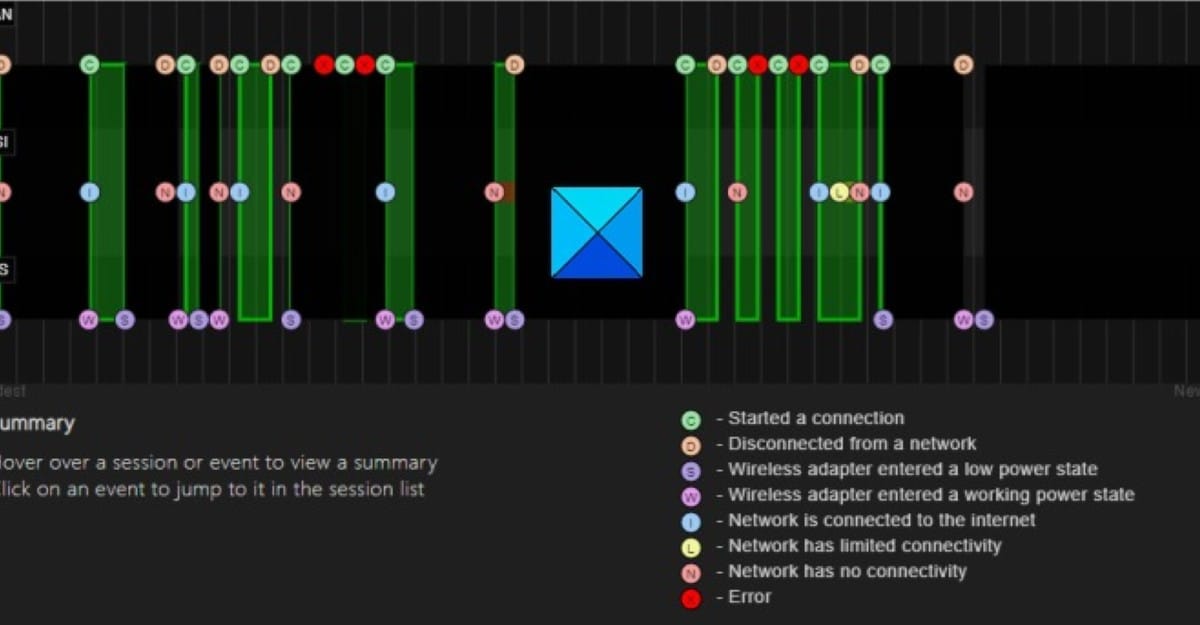
Първото нещо, което виждате в горната част на отчета, е графиката на безжичните сесии. Това е тъмна лента с цветни маркери по нея, като всеки маркер е събитие на Wi-Fi. Зелените маркери са нормалните сесии и успешните връзки. Червените маркери са грешките, прекъсванията на връзката, които ви интересуват.
Графиката е интерактивна и наистина полезна. Ако задържите мишката върху някой маркер, малка подсказка с инструменти ще покаже обобщение на това събитие, например времето, когато се е случило, и причината за него.
Кликнете върху някой маркер и страницата ще премине направо към подробния запис в дневника за точно това събитие, за да не се налага да прелиствате стотици редове в търсене на събитието.Тук първото нещо, което трябва да се търси, е групирането. Няколко червени маркера, разпределени равномерно в рамките на три дни, са просто нормален процес. Но плътна група от червени маркери в един малък прозорец означава, че нещо се е объркало в този конкретен момент. В моя доклад грешките се подредиха с моментите, които вече помнех като люшкания, което ми подсказа, че графиката е точна, преди още да съм прочел подробностите.
Защо разделът с причините за прекъсване на връзката е частта, която проверявам най-напред
Казва ви какво се е случило на достъпен и разбираем английски език.

Точно под графиката има малка таблица, наречена Disconnect Reasons (Причини за прекъсване на връзката), и това е разделът, към който преминавам преди всичко останало. Вместо кодове за грешки, в нея са изброени действителните причини за прекъсванията на връзката на чист английски език, както и броят на случаите, в които се е случила всяка от тях.
В моя отчет се появиха два записа. Първият беше „The network is disconnected by the driver“ (Мрежата е прекъсната от драйвера), който се появи три пъти. Вторият беше „Failed to connect because no connectable Access Point was visible (Не се получи свързване, защото не се вижда точка за достъп)“, който се появи веднъж. Втората е лесна за разчитане: лаптопът ми се опита да се свърже с мрежата ми и просто не можа да я намери, което обикновено е знак, че рутерът се рестартира или е извън обхват.
Инициираното от драйвера прекъсване на връзката е по-интересното. То означава, че собственият софтуер на Wi-Fi адаптера е решил да прекъсне връзката, а не рутерът и не самият Windows. Няколко такива прекъсвания в рамките на три дни са нормални, тъй като драйверите правят това по време на пестене на енергия или при роуминг. Но ако този брой е голям, това ви насочва към единственото решение: актуализирайте или върнете назад драйвера на Wi-Fi адаптера.
Осмисляне на идентификаторите на събитията
Кратък ключ към кодовете в списъка на сесиите.

Превъртете таблицата за прекъсване на връзката и ще стигнете до пълния списък с безжичните сесии. Всеки ред тук има идентификатор на събитието, времева марка и съобщение. Отначало идентификаторите изглеждат загадъчни, но само няколко се появяват често и след като ги знаете, списъкът се чете лесно.
Най-често срещаните двойки са събития за връзка. 11000 означава, че компютърът ви е започнал да се опитва да се свърже с мрежа, а 11001 означава, че свързването е успешно. Веднага след това 11010, 11005 и 11004 обхващат започването, успеха и спирането на ръкостискането за сигурност. Когато видите тази група в последователност, това е чиста, здрава връзка.
Идентификаторите, които заслужават вниманието ви, са неуспешните. 11006 означава, че етапът по сигурността е неуспешен, често поради грешна парола или обмен на ключове, който е изтекъл във времето. Имах един такъв случай в моя отчет. Ще видите и 10002, което означава, че мрежовият модул е спрял, и 10311 – нормален запис, който просто регистрира преминаването на компютъра в режим на заспиване. Знанието, че последният запис е нормален, ви спестява преследването на „прекъсване“, което е било просто вашият лаптоп, правещ това, което сте му казали.
Какво не може да ви каже WLAN отчетът
Полезен за хронологията, а не за актуалните проблеми.

WLAN отчетът е регистратор, а не монитор на живо, и има някои ограничения. Най-големият от тях е тридневният прозорец. Ако Wi-Fi мрежата ви е паднала миналата седмица, това събитие вече е отминало, така че трябва да генерирате отчета скоро след проблема, за да го уловите.
Той също така няма да ви покаже силата на сигнала с течение на времето. Отчетът ви казва, че сесията е завършила, но не и дали е приключила, защото сте се отдалечили твърде много от маршрутизатора или защото сигналът е бил слаб от самото начало. За този вид детайли ви е необходимо отделно приложение за Wi-Fi анализи.
И то обхваща само Wi-Fi. Ако проблемът с връзката ви е по-дълбоко, някъде между рутера и целия интернет, WLAN отчетът изобщо не може да го види. В този случай можете да преминете към tracert, което е команда на Windows, която показва какво забавя интернет, като картографира всеки скок на данните ви и открива problema точно там, където WLAN отчетът спира. За по-дълбоки индикации за срив проблем с хардуера си струва да се проверят и дневниците на Event Viewer.
Бърза команда за диагностициране на проблемите с Wi-Fi
WLAN отчетът няма да поправи вашия Wi-Fi, но ще ви насочи в правилната посока. Тази единствена команда може да ви каже дали проблемът е в драйвера, в пропадането на рутера или просто в заспиването на собствения лаптоп. Тя е най-полезна, когато проблемът продължава да се повтаря, а вие не можете да определите причината. Стартирайте отчета веднага след като се случи, проверете причините за прекъсване и често ще имате отговор какво точно да правите по-нататък.
 Всичко важно от света на технологиите, директно в пощата ти.
С абонирането приемате нашите Условия и Политика за поверителност. Може да се отпишете с един клик по всяко време.
Коментирайте статията в нашите Форуми. За да научите първи най-важното, харесайте страницата ни във Facebook, и ни последвайте в Google Новини, TikTok, Telegram и Viber или изтеглете приложението на Kaldata.com за Android, iPhone, Huawei, Google Chrome, Microsoft Edge и Opera!
