


Макар че можете да направите почти всичко, от което се нуждаете в Windows, като кликвате тук-там, струва си да отделите време, за да научите някои от многото команди на Windows. Не е нужно да се плашите от текстовите команди; много от най-ефективните са лесни за използване и запомняне.
Независимо дали става дума за командния ред, диалоговия прозорец Run или друго място, можете да подобрите знанията, уменията и ефективността си за работа с Windows, като добавите тези команди в набора си от инструменти.
Команди в командния ред
Командният ред е класическият интерфейс с командна подредба за Windows. Въпреки че е ограничен до основните команди в сравнение с модерния PowerShell, много от най-известните команди работят в него.
Забележка: Тези команди работят и в PowerShell. За модерен интерфейс, който ви позволява да отваряте и двете, препоръчвам Windows Terminal. Търсете „terminal“ в менюто „Start“, за да го отворите.
Мрежови команди
Мрежовите команди са сред най-важните, когато започвате да изучавате команди на Windows. Всеки рано или късно се сблъсква с мрежови проблеми и знанието как да ги проучите по-отблизо ще ви бъде от полза.
Две от основните са ipconfig и ping. Първата ви позволява да видите основната информация за вашата мрежа, включително IP адреса на вашия компютър и IP адреса на вашия рутер. Втората ви дава възможност да изпратите заявка до всеки уеб сайт или IP адрес, за да видите дали отговаря и колко време отнема преносът на информацията.

Опитайте ping 8.8.8.8 като бърз начин да пингнете DNS сървърите на Google; аз го използвам, когато трябва да проверя дали системата ми е онлайн. Добавянето на -t в края на командата я повтаря, докато не натиснете Ctrl + C, за да я спрете.
Изключване или рестартиране
Изключването на компютъра чрез менюто „Старт“ е лесно, но е полезно да знаете командите как да го направите по друг начин. След основната команда shutdown има няколко елемента, които можете да добавите (наречени флагове или параметри), които предоставят по-голям контрол.
За да изключите компютъра си, използвайте флага /s:
shutdown /s
За да рестартирате компютъра си, използвайте /r:
shutdown /r
Ако искате Windows да помоли приложенията да се затворят, добавете флага /soft. Използването на флага /f е обратното; той принуждава приложенията да се затворят без предупреждение, което може да доведе до загуба на работата ви.

Тази команда става по-полезна, когато използвате параметъра /t, за да планирате изключването или рестартирането. Можете да изберете брой секунди от 0 (незабавно) до 315 360 000 (10 години). Опитайте да използвате тази команда, когато искате да изключите компютъра си след приключване на дълго изтегляне, след като излезете от дома си или в други подобни случаи.
shutdown /s /t 600
Планирането на времето изисква флага /f, така че не забравяйте да запишете отворените файлове в приложенията, преди да си тръгнете и оставите компютъра да работи. Ако промените решението си за изключване, използвайте флага /a, за да го отмените.
Другите флагове са по-специфични; въведете shutdown /?, за да получите повече информация за тях. Тази /? комбинация работи за всяка Windows команда.
Команди за проверка на системата
Трите важни команди за поддръжка на Windows са лесно достъпни от командния ред: SFC, CHKDSK и DISM.
Забележка: Всички тези команди изискват да използвате администраторски прозорец. Лесен начин да го стартирате е да натиснете Win + X и да изберете версията (Admin) на Terminal, PowerShell или Command Prompt.
SFC (System File Checker) гарантира, че основните файлове на Windows са в добро състояние; като при необходимост замества повредените или липсващите файлове. За да го стартирате, използвайте:
sfc /scannow
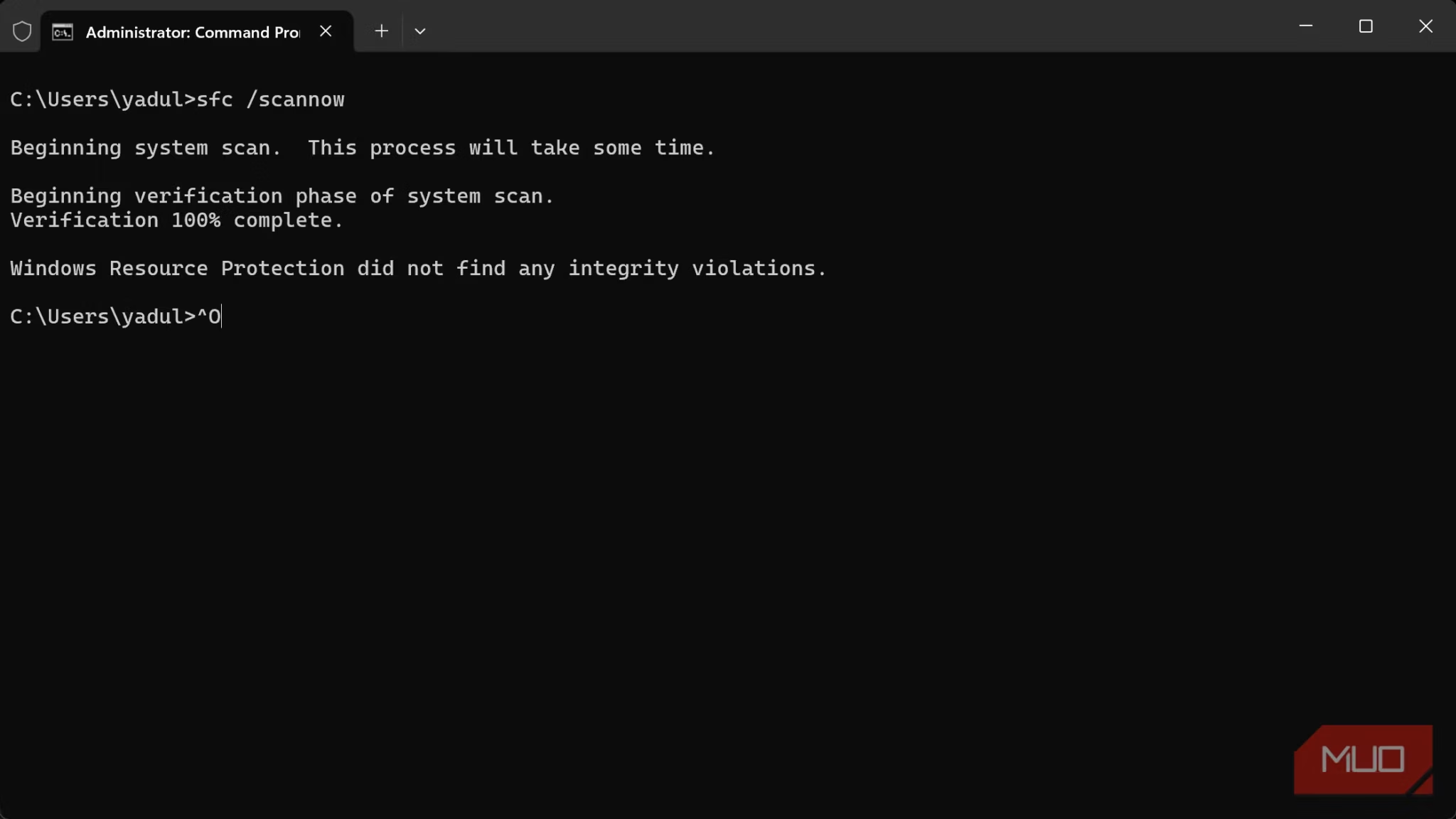
CHKDSK (проверка на диска) сканира вашия диск за грешки и поправя всичко, което открие. Ако сканирате системния си диск (обикновено C:), ще ви бъде поискано да стартирате командата при следващото стартиране на компютъра. Използвайте /f, за да поправите грешките, и /r, за да намерите повредените сектори:
chkdsk C: /f /r
Накрая, DISM (Deployment Image Servicing and Management) е най-мощният инструмент за поправяне на повреди и е най-добре да се изпълни, когато SFC не успее да поправи проблема. Най-добре е първо да изпълните две команди за бърза проверка, за да видите дали има повреди и ако има, да преминете към последната:
Dism /Online /Cleanup-Image /CheckHealth
Dism /Online /Cleanup-Image /ScanHealth
Dism /Online /Cleanup-Image /RestoreHealth
Командите за информация относно компютъра
Командният ред е чудесен и за бързо получаване на информация за вашия компютър на едно единствено място. Основната команда за това е systeminfo, която показва данни като версията на Windows, последния път, когато сте стартирали компютъра, модела на дънната платка, часовата зона, инсталираната памет и други.

Макар това да е полезно за бързи проверки, форматирането не е особено удобно. Препоръчвам да инсталирате fastfetch (алтернатива на neofetch, който вече не се поддържа) за по-удобен начин за визуализиране и споделяне на тези данни.
Отворете прозорец Terminal или PowerShell като администратор (задръжте Ctrl + Shift при стартирането му или кликнете с десния бутон и изберете Run as administrator), след което въведете тази команда, за да инсталирате програмата:
winget install fastfetch
След като се инсталира, въведете fastfetch (може да се наложи да рестартирате прозореца Terminal). Така ще се покажат основните детайли за вашата система, допълнени с ASCII арт.

Друга кратка, но полезна команда е cls, която изчиства екрана на терминала. Тя е полезна, когато имате разхвърляни съобщения за грешки или искате да направите екрана по-подреден за скрийншот.
Команди в прозореца Run
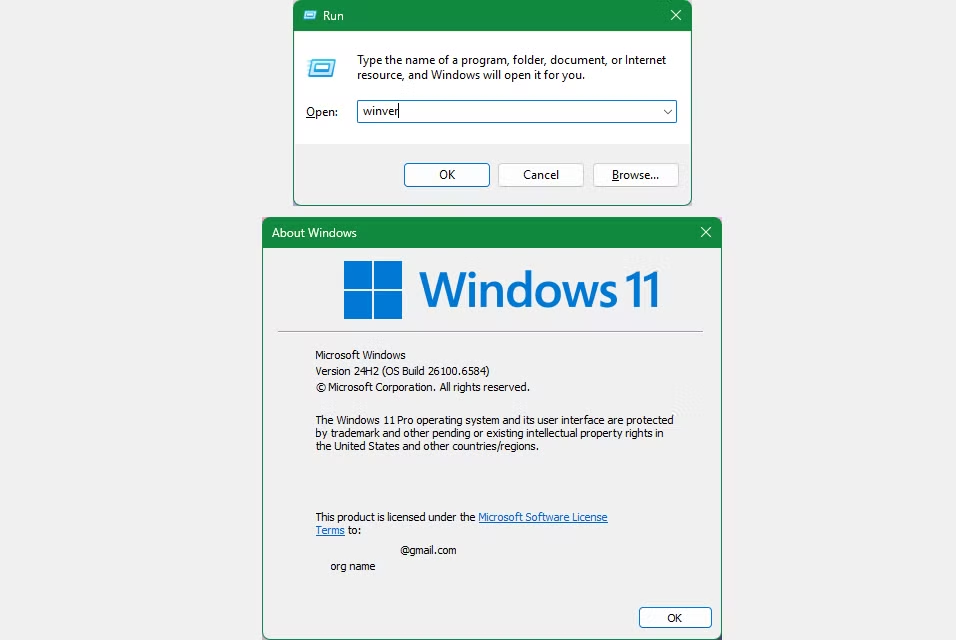
Диалоговият прозорец Run ви позволява да изпълнявате бързи команди за отваряне на програми, файлови пътища или други ресурси на вашия компютър. Макар че функцията за търсене в менюто Start често дава същите резултати, Run е бързо достъпен с Win + R и реагира незабавно.
msinfo32 отваря панела System Information (Системна информация), който съдържа обобщение на вашата система (както по-горе), както и много повече информация, ако искате да влезете в подробности.
winver е най-бързият начин да видите коя версия на Windows използвате – полезно е, за да проверите дали сте инсталирали образно казано „превключвателя“ на Windows 11 25H2.
charmap отваря Character Map (Таблицата със символи), която ви позволява да вмъкнете символи от чужди езици, редки символи и други подобни. Въпреки че има по-бързи начини да въвеждате символи, от които се нуждаете постоянно (като използване на Alt кодове или мениджър на клипборда), това е удобно като резервен вариант.
Стандартните клавиатури с пълен размер обикновено имат 104 клавиша и предоставят всички символи, необходими за английския език. Когато обаче искате да вмъкнете специални символи, трябва да потърсите в Windows Character Map, да изберете и копирате нужния символ и след това да го поставите там, където пишете. Това е досадно и отнема много време, затова Windows Alt кодовете могат да бъдат полезни, особено за многоезични потребители.
За да използвате Windows Alt кодове, просто натиснете и задръжте клавиша Alt, докато въвеждате цифровия код на специалния символ на цифровата клавиатура. Ако клавиатурата ви няма цифрова клавиатура, можете да използвате екранната клавиатура. Щом сте запомнили кода на любимия си специален символ, можете да го въведете за по-малко от секунда с натискане на подходящите клавиши.
osk отваря екранната клавиатура, което ви позволява да въвеждате текст с мишката. Имайте това предвид за следващия път, когато клавиатурата ви спре да работи.
Накрая, за да достигнете по-бързо до предишните команди, използвайте wt, за да отворите Windows Terminal. Това се превърна в предпочитания ми начин да преминавам към командния ред.
Командите не трябва да ви плашат
Тези няколко команди на Windows показват, че най-ефективните от тях не са никак сложни. Ако ги имате предвид, когато ви потрябват, ще спестите време, което иначе бихте прекарали в кликане по други инструменти. И като се запознаете с тях, ще ви стане по-лесно да пробвате и други команди.
 Всичко важно от света на технологиите, директно в пощата ти.
С абонирането приемате нашите Условия и Политика за поверителност. Може да се отпишете с един клик по всяко време.
Коментирайте статията в нашите Форуми. За да научите първи най-важното, харесайте страницата ни във Facebook, и ни последвайте в Google Новини, TikTok, Telegram и Viber или изтеглете приложението на Kaldata.com за Android, iPhone, Huawei, Google Chrome, Microsoft Edge и Opera!
