


Google Chrome е един от най-популярните уеб браузъри и заема значителна част от пазара, отчасти благодарение на това, че е предварително инсталиран на Android смартфоните. Но дори и на настолните платформи Chrome доминира. И е страхотен браузър, с изключение на проблемите с поверителността и използването на паметта. Не е тайна, че Chrome наистина изразходва много памет.
Така че, ако забелязвате забавяне при използването на браузъра с няколко отворени раздела, не сте сами. За щастие, можете да коригирате склонността на Chrome да изразходва много памет, като превключите някои от скритите му функции чрез неговите флагове. Това са експериментални функции, които все още са в процес на разработка, но Google ги предоставя на разположение на всеки, който иска да ги използва.
Partial swap
Подобрява управлението на паметта и отзивчивостта.
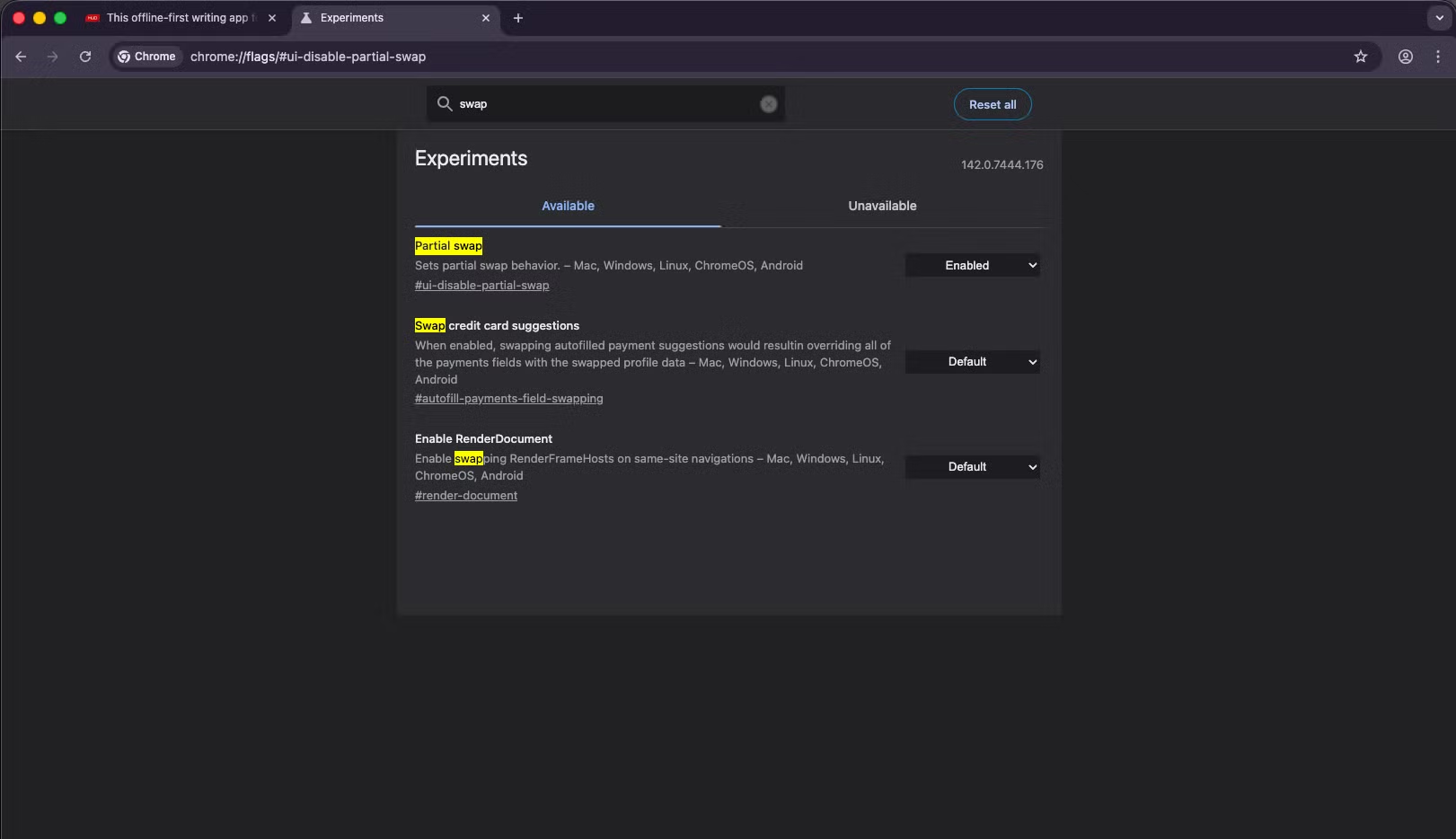
Една от ключовите опции в Chrome, която може да коригира голямата му консумация на памет, е Partial swap. Името може да не ви говори нищо, ако не сте технически подготвени, но тази функция подобрява управлението на паметта в Chrome, като дава приоритет на най-активните раздели. Освен това, Partial swap помага на Chrome да управлява по-добре паметта и да подобри отзивчивостта, като актуализира само части от интерфейса, които са се променили, и оставя останалата част такава, каквато е.
Вместо да актуализира целия интерфейс, той актуализира само променените части, което намалява използването на паметта и ускорява Chrome. Флагът на Chrome за Partial swap е chrome://flags/#ui-disable-partial-swap. Този флаг е активиран по подразбиране, но за да сте сигурни, въведете chrome://flags/#ui-disable-partial-swap в адресната лента на Chrome и проверете дали е настроен на Enabled (Активиран). Ако не е, превключете Partial swap на Enabled (Активиран).
Автоматичното замразяване на определени раздели
Автоматично замразяване на определени раздели.

Когато отворите десетки раздели в Chrome, ще забележите, че браузърът автоматично замразява някои от тях, за да освободи част от паметта. Тъй като всеки раздел в Chrome работи като независим процес в паметта ви, всеки нов раздел, който отваряте, създава нов процес. Макар че това подобрява сигурността, този дизайн води до голяма употреба на памет – не се учудвайте, ако Chrome заеме 30 GB памет.
Най-добрият начин да се справите с това е да активирате експерименталната функция на Chrome „Infinite Tab Freezing“, която автоматично замразява всички раздели с изключение на последните пет, които са били използвани наскоро, и активните (като тези, които възпроизвеждат музика или видео). Чрез замразяването на разделите Chrome спира техния JavaScript и всякакви фонови дейности, което намалява използването на памет и може да подобри производителността на браузъра ви. За да активирате флага Infinite Tab Freezing, въведете chrome://flags/#infinite-tabs-freezing и променете настройката на Enabled.
Изчистване на паметта при лимит на замразяване
Ограничете честотата, с която Chrome чисти замразените страници.

Този флаг на Chrome помага за намаляване използването на паметта на браузъра, като оптимизира начина, по който той управлява паметта за замразени раздели. По-горе обсъдихме как Chrome може да замразява табовете, за да намали използването на паметта, но това, което не знаете, е, че браузърът трябва да изпълнява процес във фонов режим, за да го направи.
Макар че изчистването на паметта на замразени или неактивни раздели помага за намаляване на използването на паметта, ако Chrome постоянно трябва да извършва това изчистване, това може да доведе до допълнителна натоварване на процесора. Както може би сте се досетили, това може неволно да увеличи използването на паметта, ако неактивните страници се размразяват периодично. Тук е мястото, където флагът Memory Purge on Freeze Limit Chrome се оказва полезен.
Този флаг ограничава изчистването на паметта, позволявайки на Chrome да го прави еднократно за всеки интервал на замразените раздели на заден план, като по този начин намалява натоварването на процесора, което води до по- малко използване на паметта. Това може да не доведе до значително намаляване на използването на паметта, но когато става въпрос за Chrome, всяка малка промяна, която може да го накара да работи с по-малко RAM, е наистина ценна. Флагът на Chrome за тази функция е chrome://flags/#memory-purge-on-freeze-limit.
Активиране на повторното използване на процесите на подрамката
Разрешаване споделянето на процеси между разделите за по-малко използване на паметта.
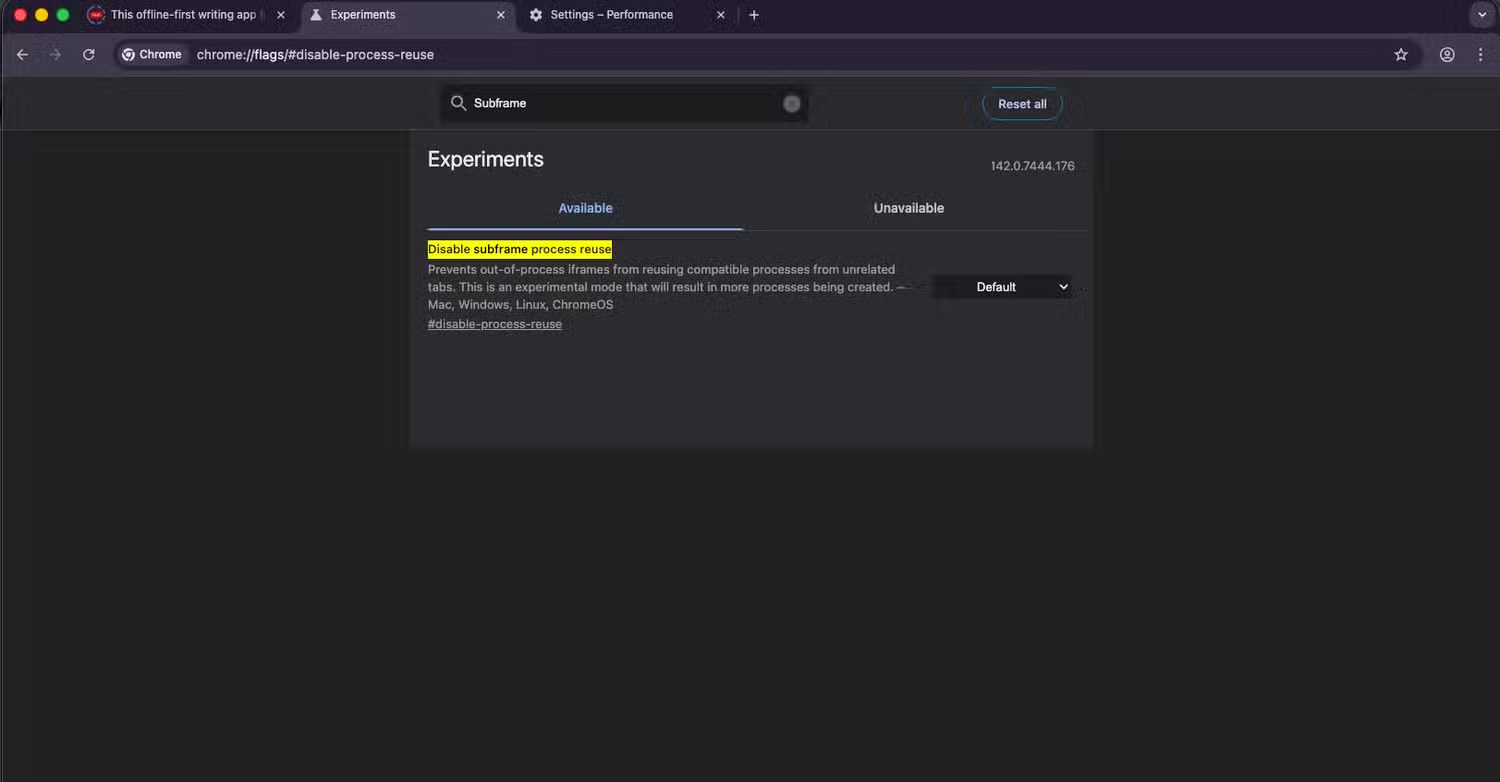



Както споменахме по-рано, Chrome използва архитектура, при която всеки раздел създава нов процес в паметта за изолация. Това обаче води до висока употреба на памет, особено когато имате десетки отворени раздели, които се изпълняват като отделни процеси в паметта ви. Друг флаг, който можете да използвате, за да намалите употребата на памет от Chrome, е флагът chrome://flags/#disable-process-reuse. Когато този флаг е деактивиран, Chrome намалява употребата на памет, като използва повторно неактивните процеси за рендиране от другите раздели.
По този начин браузърът намалява необходимостта от стартиране на нови процеси за всеки нов раздел, който създавате, което води до по-малко използване на памет. Тази функция обикновено е изключена по подразбиране, но можете да проверите дали вашата е активирана. Ако е активирана, не забравяйте да я деактивирате, тъй като това ще позволи на Chrome да използва повторно процесите, спестявайки ви ценна памет.
Не позволявайте на Chrome да забавя устройството ви
Голямата консумация на памет от Chrome може да бъде проблемна, ако не управлявате добре разделите си, но има различни съвети, които можете да използвате, за да решите проблема. Обсъдените дотук флагове на Chrome могат да ви помогнат осезателно да намалите консумацията на памет от Chrome. Но ние обсъдихме само флаговете; има и други вградени функции, които можете да използвате, за да намалите консумацията на памет от Chrome, като например Memory Saver.
 Всичко важно от света на технологиите, директно в пощата ти.
С абонирането приемате нашите Условия и Политика за поверителност. Може да се отпишете с един клик по всяко време.
Коментирайте статията в нашите Форуми. За да научите първи най-важното, харесайте страницата ни във Facebook, и ни последвайте в Google Новини, TikTok, Telegram и Viber или изтеглете приложението на Kaldata.com за Android, iPhone, Huawei, Google Chrome, Microsoft Edge и Opera!
