


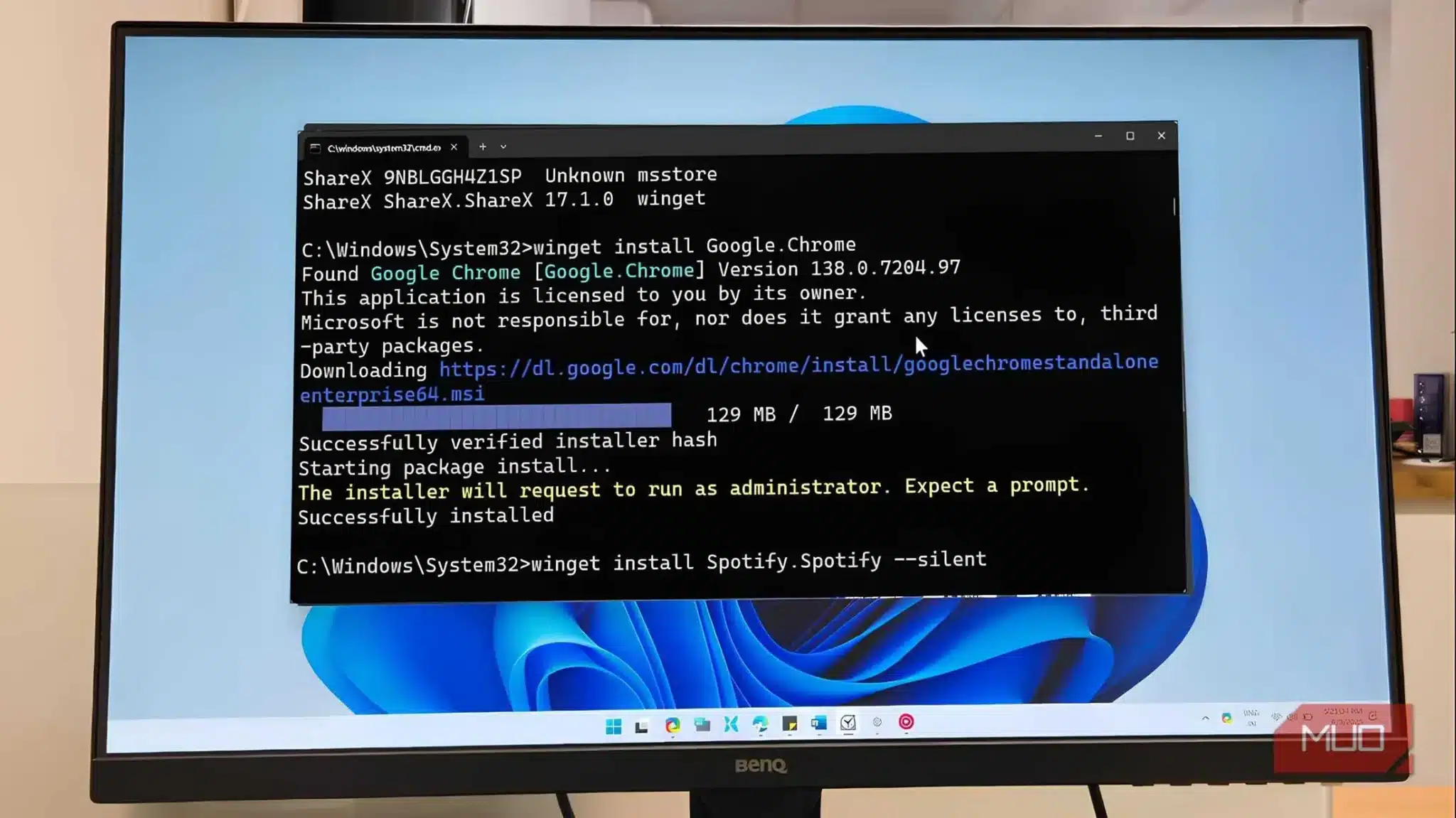

Всеки, който често използва компютри, знае колко бързо някои задачи могат да станат повтарящи се и скучни. За човек като мен, който постоянно отстранява проблеми и поправя компютри, наличието на една удобна функция на Windows за лесно инсталиране на софтуер е много полезен инструмент.
WinGet е истинско откритие. Тя направи тези операции значително по-лесни. Но открих начини да я използвам и извън рутинните инсталации на приложения и сега процеси, които преди време ми отнемаха часове, сега ми отнемат само няколко минути.
Забележка: Въпреки че WinGet е много мощен и е най-подходящ за опитни потребители, някои от съветите, които споделям, са подходящи и за ежедневна употреба.
4. Конфигуриране с WinGet
Управление на цялостното състояние на системата.
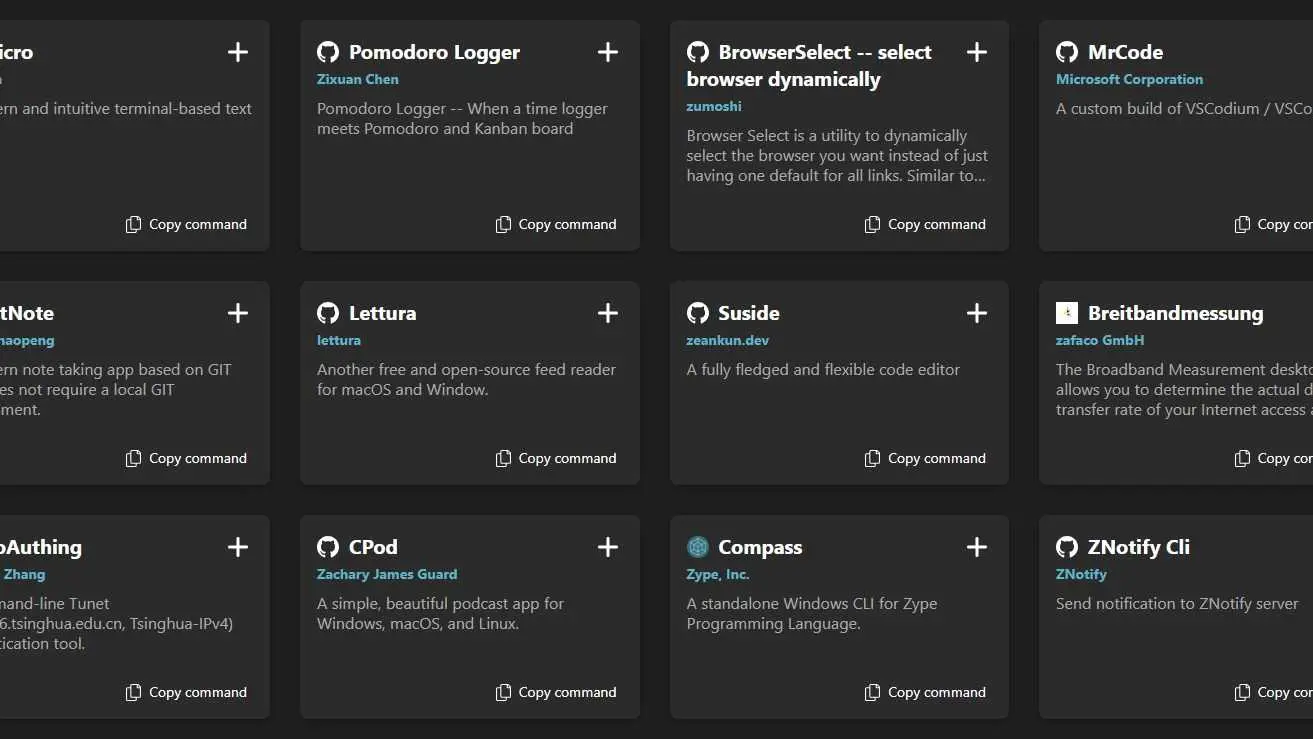
При нов компютър се налага да инсталирате най-използваните приложения, но това става бавно – едно след друго. Въпреки че можете да ускорите това с WinGet, инсталирането на приложения едно по едно не разкрива колко мощен е този инструмент. Ако тези единични инсталации са основната цел, за предпочитане е да се придържате към обикновените инсталатори с графичен потребителски интерфейс.
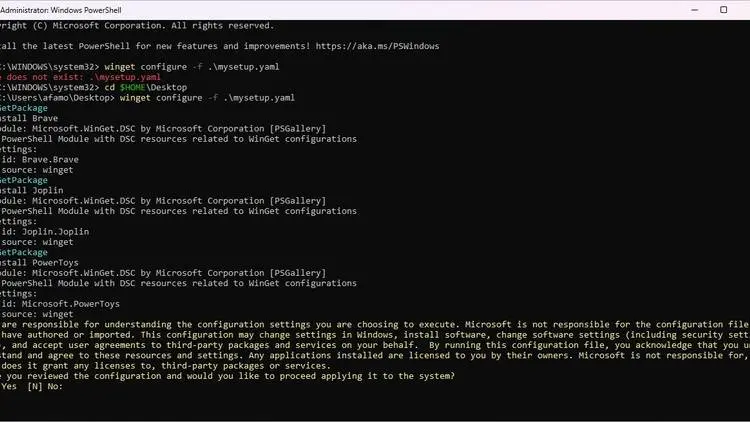
Използвам WinGet, за да конфигурирам и управлявам състоянието на системата си. Така например с моя набор от задължителни приложения за нови инсталации на Windows функцията WinGet опростява тази повтаряща се задача. С една кратка команда инсталирам всичките си най-използвани приложения на всеки друг компютър.
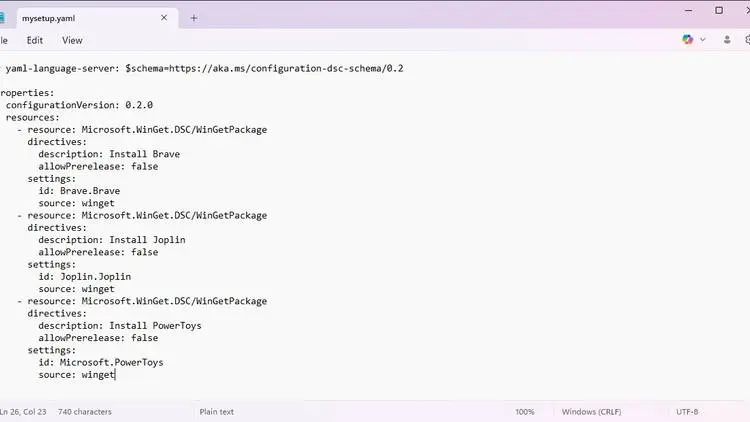
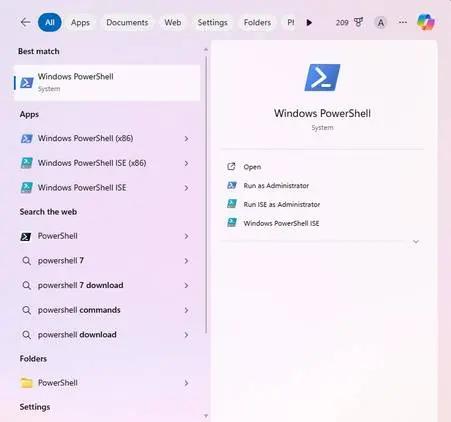
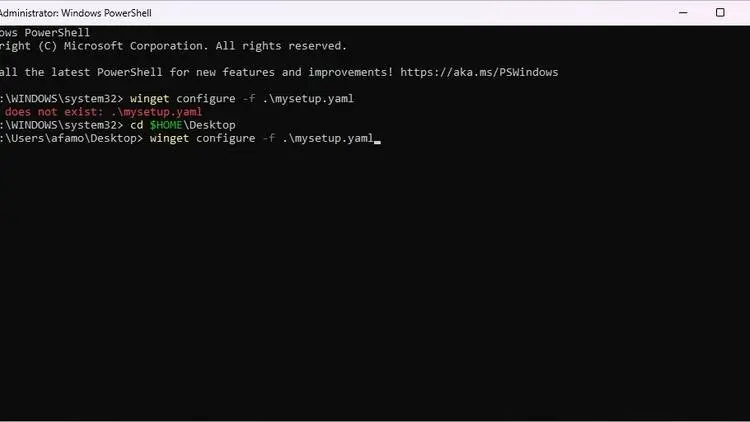
За тази цел използвам командата winget configure. Тя извършва първоначалната еднократна настройка, при която определям приложенията, които искам да инсталирам на всяка от другите компютърни системи, и ги записвам във файл тип YAML. След като това е направено, трябва само да копирам този файл на новия компютър, да отворя PowerShell като администратор и да изпълня командата:
winget configure -f .\mysetup.yaml
WinGet търси всички включени приложения от техните източници, изтегля инсталаторите и ги стартира тихомълком, като ви дава обратна информация след приключване на инсталацията. По този начин мога да използвам различни компютри, но да имам инсталирани едни и същи приложения, като споделям един и същ опит на всички тях.
3. WinGet upgrade –all
Само с една команда получавате най-новите версии на всички приложения.
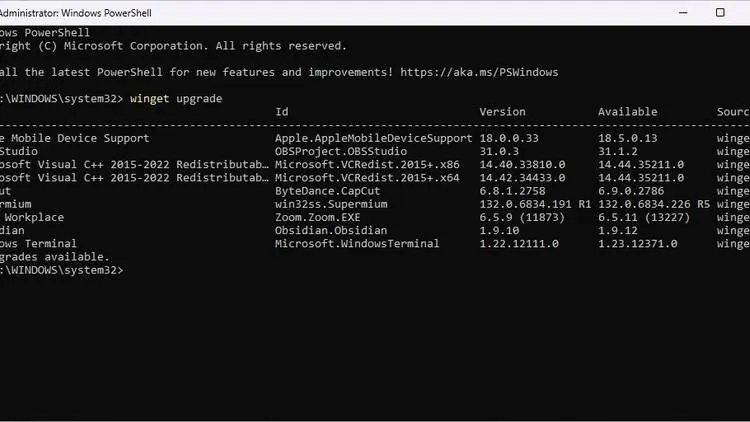
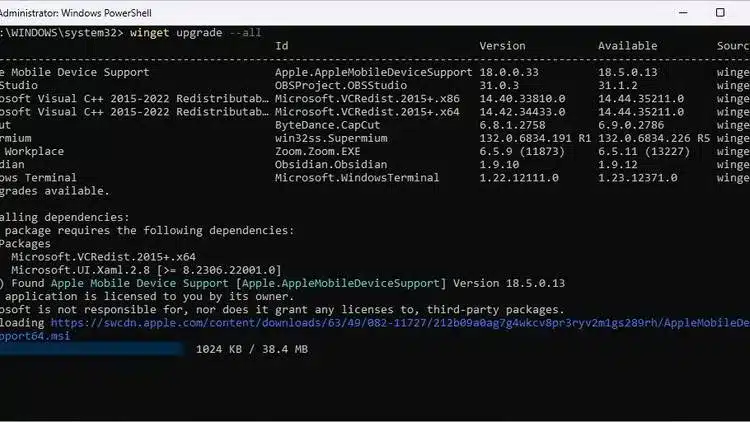
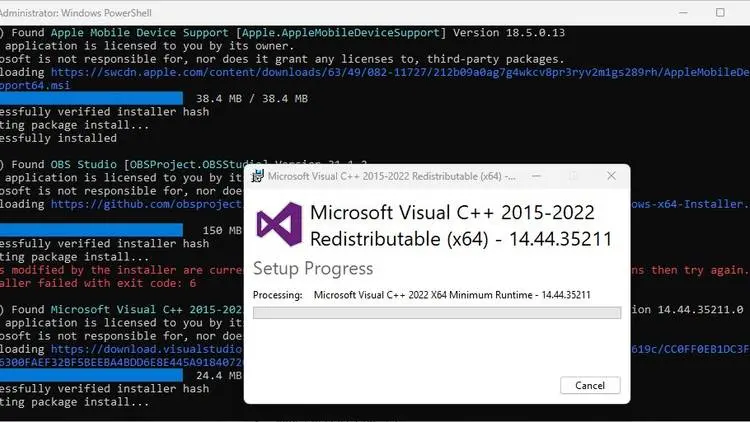
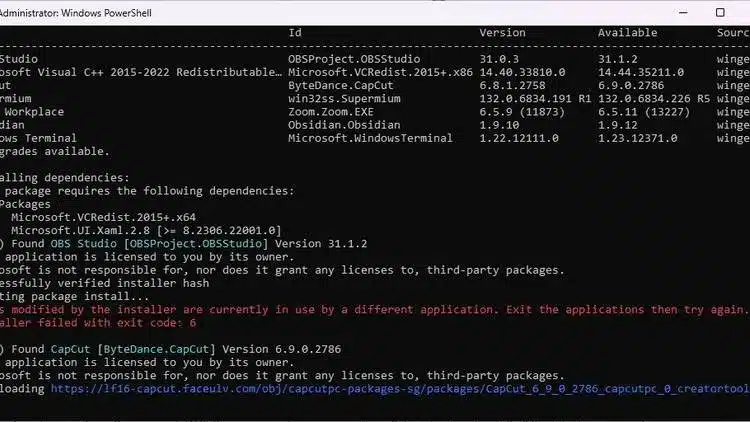
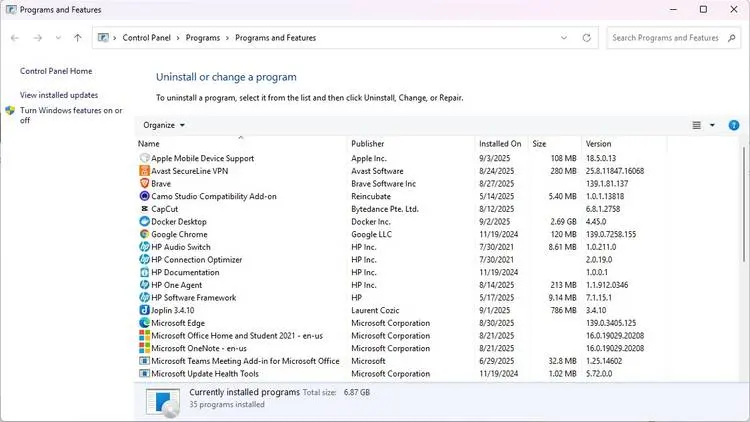
Всеки знае, че актуализирането на приложенията е от жизненоважно значение за сигурността, тъй като актуализациите обикновено съдържат функции за безопасността и поправки на бъгове. Обаче това е една твърде досадна задача – да обновявате отделните приложения едно по едно на компютъра си.
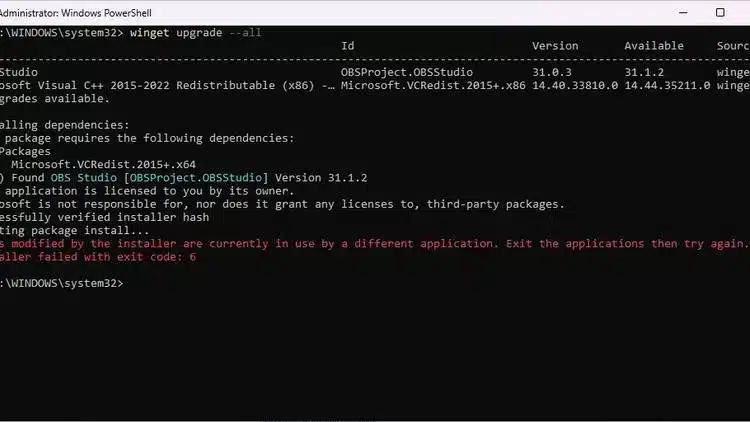
WinGet предлага лесен начин за това: командата winget upgrade --all. С нея компютърът ви ще изтегли и инсталира всички най-нови версии на вашите приложения. Често първо стартирам winget upgrade, за да видя инсталираните приложения, текущите им версии и най-новите налични версии. Това е много удобно, понеже ми казва дали има остарели приложения.
Командите WinGet upgrade са ми полезни, когато се налага да отстранявам проблеми. Например използването на тази команда извършва преинсталиране и актуализиране на всяко приложение, включително и на тези с несигурна информация за версията:
winget upgrade --all --include-unknown --force
От личен опит знам, че тези специфични приложения често съдържат грешки и може да не функционират добре. Принудителното използване на WinGet за получаване на най-новите версии отстранява проблемите.
2. WinGet pin
Избягване на случайни актуализации на приложенията.
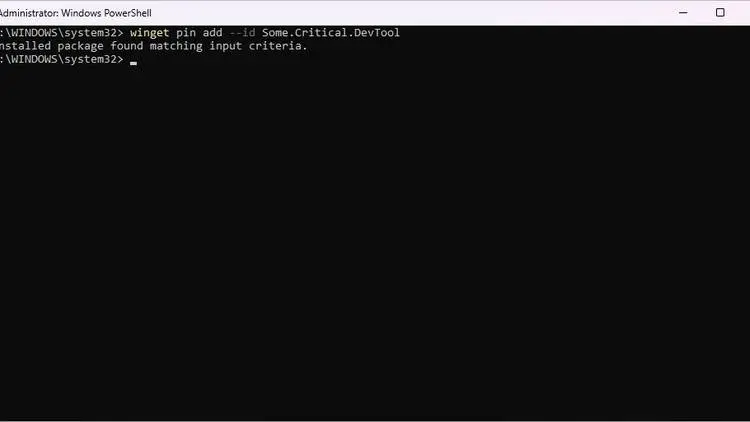
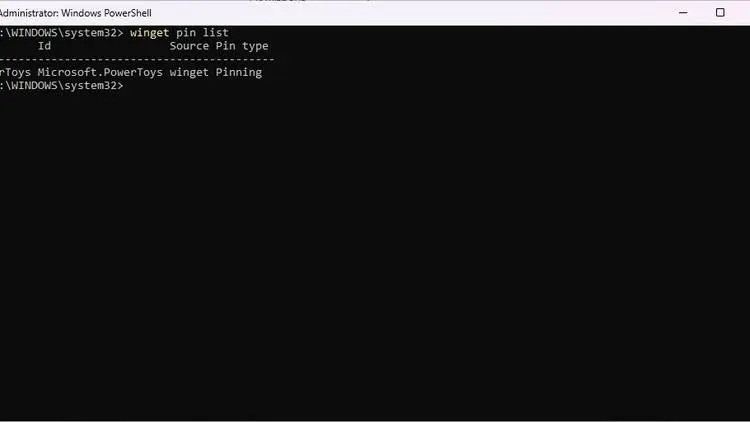
WinGet pin се съчетава идеално с командата за обновяване по-горе. Въпреки че препоръката е винаги да актуализирате приложенията, има някои случаи, в които не се налага да актуализирам дадено приложение. Например, когато актуализацията въвежда промени в потребителския интерфейс, които изискват време за приспособяване и това може да навреди на продуктивността ми.
Използването на winget upgrade --all ще актуализира всички приложения, включително и тези, които не искате да актуализирате. Това е моментът, в който харесвам WinGet pin. Той ви дава детайлен контрол върху средите на приложенията, като ви дава възможност да забраните или да пропуснете актуализациите за определени приложения.
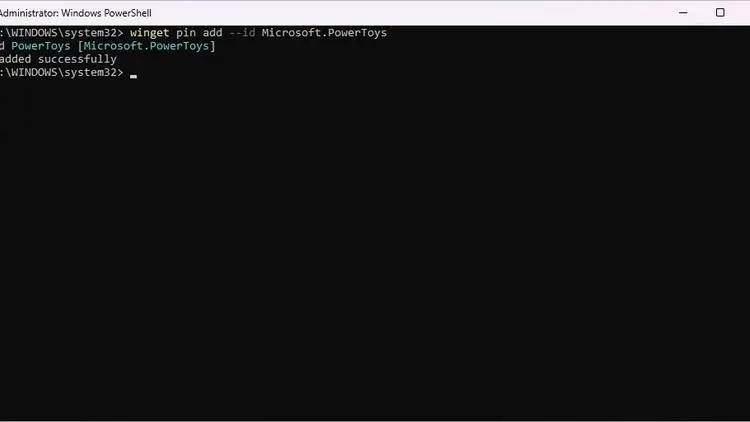
Следното действие инструктира WinGet да пропусне всички актуализации на Microsoft PowerToys:
winget pin add --id Microsoft.PowerToys
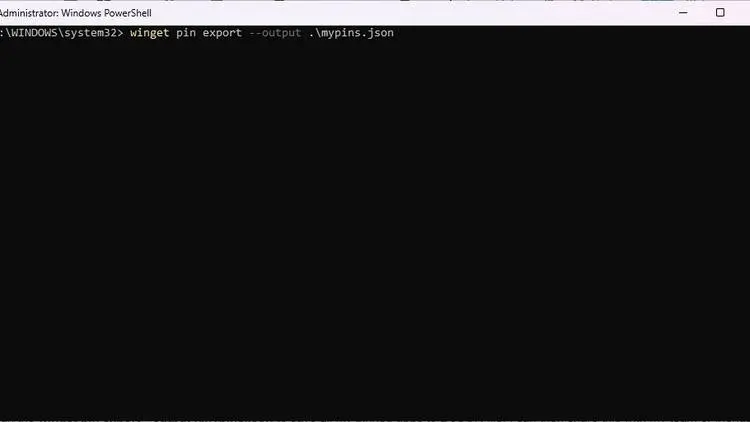
Така че, когато стартирам winget upgrade --all, всяко друго приложение, освен PowerToys, ще бъде актуализирано. За да пренеса същото положение и на другите компютри, които използвам, изпълнявам командата winget pin export --output .\mypins.json, за да запиша всички мои прикрепени по този начин приложения в JSON файл. След това мога да го споделя с екипа си или с приятели.
1. WinGet + Task Scheduler
Конфигуриране на автоматичната поддръжка на приложения.
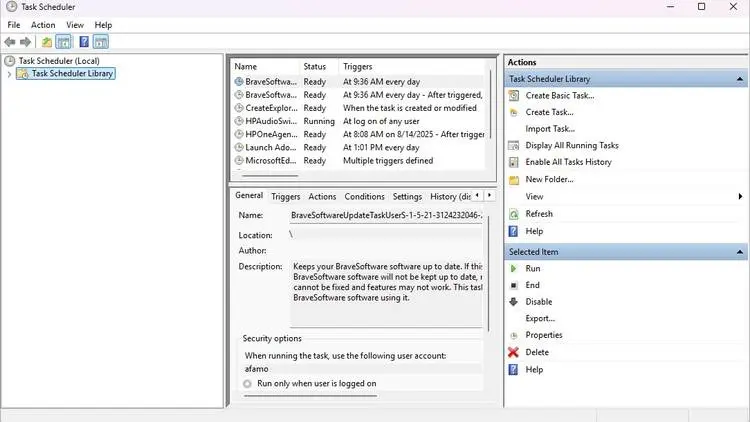
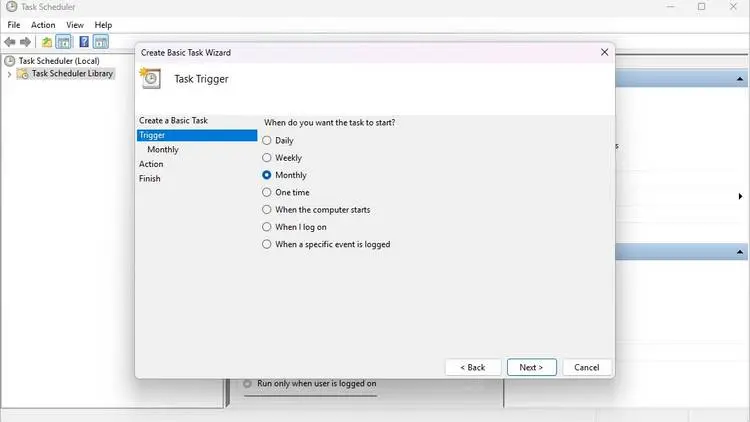
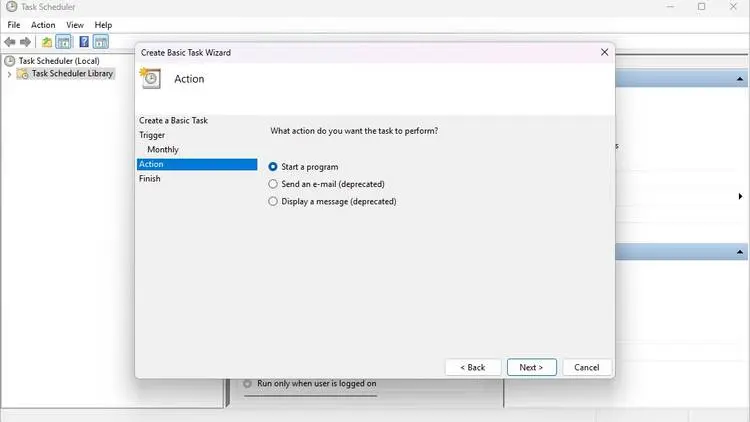
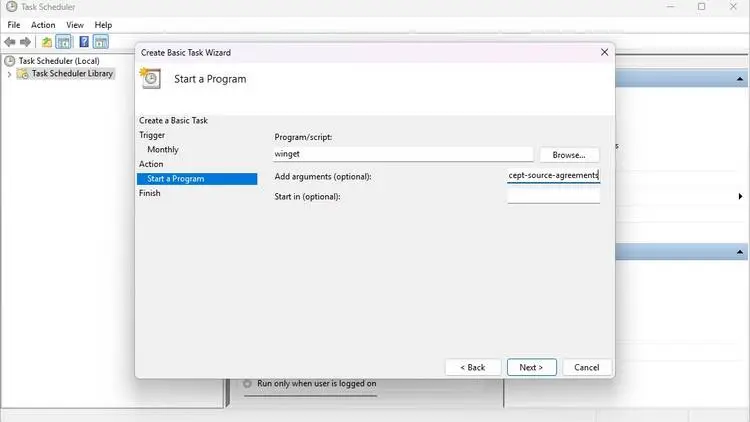
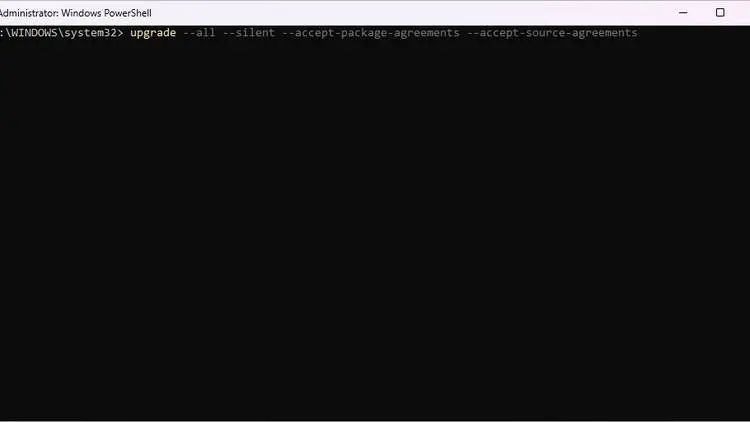
От всички хакове за повишаване на производителността, които WinGet предлага, автоматизацията е на първо място в списъка. Windows Task Scheduler може да стартира програмите по график, но можете да преминете на следващото ниво и да създадете автоматизиран инструмент за поддръжка, като го комбинирате с WinGet.
За мен най-честото използване на тази възможност е актуализирането на всички мои приложения по график. Тъй като програма за планиране работи със скриптове, мога да създам нова задача, да добавя WinGet като програма и да включа тази команда като скрипт:
upgrade --all --silent --accept-package-agreements --accept-source-agreements
По този начин, когато се изпълни планираната задача, WinGet автоматично ще стартира скрипта и тихомълком ще актуализира всички мои приложения. Но това е само едно от възможните приложения; аз разширявам това действие и за други команди на WinGet. Мога да насоча Task Scheduler към запазен конфигурационен файл или към списък с прикачени (Pin) приложения и целият процес на инсталиране и настройка става автоматично и бързо.
Повечето хора възприемат WinGet като инструмент за инсталиране и деинсталиране на приложения. Въпреки че това е основната част от неговата функционалност, можете да увеличите производителността си, като го адаптирате за автоматизиране на някои основни задачи.
Оригиналът е на Afam Onyimadu
 Всичко важно от света на технологиите, директно в пощата ти.
С абонирането приемате нашите Условия и Политика за поверителност. Може да се отпишете с един клик по всяко време.
Коментирайте статията в нашите Форуми. За да научите първи най-важното, харесайте страницата ни във Facebook, и ни последвайте в Google Новини, TikTok, Telegram и Viber или изтеглете приложението на Kaldata.com за Android, iPhone, Huawei, Google Chrome, Microsoft Edge и Opera!
