


Оригиналът е на Jayric Maning
Windows продължаваше да избира най-неподходящите моменти за инсталиране на актуализациите, така че си върнах контрола по единствения начин, който наистина ми помогна. По този начин укрепвам и настройвам системата си по такъв начин, че актуализациите да се случват по моя график, а не по този на Microsoft.
Пауза на настройките за актуализация
Нека започнем с най-простия метод. Windows Update ви предлага вградена функция за пауза на актуализациите, но тя е по-ограничена, отколкото бихте си помислили. Отворете Settings (Win + I), след това изберете Windows Update и ще видите опцията Pause updates.
Тук е уловката: Потребителите на Windows 11 Home могат да поставят актуализациите на пауза за максимум една седмица, докато потребителите на Pro и Enterprise могат да ги поставят на пауза за максимум пет седмици. След като паузата изтече, Windows започва да ви принуждава да инсталирате чакащите актуализации, преди да можете да използвате паузата отново. Microsoft умишлено го е разработила по този начин, за да попречи на хората да отлагат актуализациите за неопределено време.
Този метод работи чудесно за краткосрочни потребности, например ако работите по важен проект или отивате на презентационна седмица. Но това не е постоянно решение. Използвам го, когато знам, че току-що е пусната актуализация и искам да й дам няколко седмици, за да видя дали други хора съобщават за възникнали проблеми.
Задайте мрежовата си връзка като тарифирана
Въпреки че не е специално проектиран за спиране или поставяне на пауза на актуализациите, този трик използва вградените функции на Windows за съхраняване на данните. Когато настроите връзката си като измервана (metered), Windows става много по-консервативен при изтеглянето на големи файлове, включително и на актуализациите.
За да използвате този трик, отворете Settings, отидете в Network & internet, изберете типа на връзката си (Wi-Fi или Ethernet) и превключете на Metered connection (Връзка с измервано потребление). За Wi-Fi ще трябва първо да кликнете върху името на мрежата си.
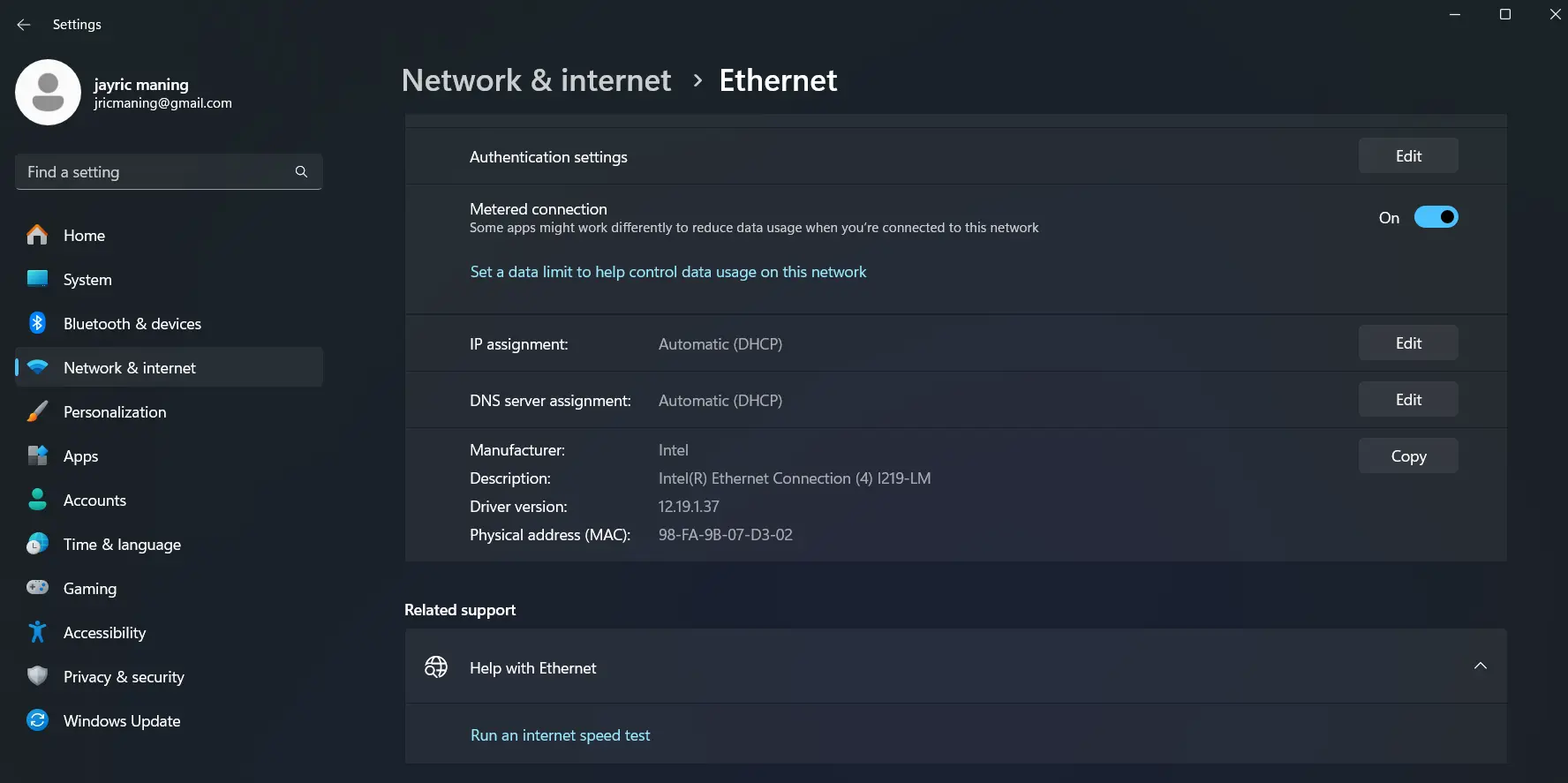
Хитрото при този метод е, че Windows третира измерваните връзки по различен начин. Тя продължава да изтегля критичните актуализации за сигурност, но задържа актуализациите на функциите и изтеглянето на драйвери. Това ви дава възможност да си отдъхнете, като същевременно запазва основната сигурност.
Недостатъкът е, че настройката на връзката ви като измервана засяга не само Windows Update. Някои приложения може да започнат да се държат по различен начин, да се синхронизират по-рядко или да поискат разрешение, преди да изтеглят определено съдържание. Така например забелязах, че OneDrive спира автоматичното синхронизиране при измервани връзки, освен ако не го разреша изрично.
Открих, че този метод е особено полезен на моя лаптоп, при който наистина искам да запазя честотната лента. Той обаче не е безотказен. Windows в крайна сметка ще отмени настройката за измерване за актуализациите, които смята за критични, особено ако системата ви изостава твърде много с пачовете.
Деактивиране на услугата за обновяване на Windows (services.msc)
Сега започваме с по-агресивните методи; деактивирането на услугата Windows Update спира изцяло механизма за актуализиране.
Натиснете Win + R, въведете „services.msc“ и натиснете Enter. Превъртете надолу до Windows Update в списъка с услуги. Кликнете с десния бутон на мишката върху нея, изберете Properties и променете Startup type на Disabled (Изключено). Ако услугата работи в момента, първо кликнете върху Stop, а след това върху Apply за да влязат в сила промените.
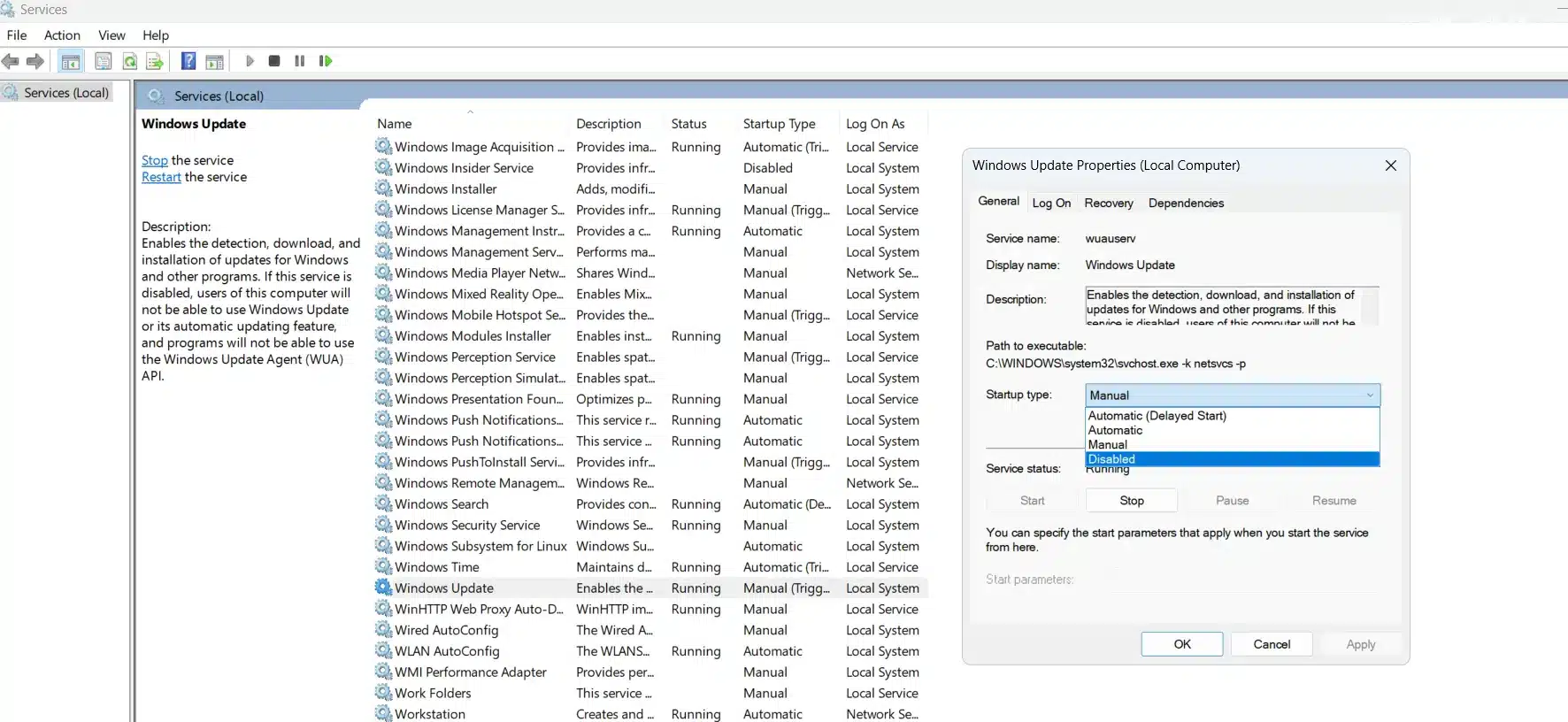
Според моя опит този метод работи изключително добре. Вече няма изненадващи изтегляния, няма автоматични рестарти, нищо. Системата ви остава точно такава, каквато е, докато ръчно не активирате отново услугата.
Макар че, колкото и да е неприятно, дори и това не е постоянно решение, тъй като Windows има механизми за архивиране, които могат да рестартират тази услуга. Услугата Update Orchestrator например може да събуди услугата Windows Update, дори когато сте я деактивирали. Някои актуализации на Windows могат също така да възстановят конфигурациите на услугата по време на инсталацията. Затова не забравяйте да проверявате тази услуга всеки път, когато актуализирате ръчно.
Деактивирането на тази услуга най-накрая спря актуализациите на моето устройство; проблемът е, че това изисква да управлявате актуализациите изцяло ръчно. Губите автоматичните пачове по сигурността, което може да направи системата ви уязвима, ако забравите периодично да проверявате за критични актуализации.
Деактивиране на Update Orchestrator (Task Scheduler)
Windows Update и Update Orchestrator работят заедно, за да осигурят инсталирането на актуализациите на вашия компютър. Активни по подразбиране, те планират задачи, които могат да събудят компютъра ви от режим на заспиване и да рестартират деактивираните услуги.
За да се справите правилно с това, трябва да направите някои настройки. Натиснете Win + R, въведете „taskschd.msc“ и преминете към Task Scheduler Library (Библиотека за планиране на задачите) > Microsoft > Windows > UpdateOrchestrator. Ще видите задачи като Reboot и Schedule Scan, на които трябва да се обърне внимание.
Ето къде става по-сложно. Дори и с администраторски права Windows често ви пречи да деактивирате директно тези задачи. Системата изхвърля грешки, свързани с разрешенията, или иска пълномощия, с които не разполагате.
Най-чистото решение, което открих, използва собствения инструмент PsExec на Microsoft от пакета Sysinternals. След като изтеглите PsExec от официалната страница на Microsoft Sysinternals, създайте нова папка в корена на вашия диск C: и дайте името Tools (Инструменти). След това ще трябва да разархивирате съдържанието на PsTools в тази новосъздадена папка (C:\Tools).
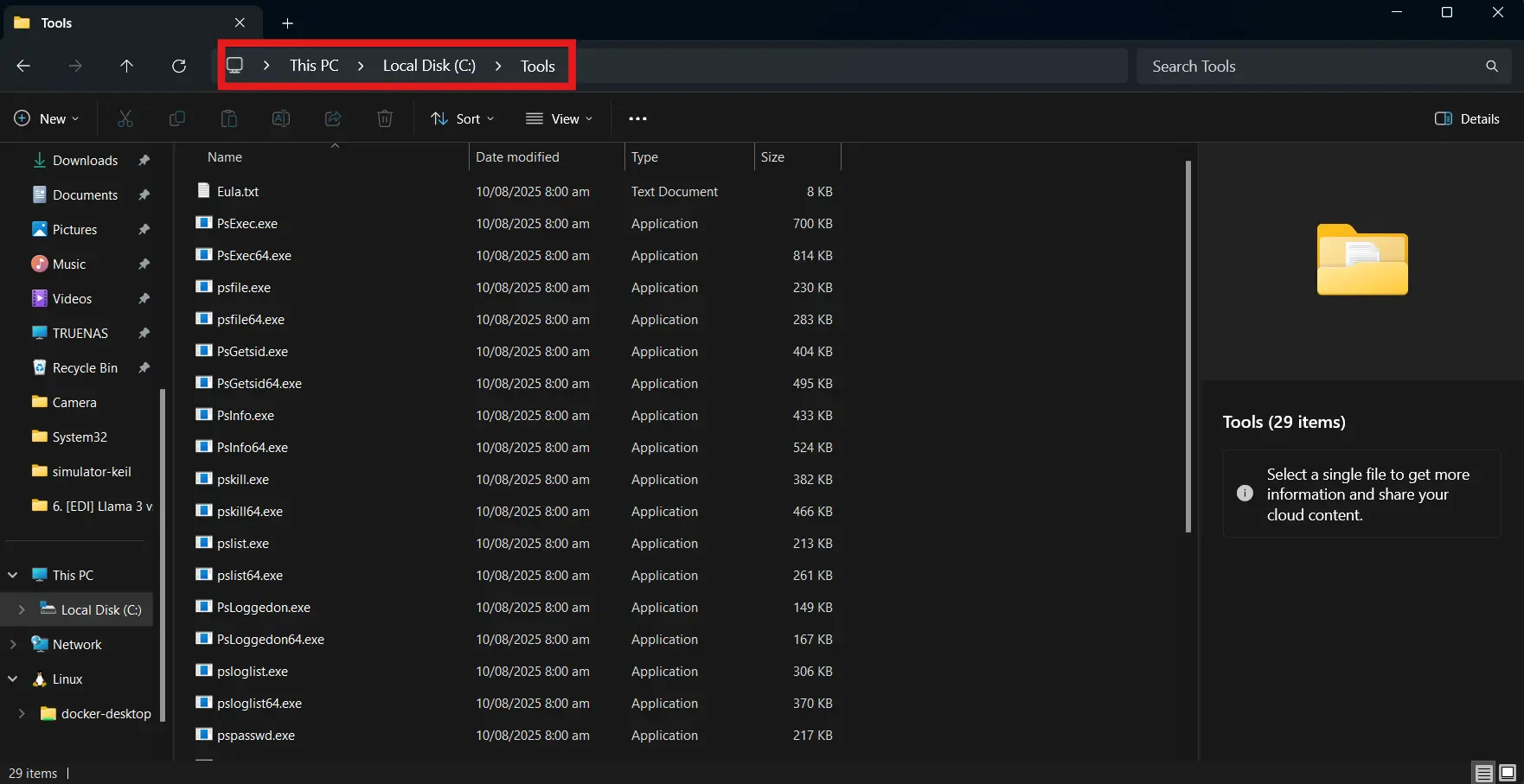
Влезте във второто стартово меню на Windows, като натиснете Win + X и изберете Terminal (Admin). Това ви позволява да отворите PowerShell като администратор. В терминала отидете до папката Tools, като въведете:
cd C:\Tools
Стартирайте PsTools, като използвате командата:
.\psexec -i -s cmd.exe
Сега ще се появи SYSTEM shell. От този системен промпт с повишени права стартирайте програмата за планиране на задачи, като въведете:
taskschd.msc
Сега преминете към Task Scheduler Library > Microsoft > Windows > UpdateOrchestrator (Microsoft > Windows > UpdateOrchestrator) и деактивирайте задачите USO_UBroker, Schedule Scan и Scheduler Wake To Work . Можете да кликнете с десния бутон на мишката върху всяка от задачите и да изберете Disable (Деактивиране), без да получавате тези досадни грешки с правата.
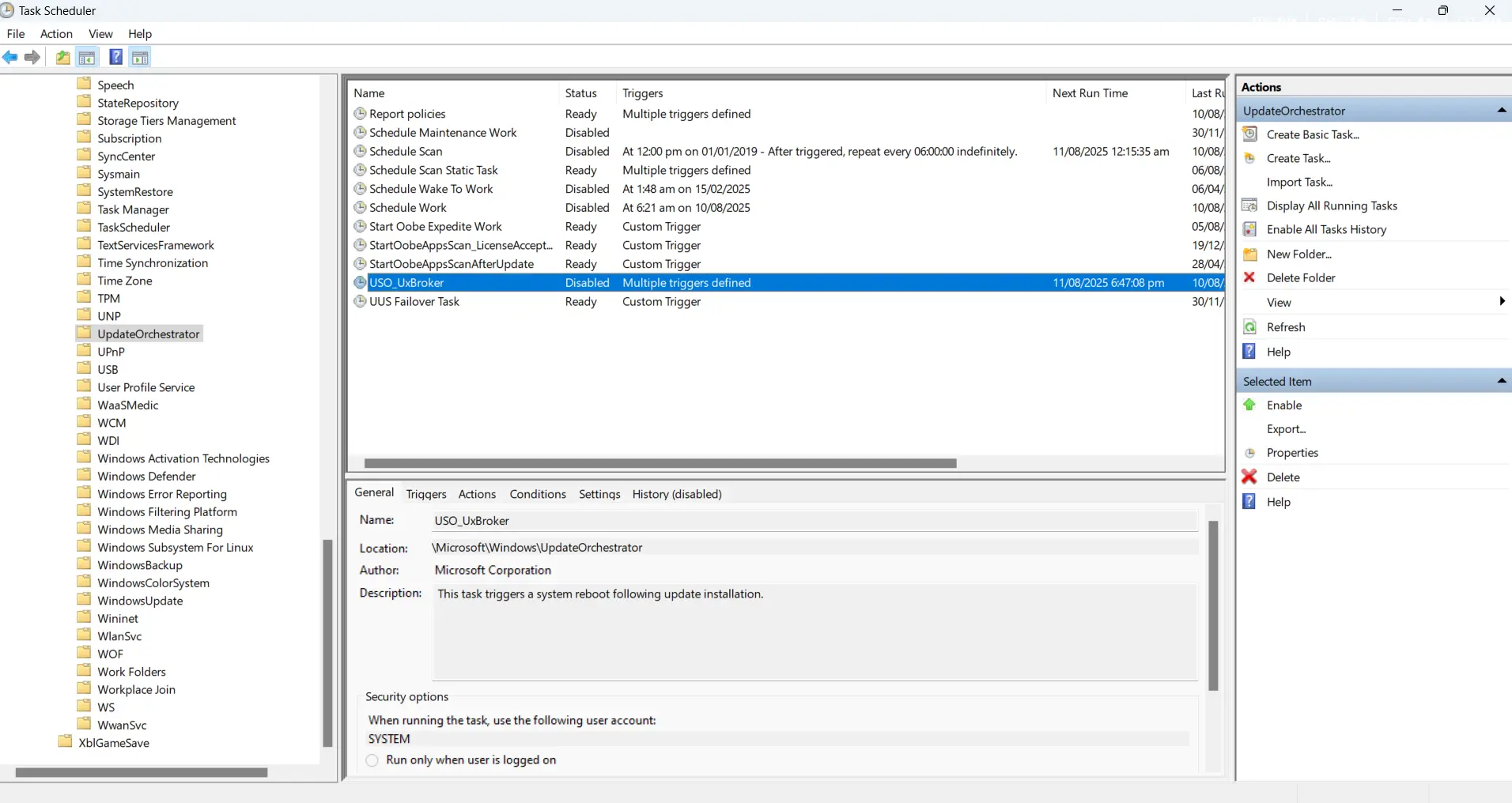
Този метод е особено важен, ако редовно използвате режим на заспиване. Без деактивиране на UpdateOrchestrator компютърът ви може да се събуди посред нощ, за да провери за актуализации, което е в разрез с целта на другите методи. Научих това по трудния начин, когато моят геймърски компютър ме събуждаше в 3 часа сутринта със звука на въртящите се вентилатори.
Подходът на PsExec постига правилния баланс между ефективността и безопасността. Той използва собствените инструменти на Microsoft за получаване на необходимите разрешения, без да изисква постоянни промени в системата, които могат да доведат до проблеми по нататък.
Използване на Group Policy Editor (Pro и Enterprise Editions)
Груповата политика (Group Policy) е функцията, заради която си струва да се плати допълнително за Windows Pro; ако имате Windows Pro или Enterprise, това е най-мощната ви опция. Потребителите на Home Edition нямат късмет, тъй като Microsoft не включва редактора на групови политики в тази версия.
Натиснете Win + R, въведете „gpedit.msc“, след което отидете в Computer Configuration > Administrative Templates > Windows Components > Windows Update > Manage end user experience. Потърсете Configure Automatic Updates (Конфигуриране на автоматичните актуализации) и кликнете два пъти върху него.
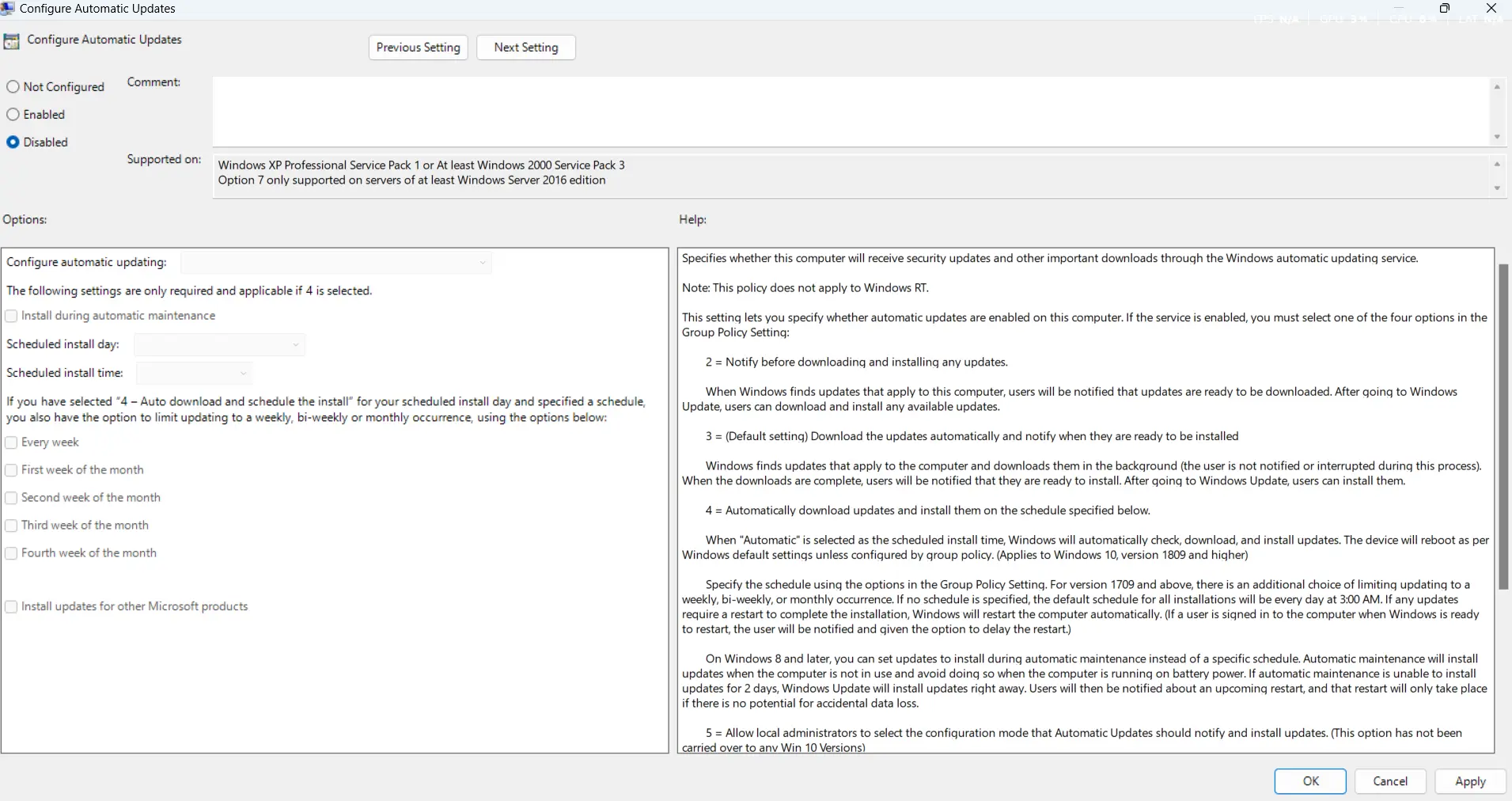
Изберете Disabled (Изключено) и приложете промените. Това указва на Windows да спре да проверява, изтегля и инсталира актуализации автоматично. За разлика от другите методи промените в груповата политика са по-устойчиви и Windows по-трудно може да ги отмени.
Това, което прави груповата политика по-добра, е нейната интеграция с основните системи на Windows. Вместо да се опитвате да заобиколите механизмите за актуализация на Windows, вие използвате административните инструменти на Microsoft, за да промените поведението на системата на фундаментално ниво.
След години борба с актуализациите на Windows научих, че ключът не е в намирането на едно перфектно решение, а в използването на правилния метод за вашата ситуация. Груповата политика работи най-добре за Pro потребителите, докато деактивирането на Windows Update Service и UpdateOrchestrator осигурява подобен ефект за Home потребителите. За бързи и временни решения спирането на актуализациите на пауза и задаването на измервани връзки работи добре, без да се притеснявате за сложните конфигурации.
Помнете, че целта не е да блокирате актуализациите завинаги; целта е да актуализирате по вашите условия, а не по условията на Microsoft. Тези методи ви позволяват да работите със своя график, вместо да се справяте с изненадващи рестартирания. Само не забравяйте периодично да проверявате за критични пачове по сигурността; справянето с неудобно рестартиране е далеч за предпочитане пред една компрометирана система.
 Всичко важно от света на технологиите, директно в пощата ти.
С абонирането приемате нашите Условия и Политика за поверителност. Може да се отпишете с един клик по всяко време.
Коментирайте статията в нашите Форуми. За да научите първи най-важното, харесайте страницата ни във Facebook, и ни последвайте в Google Новини, TikTok, Telegram и Viber или изтеглете приложението на Kaldata.com за Android, iPhone, Huawei, Google Chrome, Microsoft Edge и Opera!
