


През изминалите няколко години операционните системи за смарт телевизорите изминаха дълъг път, независимо дали става въпрос за Tizen на Samsung, WebOS на LG или в моя случай за операционната система Google TV на Hisense U8H, повечето съвременни телевизори от среден и висок клас разполагат с копринено гладки потребителски интерфейси и повече от достатъчно мощност, за да стартират лесно всяко модерно приложение за стрийминг.
Разбира се, специализираната приставка за стрийминг често предлага по-надеждно и по-бързо изживяване, но за повечето хора операционните системи на смарт телевизорите са достигнали точката, в която са повече от достатъчни за почти всичко.
В моето продължаващо начинание да заместя своя закъсал Apple TV 4K (поне докато не се появи дългоочакваното следващо поколение Apple TV 4K), тествах различни устройства за стрийминг, включително Fire TV Stick 4K Max, Roku Ultra и просто за да се уверя, че съм проверил опциите, моята интелигентна телевизионна операционна система Google TV на Hisense U8H.
За моя изненада Google TV изглеждаше дори по-бавна от tvOS на моя Apple TV 4K, което първоначално ме озадачи. След това си спомних, че както при много технологични устройства, изчистването на кеша на телевизора може да ускори значително операционната му система, така че се заех с това.
За какво му е кеш памет на телевизора?
Това е хранилище за цялата временна информация, която телевизорът съхранява.

Кешът е мястото, където телевизорът ви съхранява всички свои данни за по-бърз достъп, включително приложения, уеб сайтове и системни процеси, за да може приложенията за стрийминг да се зареждат по-бързо и да навигират по-плавно, веднага щом включите телевизора си.
Така например приложение като Netflix съхранява в кеша на телевизора данните ви за логване, последно гледаните предавания, а в някои случаи дори миниатюри на телевизионните предавания и филми. По принцип кешът на телевизора представлява колекция от временни файлове, които имат за цел да ускорят работата му и да ви отведат по-бързо там, където искате да отидете.
Периодичното изчистване на кеша на телевизора значително повишава неговата производителност
Процесът е различен, но все пак сходен за всяка марка телевизори.
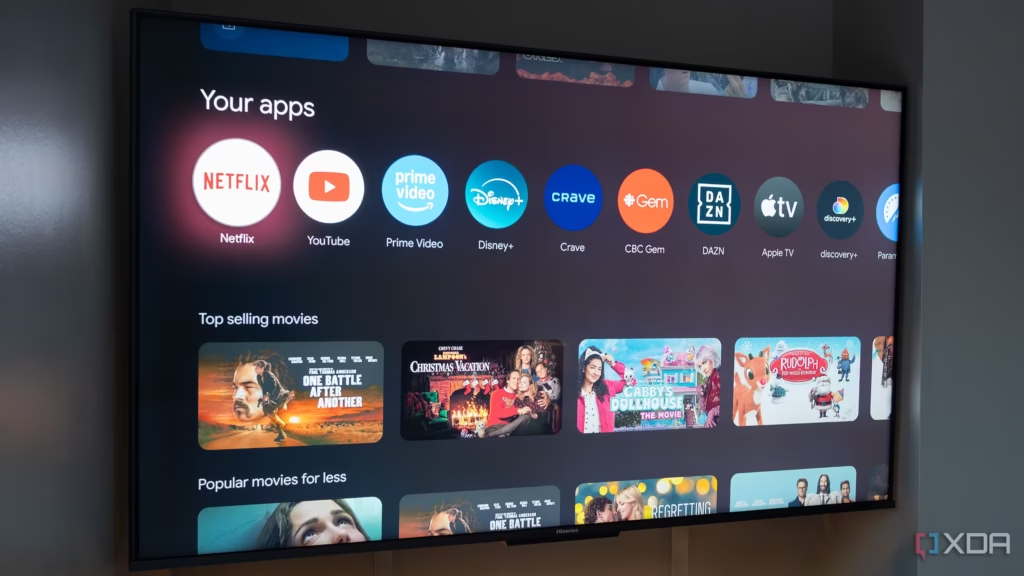
Като се има предвид, че никога не съм използвал операционната система на моя телевизор Hisense U8H, не съм напълно сигурен защо кешът му трябваше да бъде изчистен, но веднага след като извърших този процес, проблемите като бавна навигация, стартиране на приложения, което отнема цяла вечност, и буферирането на съдържание изчезнаха във всяко приложение, което стартирах, независимо дали това беше Netflix, Disney+ или по-малко известни приложения за стрийминг като Hayu.
Въпреки че всеки свързан с интернет смарт телевизор разполага с кеш, процесът на изчистване може да бъде малко по-различен в зависимост от марката. Въпреки това повечето телевизори разполагат с опция като Clear Cache (Изчистване на кеша) или Clear Data (Изчистване на данните) в менюто Settings (Настройки).
Изчистването на кеша премахва временните файлове, а изчистването на данните изтрива всички данни от приложенията, в които сте влезли, включително и информация като потребителското име в Netflix или Prime, което ви принуждава да влизате отново във всяко приложение на телевизора. И двете опции ще свършат работа, но за да улесните нещата, препоръчвам първо да изчистите кеша, за да видите дали това ще ускори работата на вашия смарт телевизор, преди да опитате по-интензивната опция за изчистване на данни.
Забележка: Ако не виждате Clear Cache (Изчистване на кеша) в Settings (Настройки) на телевизора си, потърсете конкретния модел телевизор, за да намерите неговото ръководство. При някои по-нишови марки телевизори намирането на настройката за изчистване на кеша е много по-трудно, отколкото би трябвало да бъде.
Телевизори Hisense
При моя телевизор Hisense U8H процесът беше доста прост и изглеждаше по следния начин:
- Докоснете бутона Settings (Настройки) на дистанционното управление.
- Превъртете надолу до Advanced Settings (Разширени настройки).
- Изберете Clear Cache (Изчистване на кеша).
По-долу са представени общи стъпки, които би трябвало да работят на повечето съвременни телевизори Samsung и LG:
Телевизори Samsung
- Отидете в Settings (Настройки) > Support (Поддръжка) > Device Care (Грижа за устройството)
- Изберете Manage Storage (Управление на съхранението).
- Изберете приложението, за което искате да изчистите кеша, и преминете към View Details.
- Изберете Clear Cache (Изчистване на кеша).
Телевизори LG
- Докоснете бутона Home на дистанционното управление.
- Отидете в Settings (Настройки) > General (Общи) > Storage (Съхранение).
- Изберете Clear Cache (Изчистване на кеша).
Това е всичко, което беше необходимо, за да ускоря работата на моя смарт телевизор
Ако смарт телевизорът ви се бави, струва си да опитате да изчистите неговия кеш.

Щом изчистих кеша на телевизора, това се оказа достатъчно, за да заработи Hisense U8H отново бързо и безпроблемно. Приложенията започнаха да се зареждат по-бързо, потребителският интерфейс вече е много по-лесен за навигиране и като цяло работата с моя смарт телевизор е много по-добра, отколкото очаквах, което е логично, като се има предвид, че въпреки че е мини LED телевизор от среден клас, Hisense U8H излезе на пазара едва преди няколко години.
Изчистването на кеша на смарт телевизора е проста операция, която всеки може да направи, но често се пренебрегва, особено когато нямате търпение да седнете и да гледате поредния епизод на „Семейство Сопрано“, който чакахте да догледате през целия ден. Така че, ако телевизорът ви има проблеми, опитайте – надявам се, че това ще отстрани всички неудобства на вашия смарт телевизор, както се случи при мен.
Оригиналът е на Patrick O’Rourke, xda-developers
 Всичко важно от света на технологиите, директно в пощата ти.
С абонирането приемате нашите Условия и Политика за поверителност. Може да се отпишете с един клик по всяко време.
Коментирайте статията в нашите Форуми. За да научите първи най-важното, харесайте страницата ни във Facebook, и ни последвайте в Google Новини, TikTok, Telegram и Viber или изтеглете приложението на Kaldata.com за Android, iPhone, Huawei, Google Chrome, Microsoft Edge и Opera!
