


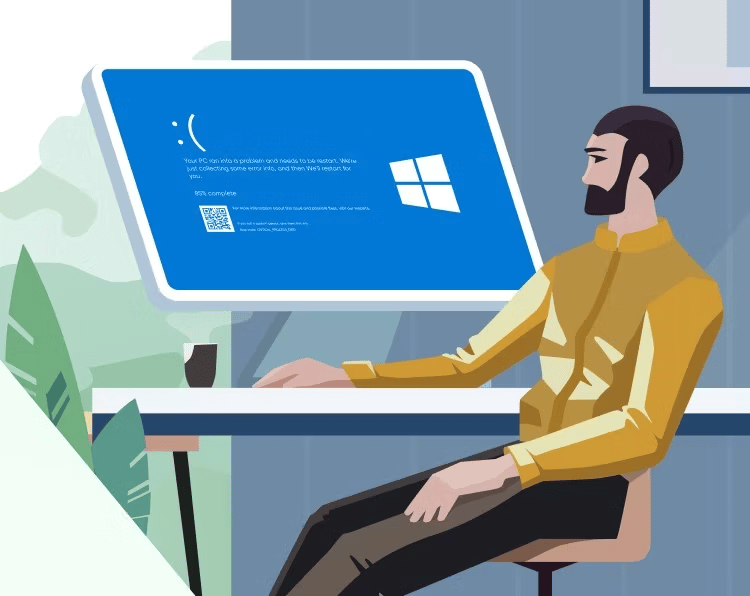

Компютрите са чудесни за използване, когато ги купувате за първи път. Всички те са лъскави, нови и работят със светкавична скорост. След известно време обаче те неизбежно започват да изостават и да се забавят. Това, което много хора не знаят, е, че много от проблемите, които стоят зад това, могат да бъдат отстранени доста лесно с помощта на инструменти за поправка на Windows 10/11, които са достъпни с няколко щраквания на тъчпада или мишката.
При наличието на толкова много инструменти за поправка може да се окаже трудно да се ориентирате кой от тях да използвате. От Xda-Developers съставиха списък на най-добрите налични програми за поправка на компютри. Голямата новина е, че един от най-добрите на пазара, PassFab FixUWin, предлага 80% отстъпка от абонаментите в рамките на твърде добра, за да бъде пропусната, разпродажба в рамките на Черния петък.
1. PassFab FixUWin
PassFab FixUWin е силно препоръчителен инструмент за възстановяване на Windows 10/11, който може да отстрани почти всеки проблем в Microsoft Windows 10/11, който можете да му поставите. Този висококачествен инструмент за диагностика ви позволява лесно да откриете и напълно да разрешите повечето проблеми на вашия компютър само с няколко прости щраквания. Всъщност PassFab вече може безопасно и автоматично да отстрани незабавно над 200 проблема с Windows – от най-често срещаните неизправности, като например засядане на екрана за посрещане, до по-сложни проблеми, които изискват по-задълбочена диагностика за отстраняване на проблемите с Windows.
За тази цел PassFab използва три различни нива на режими за ремонт в зависимост от това колко сериозен е проблемът ви.
• Интелигентен ремонт на системата: В повечето случаи това е всичко, от което се нуждаете, за да започнете да работите отново безпроблемно на вашия компютър.
• Възстановяване при стартиране на системата: Този режим ви помага да навлезете малко по-дълбоко, за да разрешите по-сложни проблеми. Той предлага гаранция, че ще отстрани успешно проблемите ви с Windows.
• Ultimate Repair (Цялостна поправка): За по-техническите проблеми този последен режим осигурява достъп до най-сложните проблеми на Windows, като осигурява задълбочена диагностика на компютъра ви, за да не остане камък върху камък при достигането до същността на проблема.
PassFab FixUWin използва зареждащ диск за отстраняване на системни проблеми, което означава, че проверява и отстранява всички проблеми в компютъра ви, а не просто запълва пукнатините с бързи решения.
За тази цел PassFab ви позволява да създадете безплатно 64- или 32-битов диск за ремонт на системата. Ако създаването на диск за ремонт на системата ви се струва сложно, не се притеснявайте! Това е много просто и всичко, което трябва да направите, е да имате USB флашка под ръка и да следвате лесните указания във видеоклипа по-долу, за да извършите лесно изтегляне на USB за ремонт на Windows 10/11.
PassFab FixUWin инструмента за ремонт на Windows 10/11 може да изтеглите като натиснете ТУК. След като го изтеглите, просто следвайте инструкциите във видеоклипа по-долу, за да разрешите лесно всички проблеми с компютъра си.
Голямото предимство на PassFab FixUWin е, че е много лесен за използване, дори и за не толкова грамотни потребители. Ако обаче имате нужда от помощ в даден момент, на ваше разположение е професионален екип с 10-годишен опит и техническа поддръжка 24/7.
2. Откриване на проблеми с вградения инструмент на Windows
Ако искате да разберете как да отстраните по-повърхностни проблеми с компютъра си, без да се нуждаете от инструмент като PassFab, можете да опитате да използвате вградения инструмент за отстраняване на неизправности, за да поправите Windows 10/11. Всеки различен компонент на Windows 10/11 има свой собствен инструмент за отстраняване на неизправности и можете да получите достъп до всички тях в настройките.
Следвайте тези лесни стъпки за отстраняване на проблеми с Windows в компютъра си:
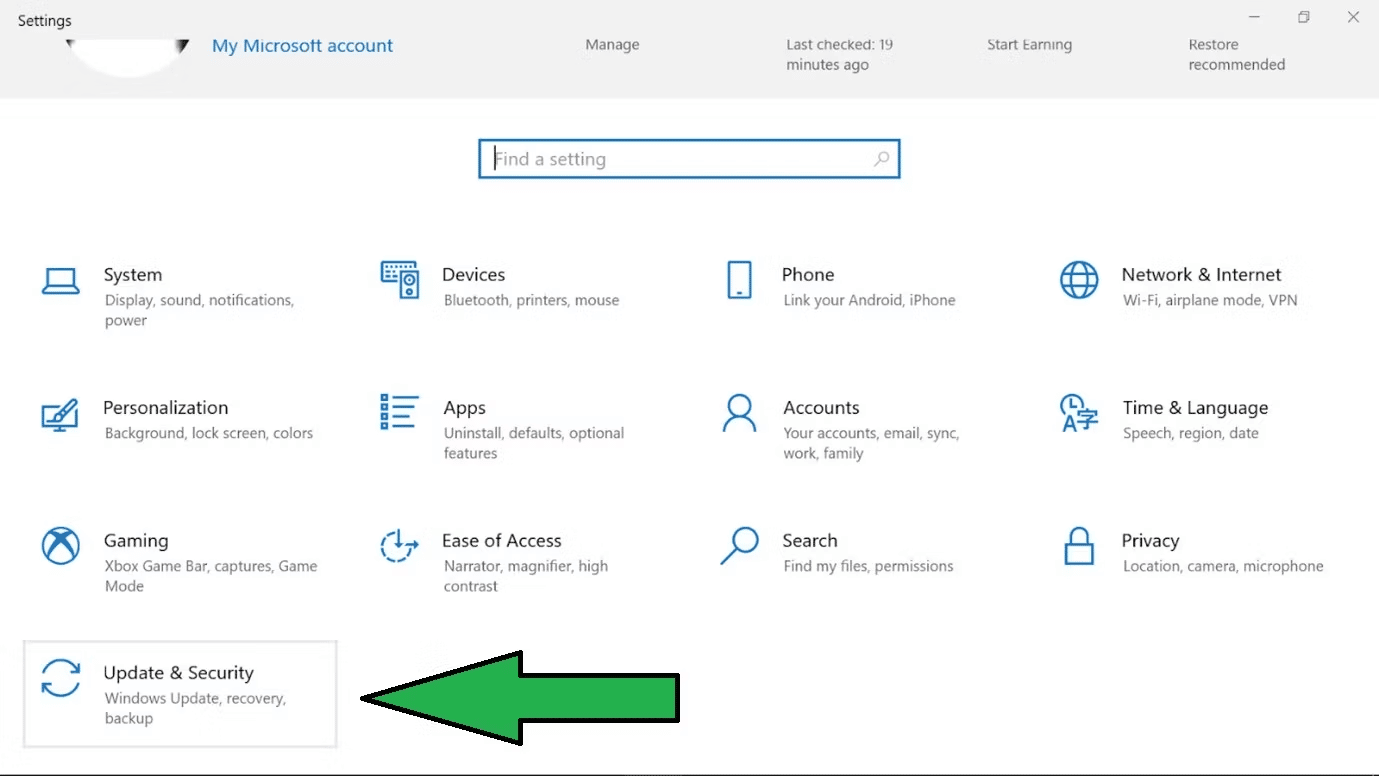
- Отидете в менюто „Старт“, след което щракнете върху „Актуализиране и защита“.
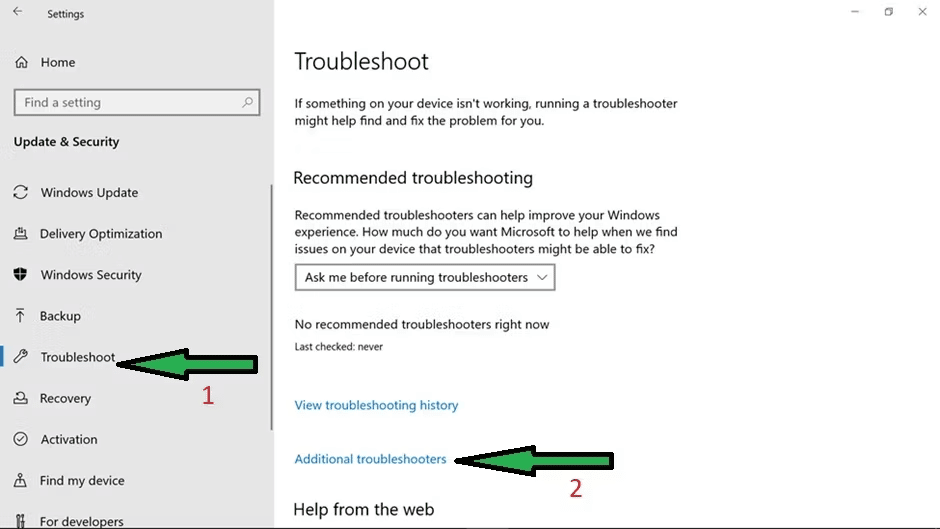
 2. След това изберете Troubleshoot (Отстраняване на неизправности) от левия панел и щракнете върху Additional troubleshooters (Допълнителни програми за отстраняване на неизправности).
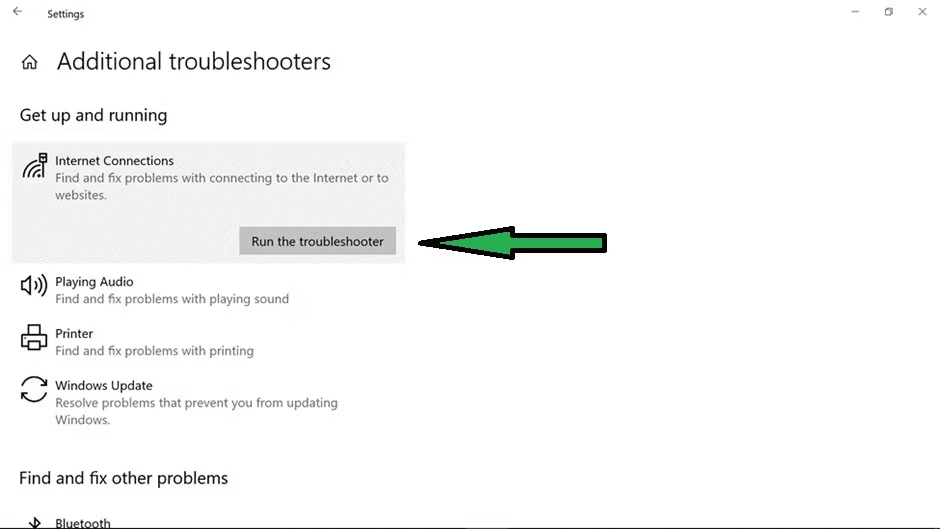
 3. Всичко, което трябва да направите сега, е да изберете от това меню мястото, където смятате, че имате проблеми, и след това да щракнете върху Run the troubleshooter (Изпълни инструмента за отстраняване на неизправности).
 3. Windows Startup Repair (Възстановяване на стартирането на Windows)
За да получите достъп до инструмента за възстановяване на стартирането, първо трябва да получите достъп до средата за възстановяване на прозорците. От работния плот:
- Отидете на опцията за захранване в менюто „Старт“.
2. Щракнете върху Restart (Рестартиране), като държите натиснат клавиша Shift.
3. Това ще рестартира компютъра и ще отвори средата за възстановяване на Windows (BIOS). Ако Windows изобщо не се зарежда, средата за възстановяване на Windows ще се отвори автоматично.
4.Щракнете върху Start Up Repair и потвърдете действието.
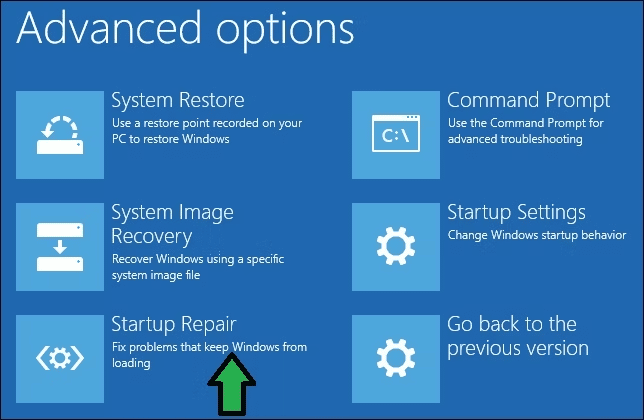 Всички проблеми, свързани със стартирането, се сканират автоматично и се отстраняват, когато е възможно.
4. Нулирайте компютъра си
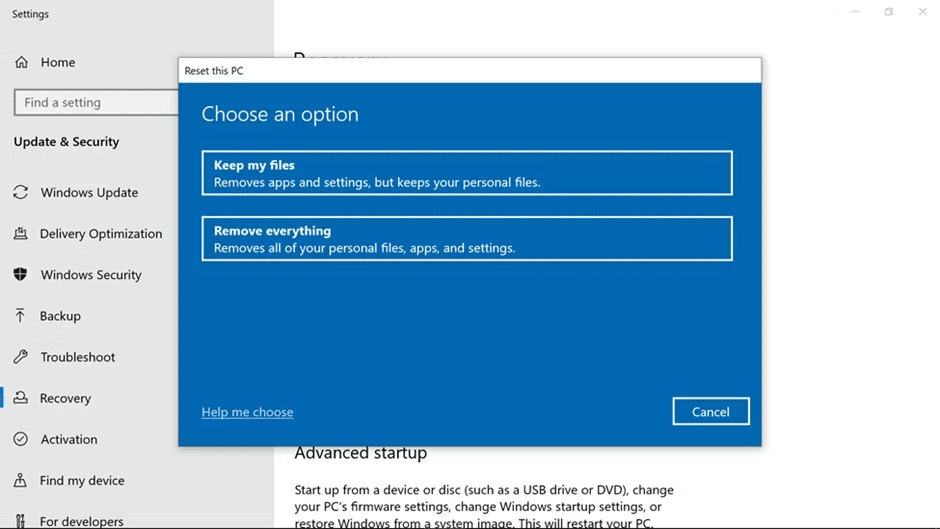
Ако компютърът ви не работи добре, можете да го нулирате и да преинсталирате Windows отначало. Изключително важно е първо да изберете дали искате да запазите личните си файлове или да ги премахнете. Ако изберете чистата процедура и премахнете файловете си, не забравяйте да направите резервно копие на всичко, което ви е необходимо, защото извършването на това действие ще изтрие целия ви твърд диск и ще го възстанови до фабричните настройки на Windows.
5. Възстановяване на системата
Ако искате да знаете как да отстраните проблеми с компютъра и да приложите резервно копие, възстановяването на системата се счита за най-добрия безплатен инструмент за ремонт на Windows 10/11. Точката за възстановяване на системата е резервно копие на важни настройки и файлове на операционната система Windows, което може да се използва за възстановяване на системата до по-ранна резервно копие във времето преди възникването на системна повреда.
Ето как да го направите:
- Натиснете клавиша Windows и въведете Control Panel (Контролен панел).
2. Щракнете върху иконата на приложението, за да го отворите.
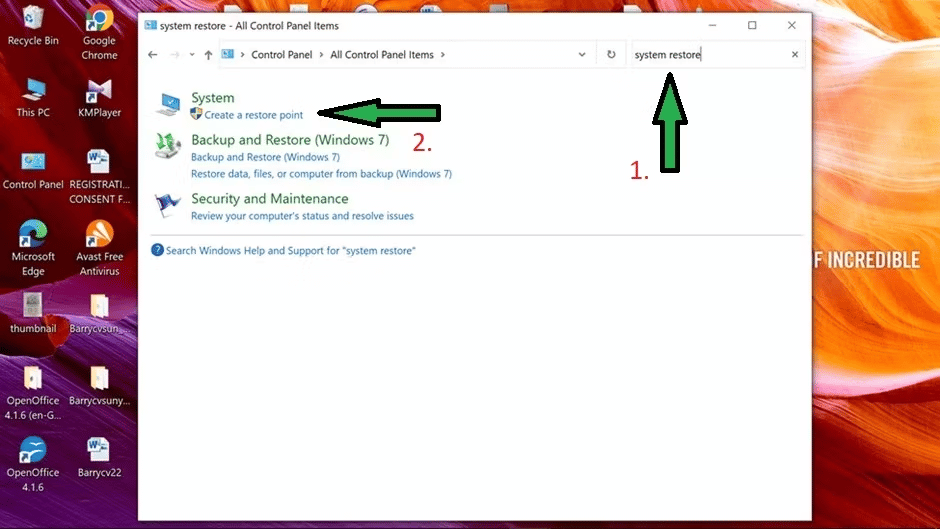
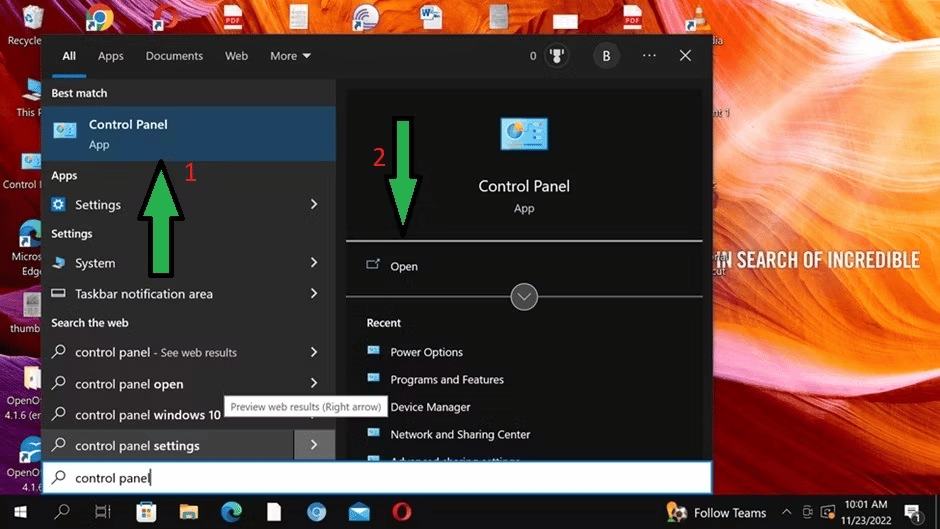 3. Сега трябва да въведете System Restore (Възстановяване на системата) в полето за търсене в горния десен ъгъл (1).
4. Щракнете върху Create a restore point (Създаване на точка за възстановяване) (2).
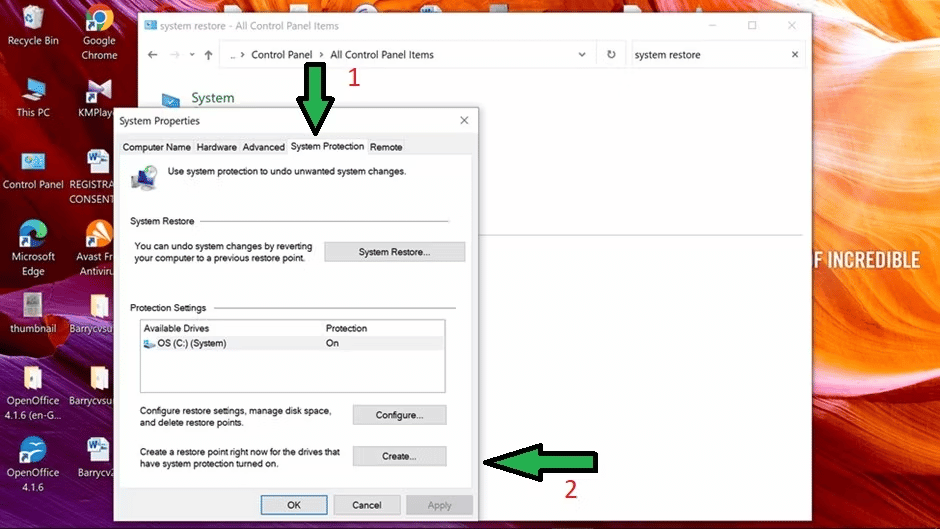
 5. Вече сте отворили прозореца System Properties (Свойства на системата) на вашия екран.
6. Сега трябва да щракнете върху раздела System Protection (Защита на системата), а след това върху бутона Create (Създаване) в долния десен ъгъл.
 Сега ще се отвори друг прозорец, озаглавен Защита на системата. Измислете име за точката за възстановяване и го поставете в полето (1). След това щракнете върху Създаване (2).
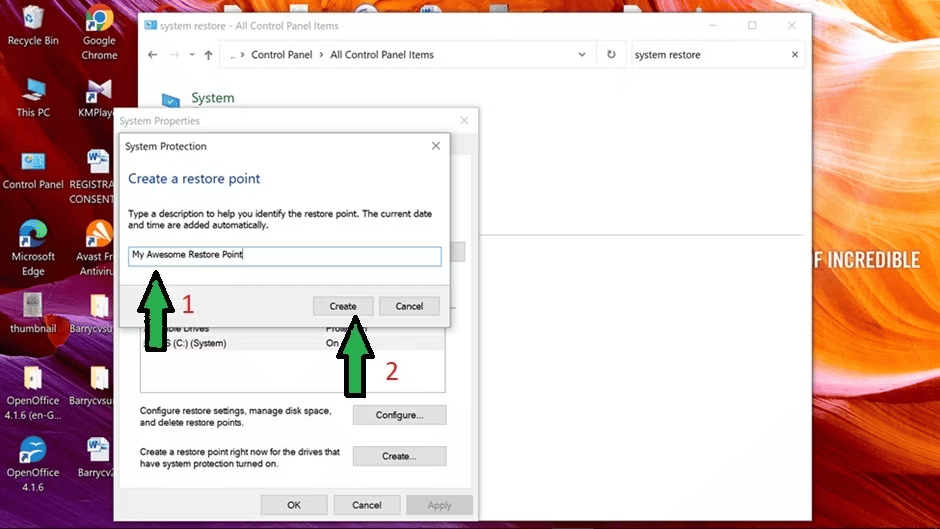 Сега системата Windows 10/11 ще започне да създава точка за възстановяване. Това трябва да отнеме между 10 и 20 минути. Сега можете да се отпуснете, сигурни, че на компютъра ви има резервно копие, и ако нещо се обърка, то ще ви върне във времето, когато всичко е било наред.
6. Microsoft Software Repair Tool

Microsoft Software Repair е хубав и лесен инструмент, създаден от Microsoft за намаляване на софтуерните проблеми в устройствата Surface, но може да се използва и за инсталации на Windows 10/11 в други устройства също толкова ефективно. Този инструмент възстановява Windows 10/11 до настройките по подразбиране. Едновременно с това той ще отстрани и всички проблеми с приложенията и актуализациите. Вземете този полезен инструмент от Microsoft Store.
Всяка опция освен изтеглянето на PassFab FixUWin предоставя пълен набор от безплатни инструменти за ремонт на Windows 10/11, като те могат да се използват и като инструмент за ремонт на Windows 7. Въпреки това, за инструмента за ремонт на Windows, който ще почисти цялостно вашата система и ще я накара да работи така, както когато сте я стартирали за първи път, не можете да сбъркате с машината за поправка „всичко в едно“, която е PassFab FixUWin.
 Всичко важно от света на технологиите, директно в пощата ти.
С абонирането приемате нашите Условия и Политика за поверителност. Може да се отпишете с един клик по всяко време.
Коментирайте статията в нашите Форуми. За да научите първи най-важното, харесайте страницата ни във Facebook, и ни последвайте в Google Новини, TikTok, Telegram и Viber или изтеглете приложението на Kaldata.com за Android, iPhone, Huawei, Google Chrome, Microsoft Edge и Opera!
