



Google Drive е фантастична услуга за съхраняване и споделяне на файлове, но намирането на необходимия файл понякога може да бъде истинско предизвикателство, особено ако не помните името му. За щастие, има по-интелигентни начини за търсене, филтриране и навигация в Drive, така че да можете да намерите точно това, което търсите – и то бързо.
7. Филтрирайте файловете по тип, за да намерите по-бързо това, което ви трябва
PDF файлове, документи, таблици – намерете ги с един клик.
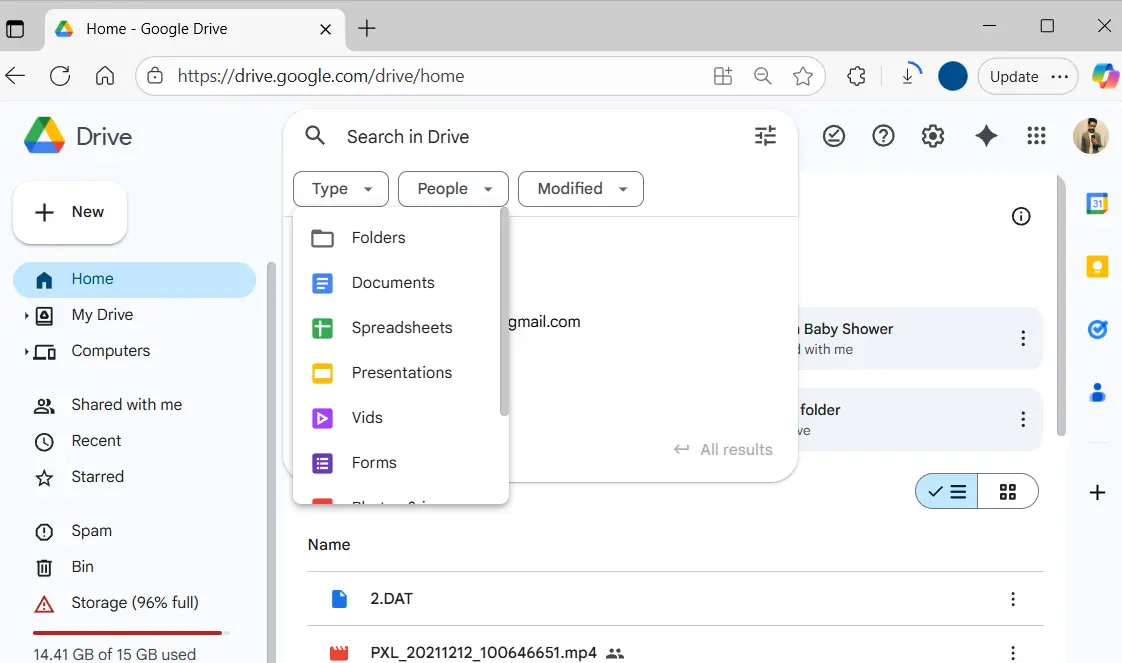
Един прост, но ефективен начин за ограничаване на резултатите от търсенето в Google Диск е да търсите по типа на файла. Вместо да прелиствате дългия списък с резултати, можете да накарате Google Drive да се фокусира върху вида на файла, който всъщност търсите.
Google Drive ви позволява да филтрирате по документи, електронни таблици, презентации, PDF файлове, изображения, видеоклипове и дори папки. Така например, ако знаете, че отчетът, който ви трябва, е PDF, използвайте падащото меню Type (Тип) преди или след като въведете търсенето си и изберете PDF.
Това ще намали резултатите ви само до съответните файлове. Това е прост трик, но може да ви спести много време, особено ако вашият Диск от години е препълнен с документи, стари проекти и случайни изтегляния.
6. Намиране на файловете по собственика или датата на последната промяна
Търсене на файловете по дати, а не по памет.
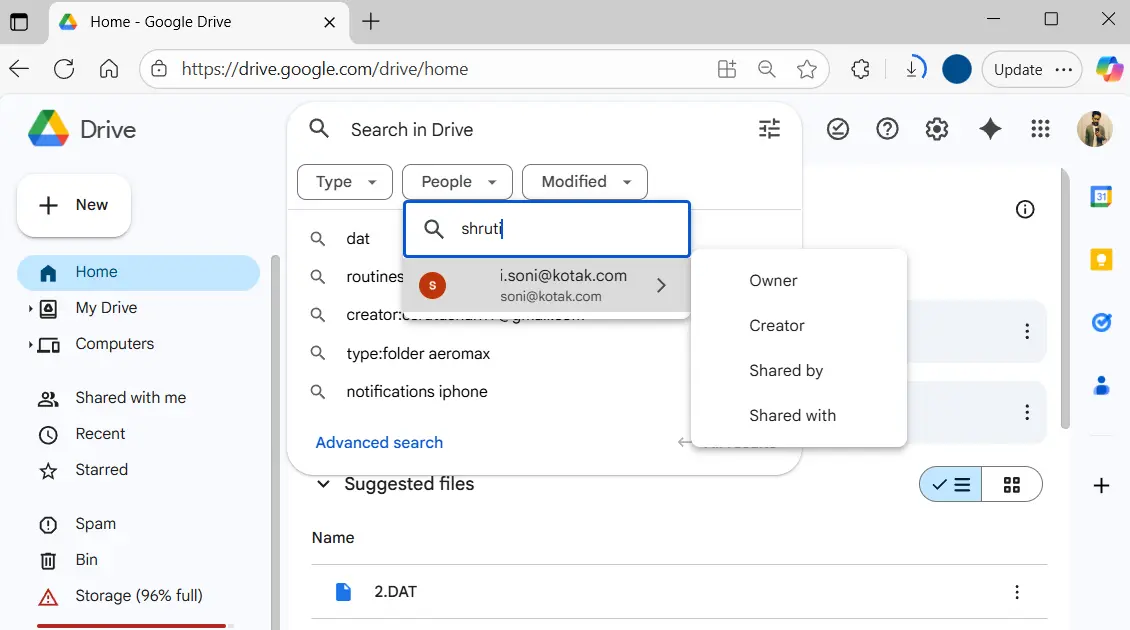
Понякога филтрирането само по тип файл не е достатъчно, особено когато в Google Drive има множество подобни файлове. Тогава търсенето по потребител или по дата на последната промяна може да се окаже полезно.
Ако си спомняте кой е създал или споделил файла, падащото меню People (Хора) е най-добрият ви приятел. Въведете името на лицето, поставете курсора на мишката върху него и изберете от опции като All (Всички), Owner (Собственик), Creator (Създател), Shared by (Споделено от) или Shared with (Споделено с). Това ще стесни резултатите до файловете, свързани с конкретното лице, и ще ви улесни много в издирването на това, което ви трябва.
Друг мощен начин за намаляване на нерелевантните резултати е чрез филтриране на файловете въз основа на датата на последната им промяна. Можете да търсите файлове, редактирани през последните 7 дни, 30 дни, определена година или дори да зададете потребителски диапазон от дати. Това е идеално за случаите, когато приблизително си спомняте кога за последен път сте работили по файла, но не можете да си спомните заглавието.
5. Търсене във файловете, за да намерите точно това, което търсите
Отвъд имената на файловете.
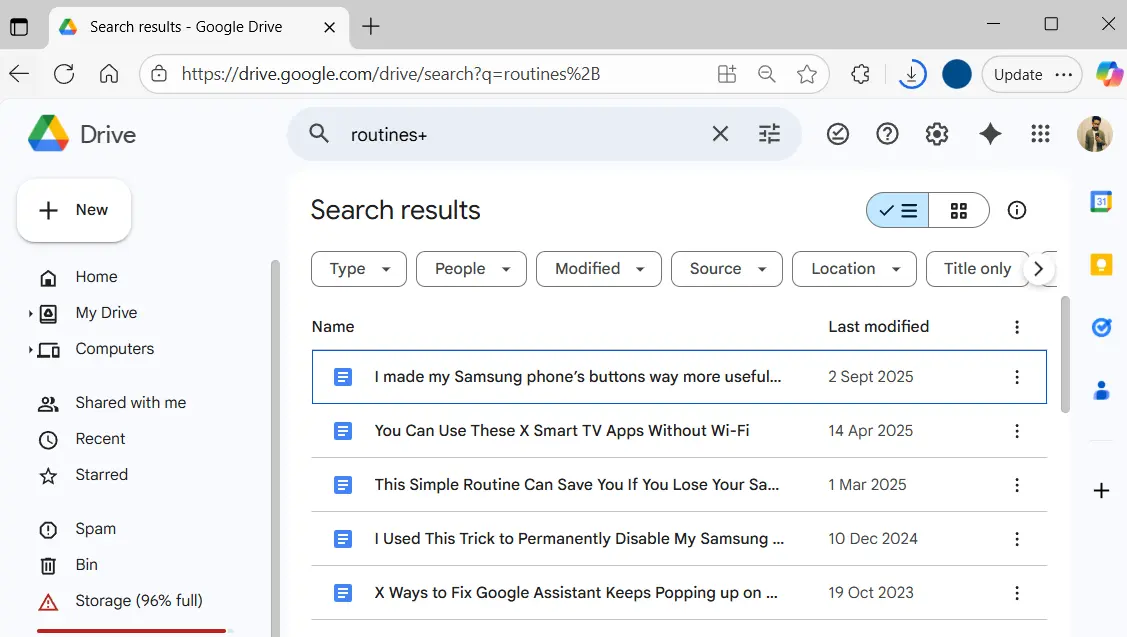
Дори когато имате проблеми със запомнянето на името на даден файл, вероятно ще запомните думата или фразата, която той съдържа. Добрата новина е, че лентата за търсене на Google Drive може да ви помогне да намерите файла въз основа на нея. Тя може да сканира съдържанието на вашите документи, електронни таблици и презентации, за да открие думите или фразите, които си спомняте.
Така например, ако знаете, че в даден доклад се споменават прогнозите за продажбите през третото тримесечие, можете да въведете тази фраза в лентата за търсене. Google Drive ще изведе всеки файл, който съдържа тези думи. Този метод работи за всички видове текстови файлове, включително Google Docs, Sheets, Slides, PDF и други.
Можете да комбинирате този метод с другите филтри, като например тип на файла, потребител или дата на последна промяна. Изведнъж намирането на неуловимия файл вече не прилича на търсене на игла в купа сено, а на прелистване на правилната страница в добре организирана папка.
4. Усвояване на инструментите за разширено търсене в Google Drive
Разширеното търсене не е страшно, а много полезно.
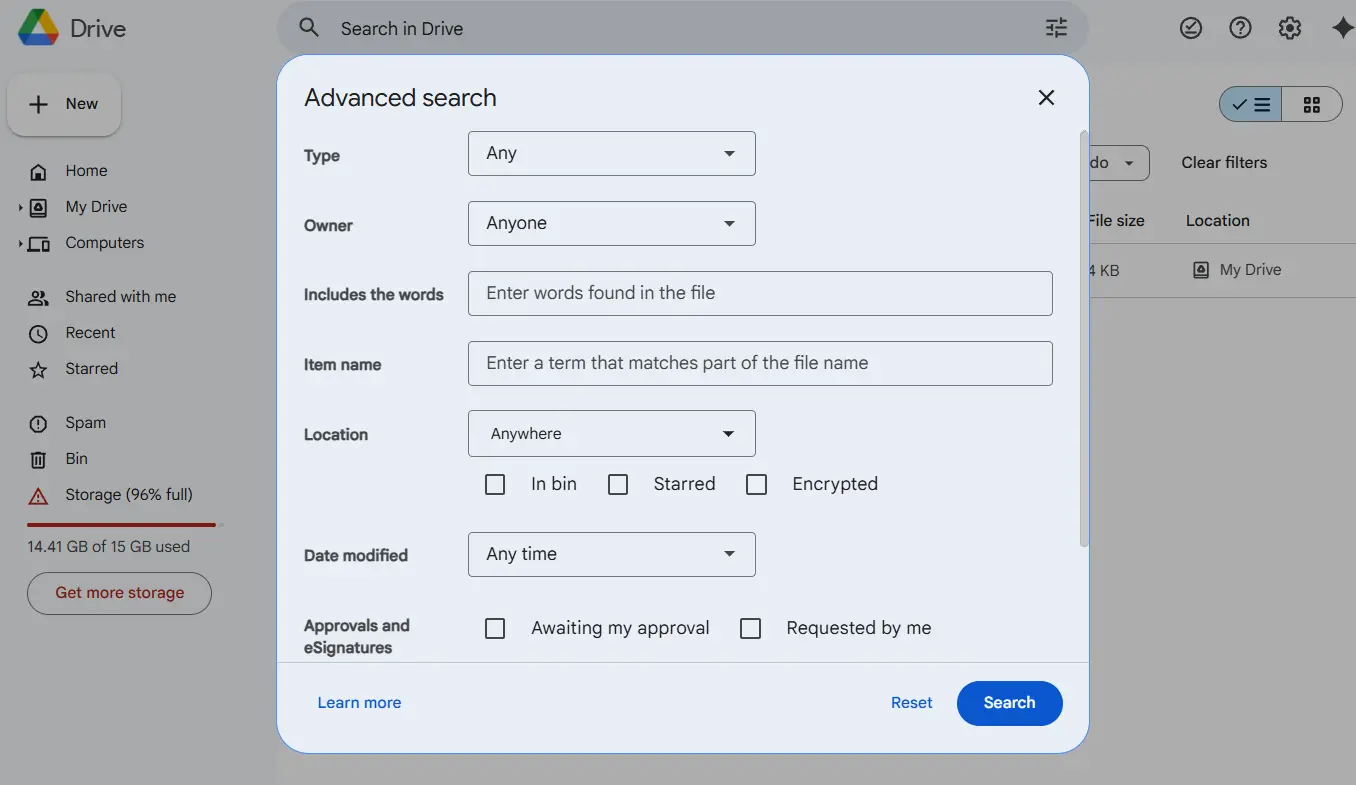
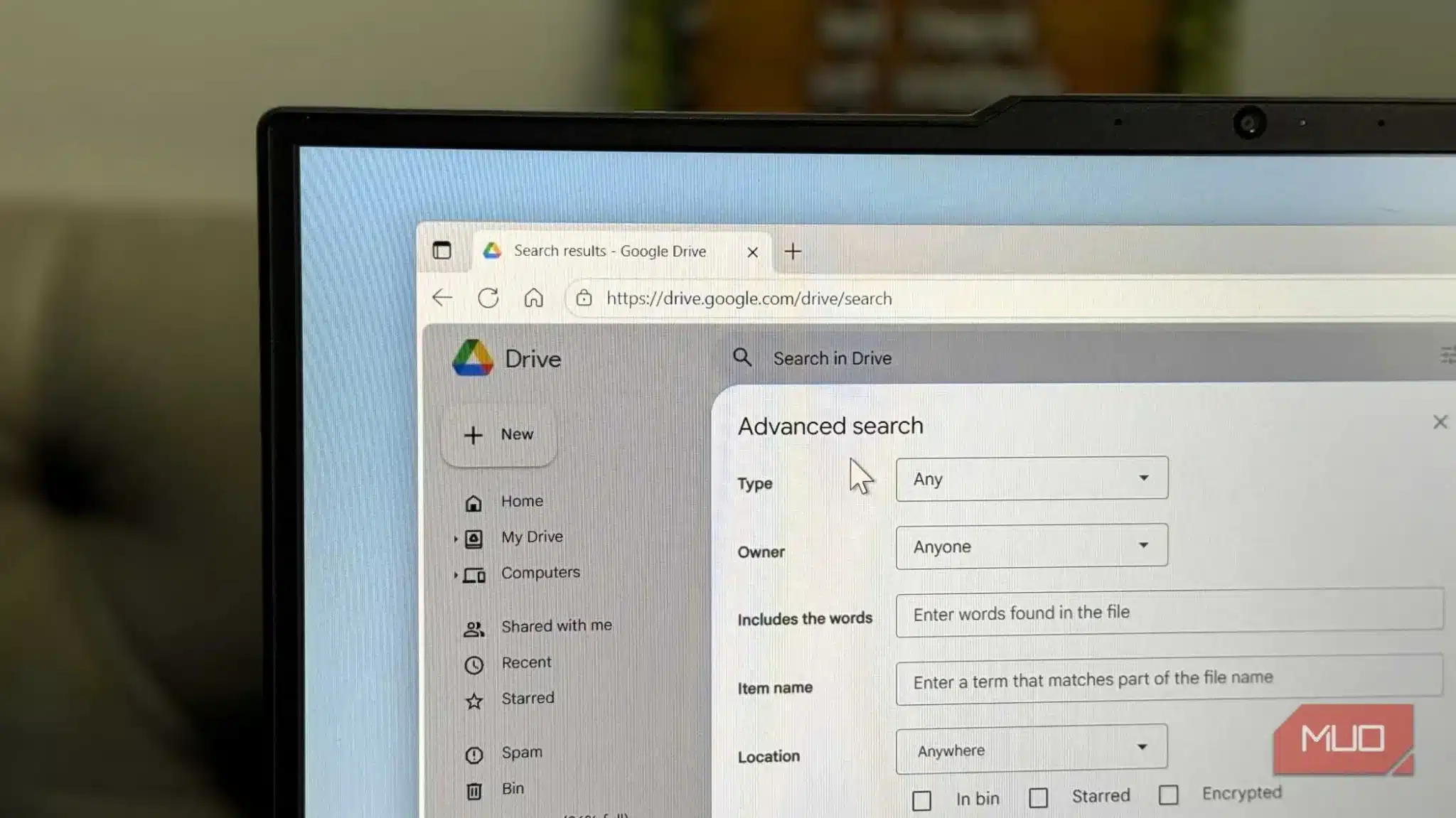
В повечето случаи основните филтри за търсене са достатъчни, за да намерите това, което търсите. Но когато това не е така, разширеното търсене в Google Drive ви помага. Кликнете върху иконката Advanced Search (Разширено търсене) до лентата за търсене и ще можете да комбинирате всички филтри на едно място.
От това меню можете да стесните търсенето си по тип файл, собственик, местоположение, дата на промяна и дори по ключови думи във файловете. Това е идеално за ситуации, в които си спомняте някои подробности за даден файл, но не и точното му име.
Разширеното търсене предлага и по-специализирани опции, като например одобрявания, електронни подписи и последващи действия, които са особено полезни, ако вашият Диск е пълен със съвместни проекти. Колкото повече подробности добавите, толкова по-бързо ще намерите това, което търсите.
3. Използвайте операторите за търсене
Превърнете ключовите думи в суперсили за търсене.
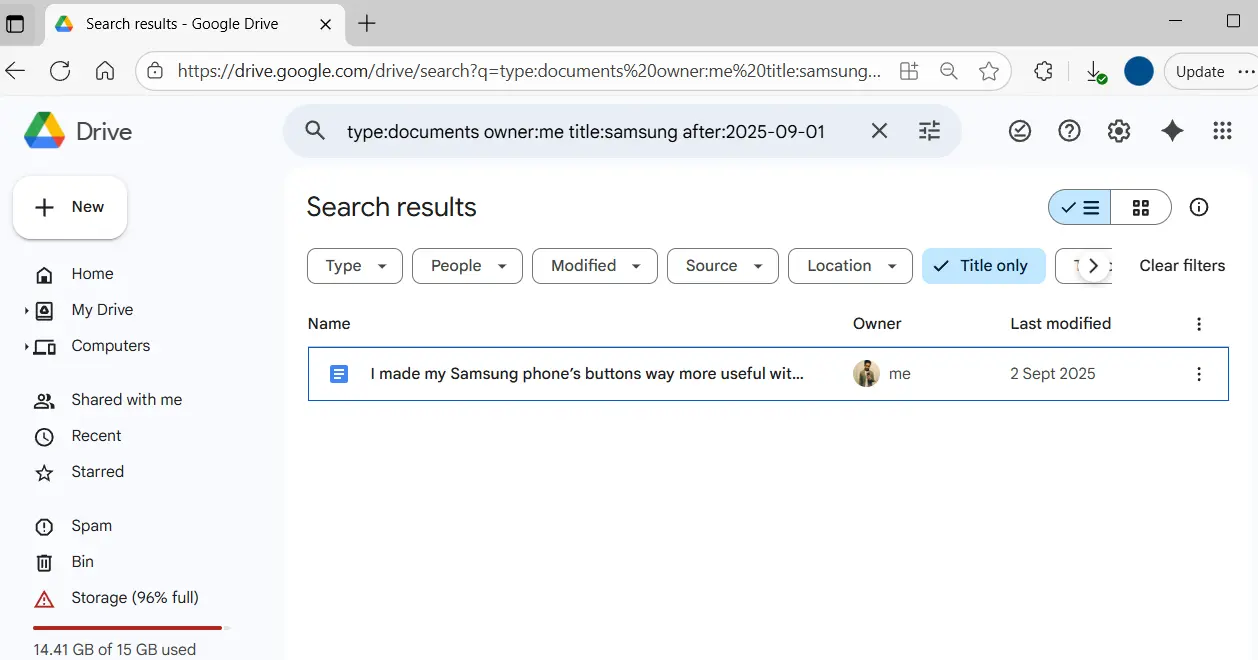
Подобно на Gmail, Google Drive също поддържа булеви оператори. Ако предпочитате да не кликате върху менютата, можете да въведете конкретни ключови думи в лентата за търсене, за да получите много точни резултати.
Така например type:pdf ще покаже само PDF файловете, а owner:me ще ограничи резултатите до файловете, които притежавате. Ако сте запомнили нещо от заглавието, използвайте title:, последвано от вашата ключова дума. Можете също така да търсите по думи вътре във файла с оператора content:. Истинското вълшебство се случва, когато комбинирате тези оператори, например type:docx owner:me content:routine, за да намерите създадените от вас Word документи, съдържащи думата „routine“.
Това са само няколко примера. Има още много оператори за търсене, изброени в помощната страница на Google Drive. Може би ще ви е необходима малко практика, за да се справите с тях, но след като го направите, намирането на точния файл, от който се нуждаете, ще отнема много по-малко време.
2. Достъп до файловете чрез папките Recent и Starred
Вашият пряк път до най-често използваните файлове.
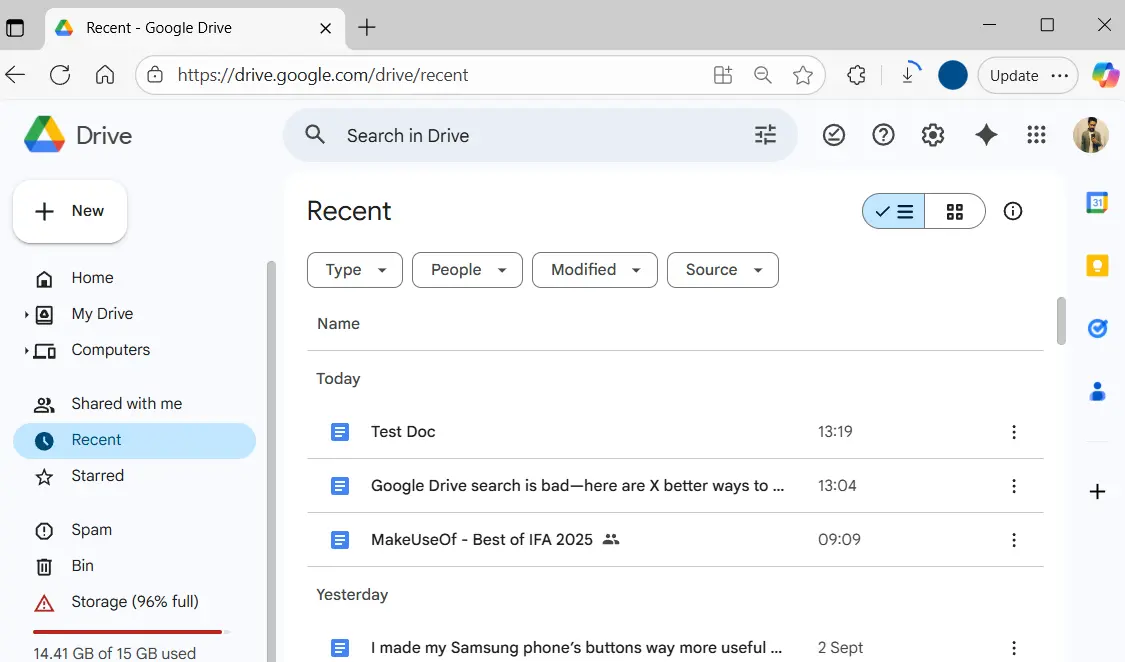
Понякога най-бързият начин за намиране на даден файл не е търсенето въобще. Папките Recent (Последни) и Starred (Със звезди) са лесни за пренебрегване, но могат да ви спестят много време.
Папката Recent (Последни) на Google Drive съдържа списък с най-скоро отворените или редактирани от вас файлове, което я прави идеална за случаите, когато работите по нови проекти и не можете да си спомните точното име на даден файл.
Кликнете върху раздела Recent (Последни) от левия панел и ще видите хронологичен списък с файловете, до които сте имали достъп днес, вчера, по-рано тази седмица или дори по-рано този месец. Можете също така да прецизирате списъка, като използвате падащото меню, за да филтрирате по тип файл, собственик или дата на промяна, което ви помага да се ориентирате още по-бързо.
Друга удобна функция е папката със звезди. Ако има файлове, от които често се нуждаете – например месечен отчет, екипна презентация или справочен документ – можете да ги отбележите със звезда за по-лесен достъп. Освен това, разбира се, можете да създавате папки и да използвате цветово кодиране, за да поддържате организираността на файловете в Google Drive.
1. Търсете директно от адресната лента на своя браузър
Пропуснете допълнителните кликвания.
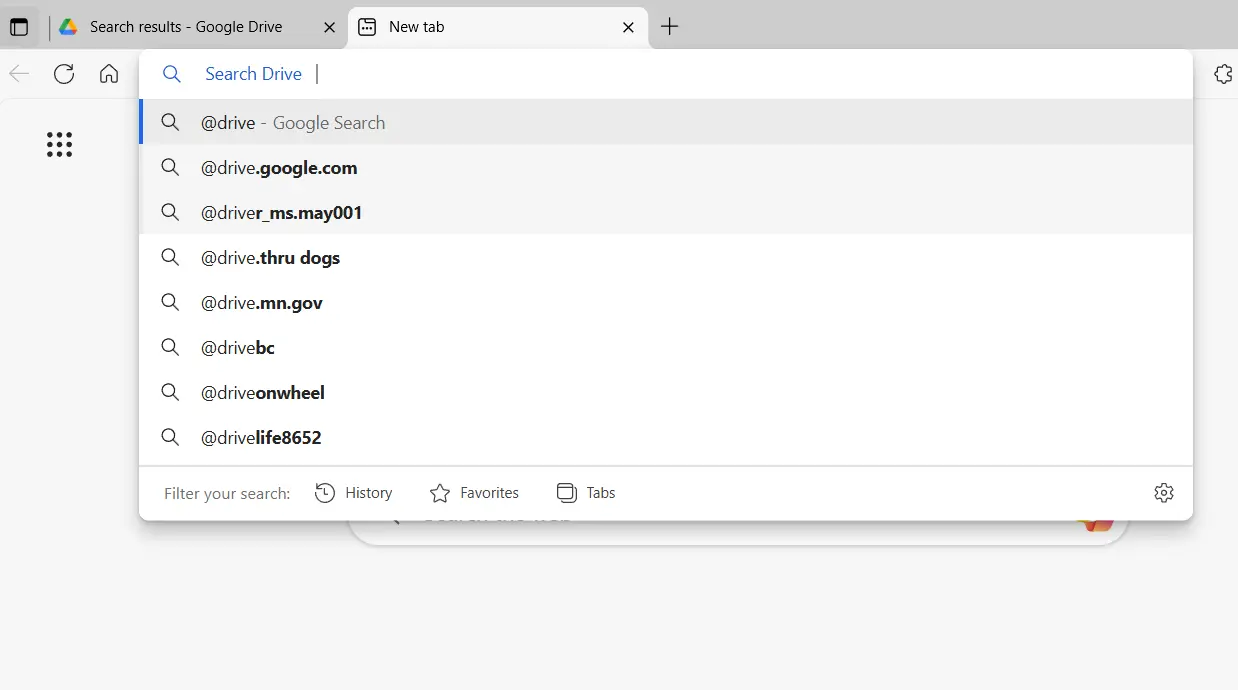
Не винаги е необходимо да отваряте Google Drive, за да започнете търсене. Повечето браузъри ви дават възможност да търсите в Диска директно от адресната лента. По този начин можете да отворите нов таб, да въведете @Drive, последвано от името на файла или ключовата дума в адресната лента, и да преминете направо към резултатите.
В Chrome можете да настроите това, като отидете в Settings (Настройки) > Search engine (Търсачка) > Manage search engine and site search (Управление на търсачката и търсенето в сайта). В раздела Търсене в сайта кликнете върху Add (Добавяне). Въведете Google Drive като име на търсачката, @Drive като пряк път и поставете следния адрес в полето за URL.
https://drive.google.com/drive/search?q=%s Накрая кликнете върху Save (Запази) и сте готови за незабавно търсене. Този трик работи и в Edge и в повечето други браузъри. Можете дори да направите Google Drive търсачка по подразбиране, ако не желаете да въвеждате @Drive всеки път. Използването на адресната лента на браузъра за търсене в Drive е елегантен трик, който може да ви помогне да спестите множество допълнителни стъпки.
Откриването на файлове в претъпкания Google Drive не винаги е страшно. След като се запознаете с горепосочените трикове, филтри, оператори за търсене и инструменти за разширено търсене, трябва да можете да откриете това, което ви трябва, за броени секунди.
Ключът е в това да знаете кой инструмент да използвате в съответната ситуация. Понякога може да е достатъчен обикновен филтър, докато друг път разширеното търсене или операторите ще ви спестят ценно време. Колкото повече използвате тези хакове в Google Диск, толкова по-лесно ще става търсенето с течение на времето.
 Всичко важно от света на технологиите, директно в пощата ти.
С абонирането приемате нашите Условия и Политика за поверителност. Може да се отпишете с един клик по всяко време.
Коментирайте статията в нашите Форуми. За да научите първи най-важното, харесайте страницата ни във Facebook, и ни последвайте в Google Новини, TikTok, Telegram и Viber или изтеглете приложението на Kaldata.com за Android, iPhone, Huawei, Google Chrome, Microsoft Edge и Opera!
